اتوماسیون صفحه اصلی و اتوماسیون ساختمان eHouse را می توان با واحد دمو ساختمان automatki eHouse آزمایش .
ماژول تظاهرات 12 V نیاز به اتصال به قدرت ترجیحا با یک منبع قدرت کامپیوتر را از کامپیوتر , که اتصال کل سیستم , با استفاده از استاندارد PC قدرت اتصالات عرضه (4PIN) . به رانندگان تست { eHouse اتوماسیون ساختمان – رانندگان EHouse} ({HeatManager کنترل حرارت مرکزی} , RoomManager { کنترل روشنایی در محل} , ExternalManager { کنترل دروازه }) لازم است برای اتصال به راننده تست و مبدل RS232 – 485 { eHouse اتوماسیون ساختمان – اتصال به کامپیوتر } .
برای پیکربندی راننده { اتوماسیون صفحه اصلی} و درک شده توسط تنظیمات . DEMO همچنین لازم به نصب نرم افزار {eHouse EHouse اتوماسیون خانه – نرمافزار توسط} اتوماسیون ساختمان eHouse منو مستندات – > فایل ها .
نصب باید در بهترین دسترسی مدیر در ویندوز ایکس پی انجام .
اول از شروع هر برنامه باید اجرا می شود همچنین از اختیارات مدیر , برای فعال کردن تنظیمات به صورت خودکار از فایروال ویندوز و حقوق دسترسی به فایلها ” لیگ قهرمانان آسیا ” . در غیر این صورت ، برنامه شما ممکن است به درستی کار و پیدا کردن اشتباهات بسیار دشوار خواهد بود , به خصوص در عملیات اولیه از سیستم و نرم افزار خود را eHouse { eHouse اتوماسیون ساختمان – گالری عکس از کنترل نرم افزار سیستم مدیریت} { صفحه اصلی eHouse اتوماسیون – مدیریت } .
بعد از نصب برنامه در کامپیوتر شما eHouse , باز کردن فایل ” نمونه . زیپ ” , واقع در دایرکتوری ریشه eHouse , تغییر مسیر پیش فرض برای استخراج به ریشه eHouse برنامه . این باید به تمام فایل ها به طور مستقیم در دایرکتوری شامل انجام ” %Ehouse_DIR% / نمونه / ” . متناوبا ، شما می توانید به محل دیگری به باز کردن کپی کنید و استخراج دایرکتوری نمونه به طور مستقیم به ریشه eHouse . به طور مشابه به مورد قبلی , تمام برنامه ها باید از پوشه اجرا ” %Ehouse_DIR% / نمونه / بن / ” با حقوق مدیر برای اطمینان از عملکرد مناسب آنها .
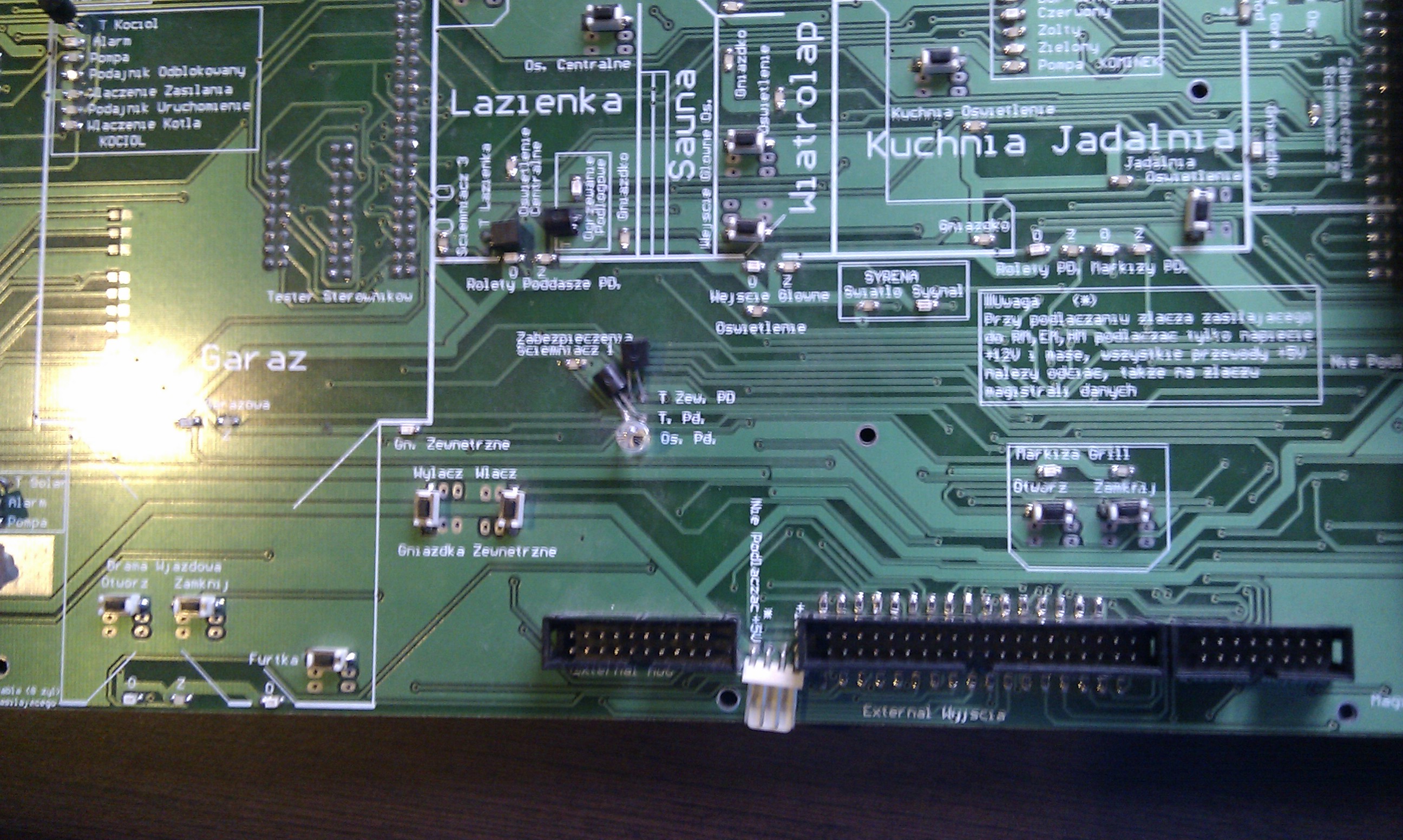
عکس نمایش ماژول : 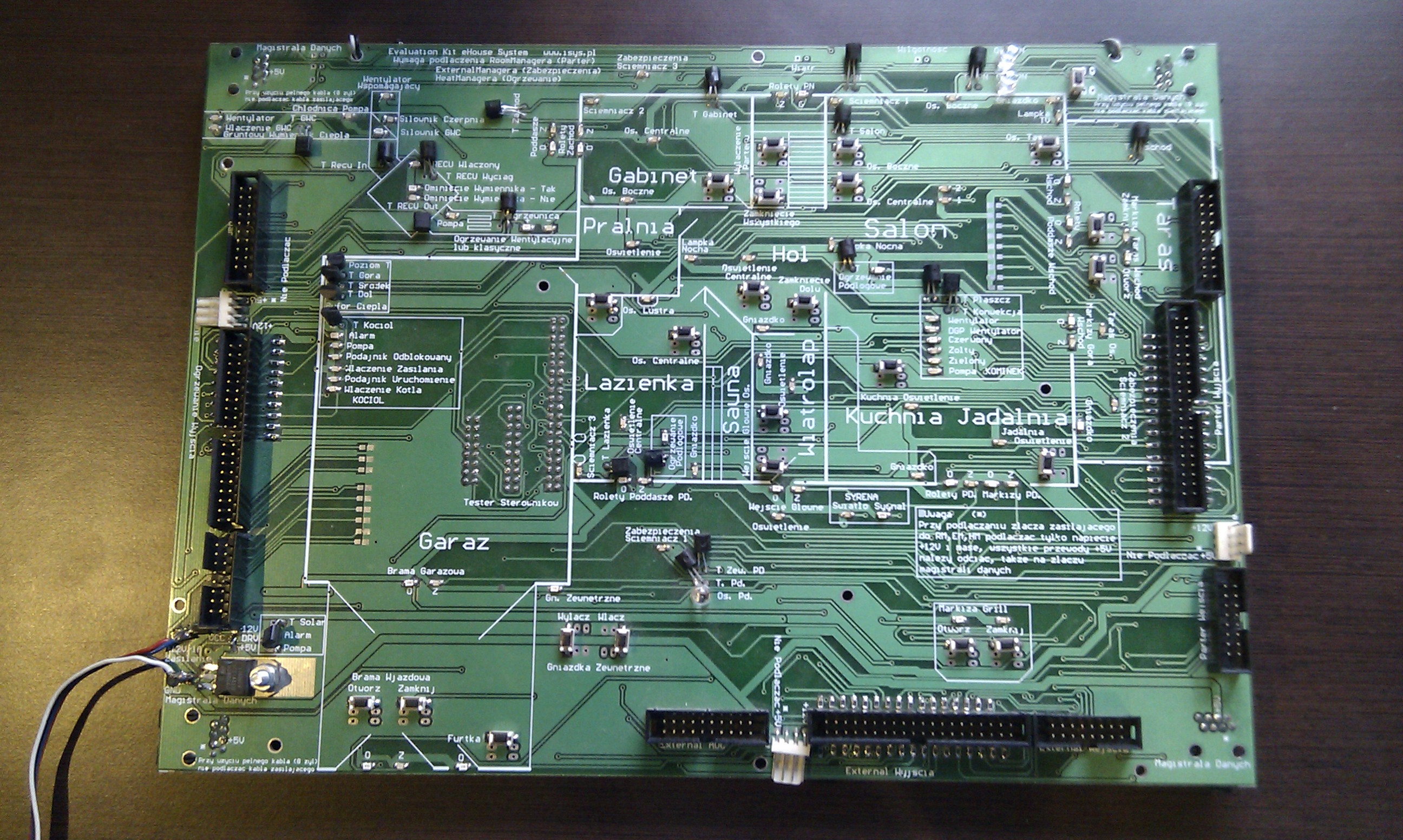 EHouse صفحه اصلی نمایش اتوماسیون – تصویر را کامل
- اتصال دهنده ها در سمت چپ از ماژول برای HeatManager طراحی
- اتصال دهنده ها در سمت راست از این ماژول برای RoomManager طراحی
- اتصال در پایین ماژول برای اتصال به خروج و یا {ExternalManagera CommManager کنترل از پرده }
- تمام داده ها رابط RS اتوبوس – 485 کوتاه با هم هستند ، و شما می توانید هر RJ استفاده – 45
- تمام اتصال برق برای رانندگان اتوبوس (4pin) مشابه هر تنگ و دیگر مهم نیست که شما با استفاده از حافظه
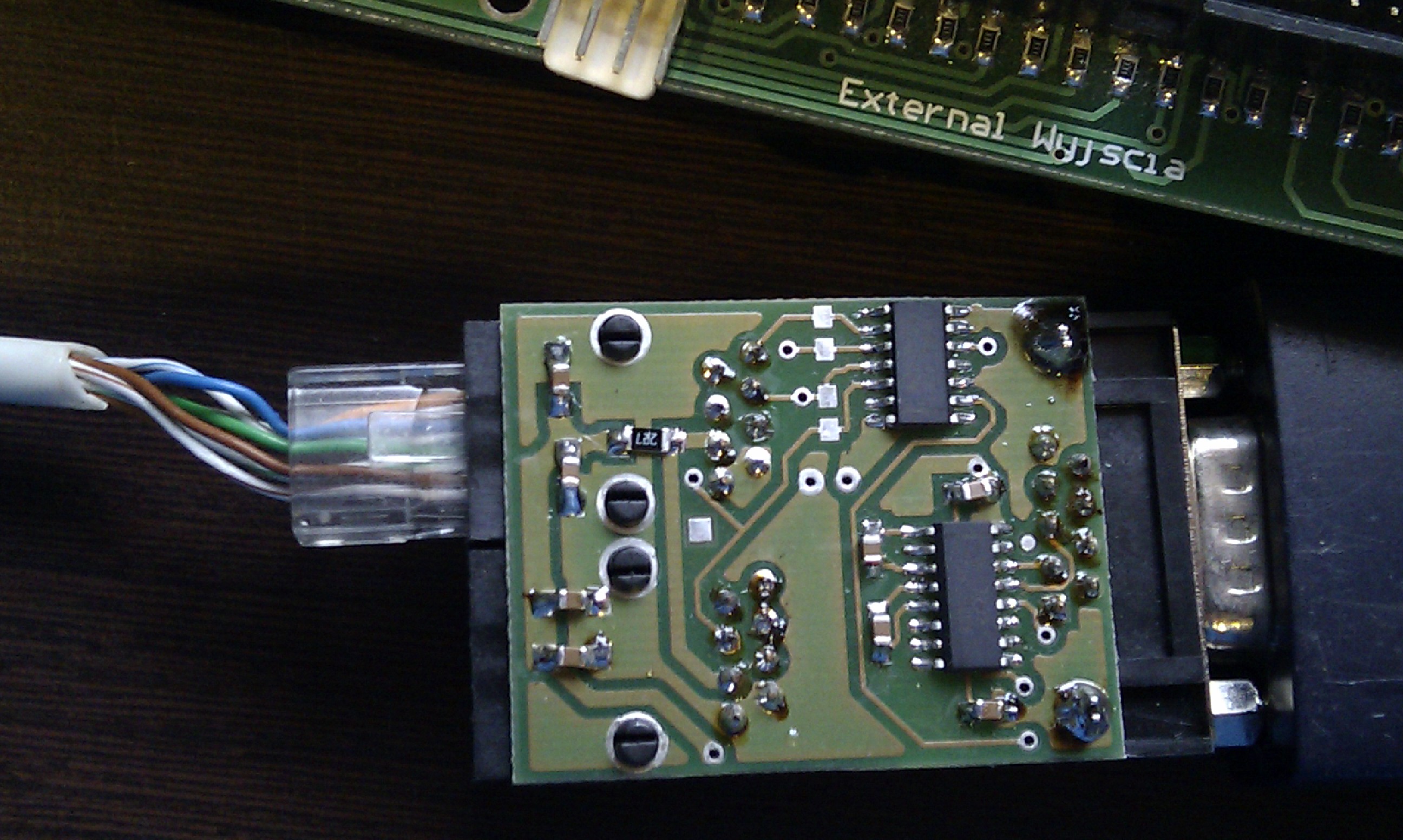
ماژول نمایش باید به طور کامل به رانندگان تست قبل از تعویض منبع تغذیه متصل به شرح زیر : نمایش قدرت اتصال { اتوماسیون ساختمان } اتصال برق (بدون قدرت را فعال کنید ماژول) 12 V , 0 تا خروجی 4pinowego کامپیوتر PC عرضه قدرت , بهترین کامپیوتر که در آن شما نصب نرم افزار . در غیر این صورت ، شما باید زمین مناسب از تمام عناصر مشترک فراهم می کند . 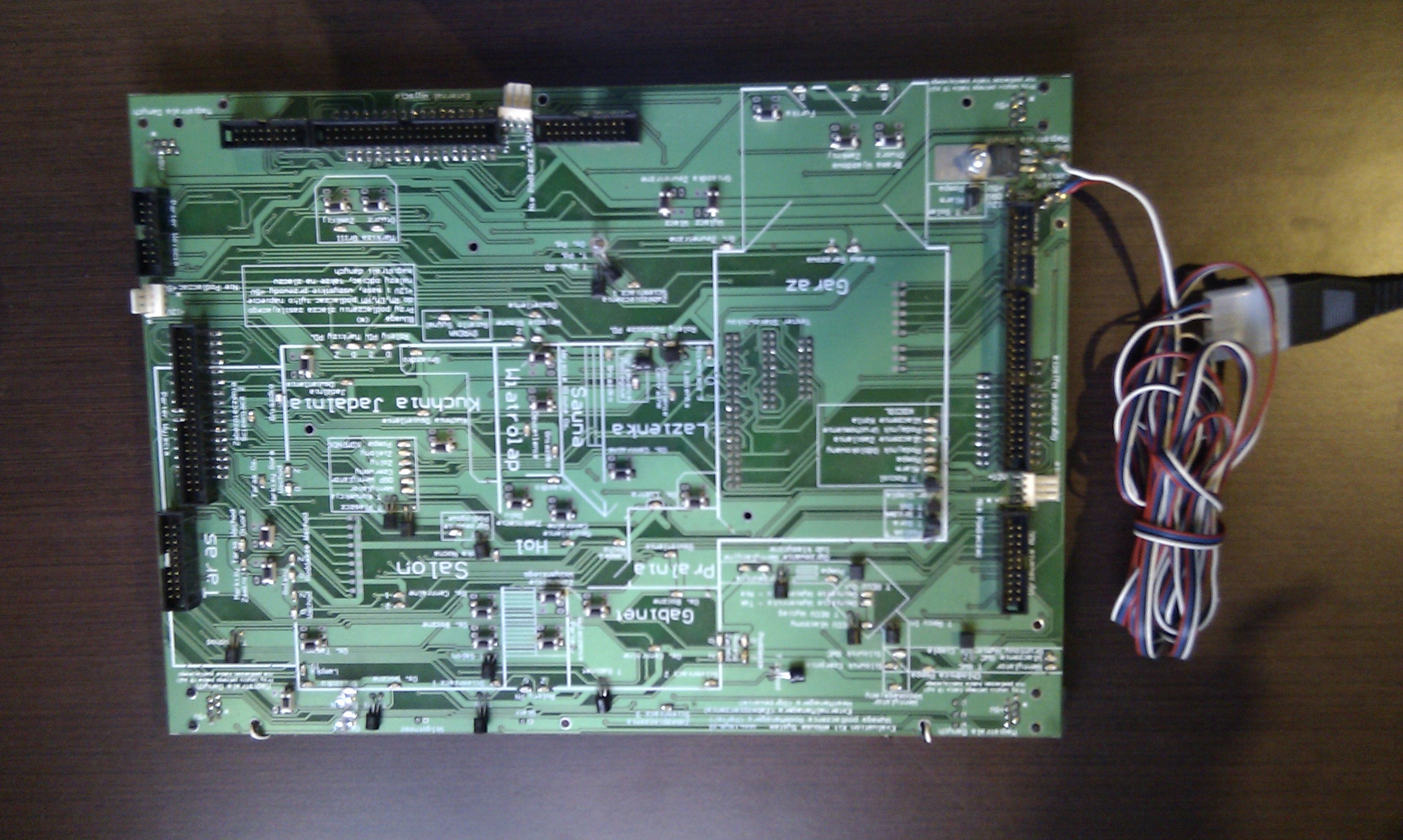 اتصال نیروگاه نسخه ی نمایشی خانه اتوماسیون eHouse صفحه نمایش کامل اتصال مبدل RS – 232 به RS – ماژول 485 به نمایش eHouse خانه های هوشمند . مبدل شده است به هر RJ وصل – 45 در واحد نمایش بالا UTP کابل قرار دارد – 8 سیم و بدون قطع دلیل آن است که گذرگاه داده eHouse شده (ما با استفاده از توالی استاندارد خطوط مورد بحث در مستندات نصب . کابل crimped 01:01 بدون przeplotów است . صفحه اصلی eHouse اتوماسیون – کاربر خود طراحی و نصب صفحه اصلی eHouse اتوماسیون – کاربری خود نصب و راه اندازی صفحه اصلی اتوماسیون eHouse سیم کشی جزئیات ارتباط در مورد ماژول عکس توسط RS آداپتور به نوت بوک متصل – 232 به USB .
  اتصال به یک کامپیوتر مجازی نصب صفحه نمایش اتوماسیون eHouse کامل
 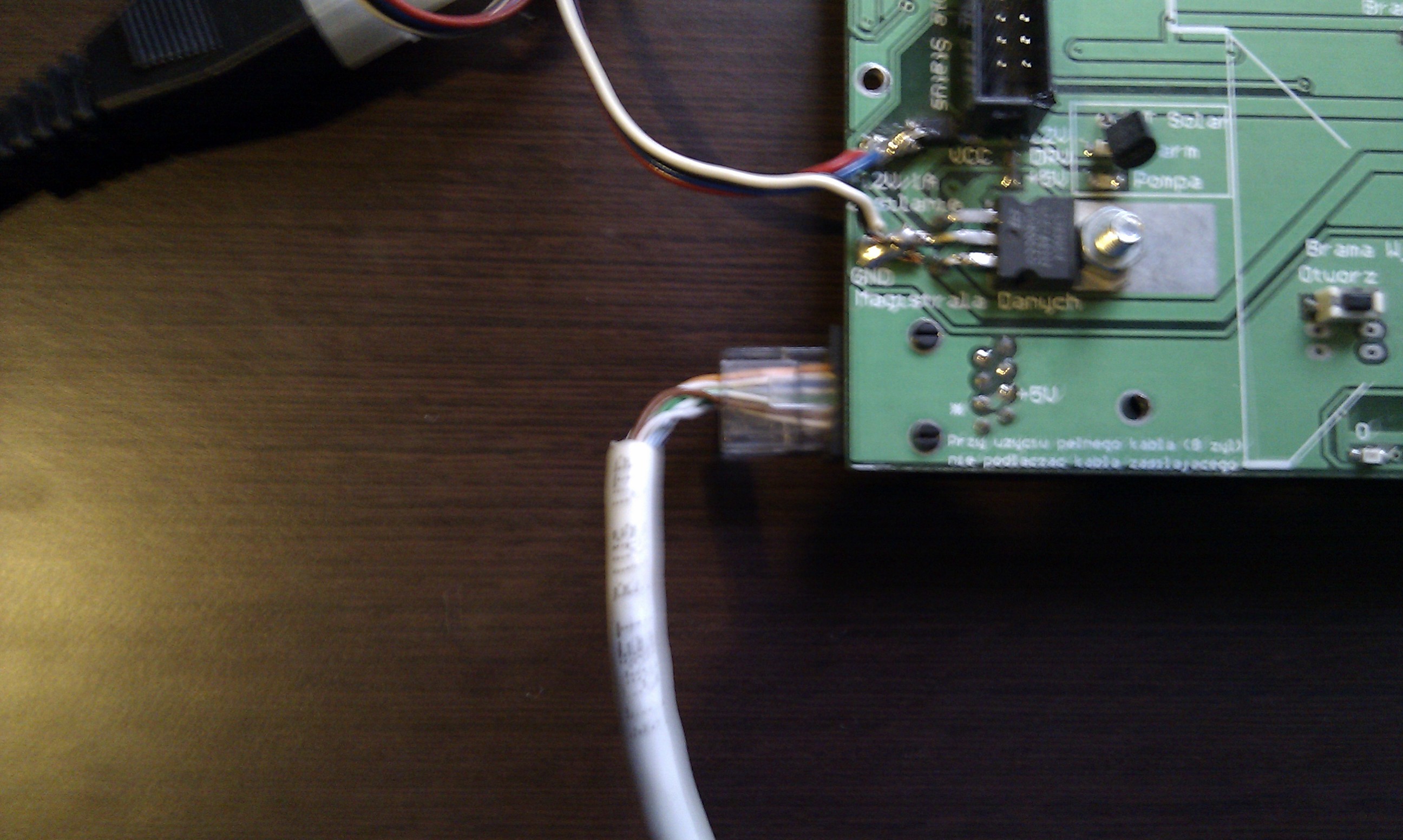 اتصال به یک کامپیوتر مجازی نصب صفحه نمایش اتوماسیون eHouse کامل
 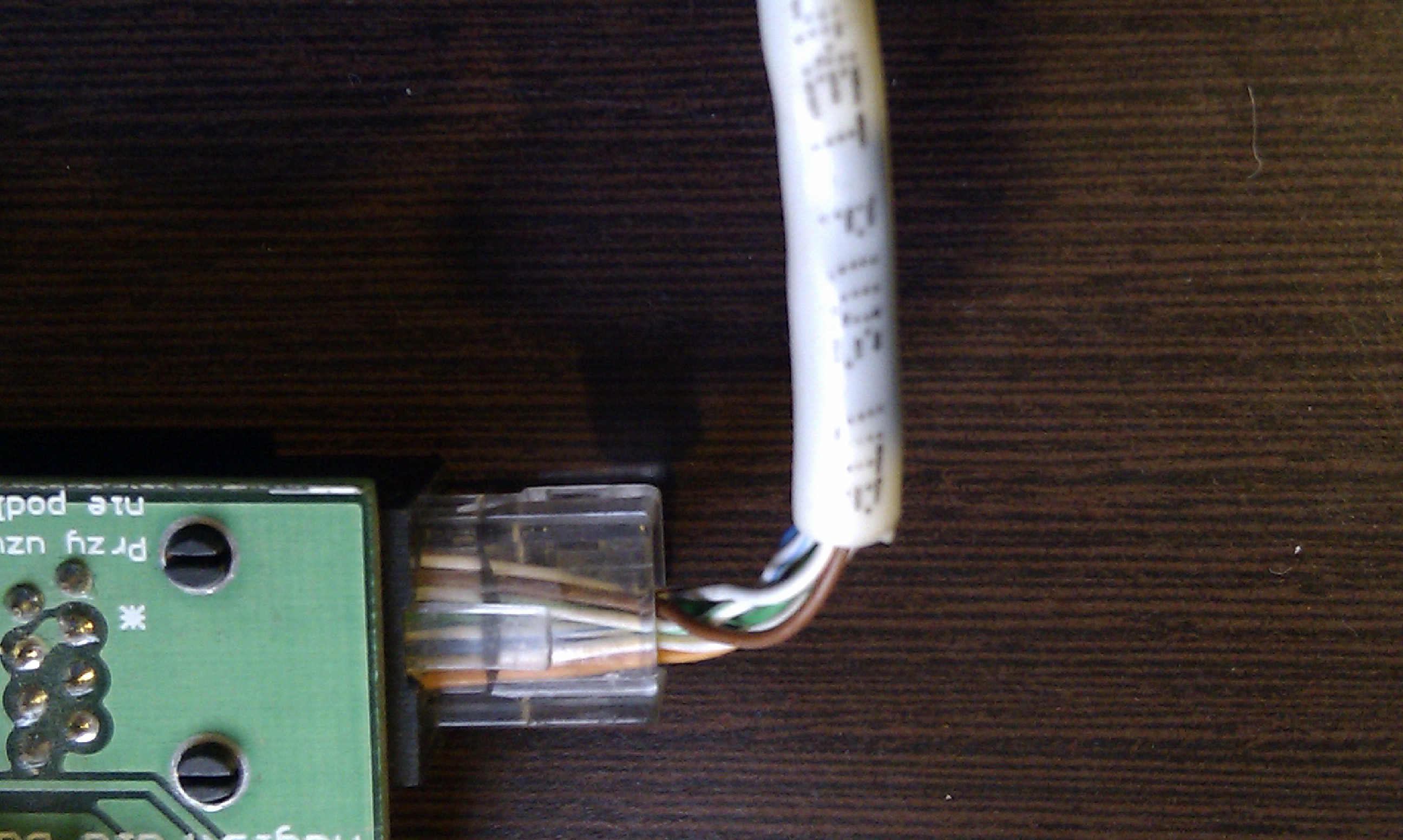 اتصال به یک کامپیوتر مجازی نصب صفحه نمایش اتوماسیون eHouse کامل
  اتصال به یک کامپیوتر مجازی نصب صفحه نمایش اتوماسیون eHouse کامل اتصال خروجی دیجیتال و dimmers RoomManager تخت نوار IDC – 40 (40pin – به عنوان برای درایو سخت IDE) .
کابل تخت crimped 01:01 بدون przeplotów است . کابل باید چین دار IDC . 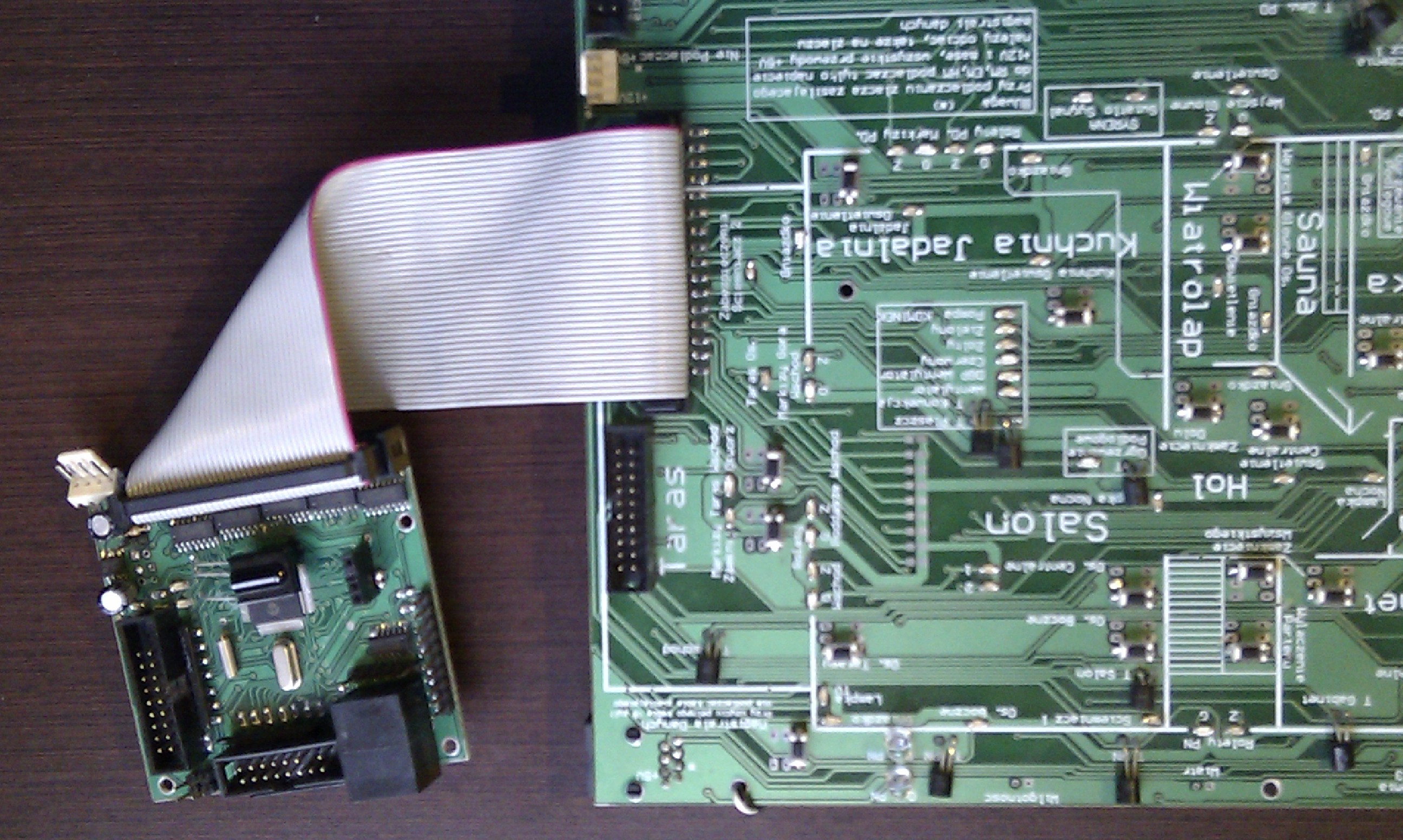 اتصال به نصب و راه اندازی نسخه ی نمایشی RoomManager صفحه نمایش اتوماسیون eHouse کامل اتصال ورودی آنالوگ (اندازه گیری) RoomManager تخت نوار IDC – 20 (20pin) .
کابل تخت crimped 01:01 بدون przeplotów است . 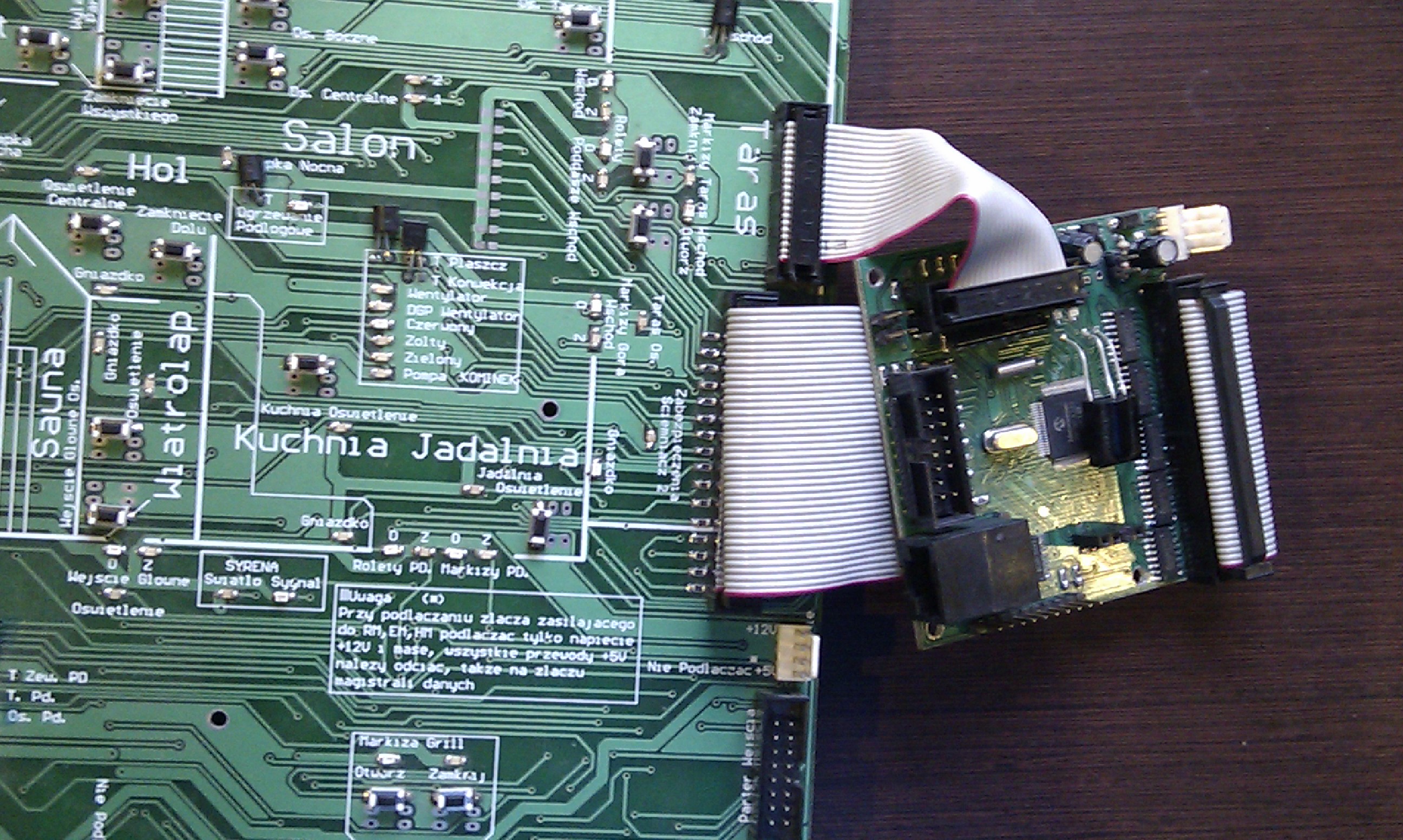 اتصال به نصب و راه اندازی نسخه ی نمایشی RoomManager صفحه نمایش اتوماسیون eHouse کامل اتصال دیجیتال ورودی RoomManager تخت نوار IDC – 16 (16pin) .
کابل تخت crimped 01:01 بدون przeplotów است .  اتصال به نصب و راه اندازی نسخه ی نمایشی RoomManager صفحه نمایش اتوماسیون eHouse کامل اتصال به شبکه را به کابل UTP RoomManager – 8 ، و اتصال دهنده RJ crimped – 45 (F)
01:01 کابل crimped بدون przeplotów . در مورد قدرت تامین اتوبوس RoomManagera ، قطع 2 سیم (سفید – سبز و آبی) با توجه به رنگ اتوبوس eHouse استاندارد . 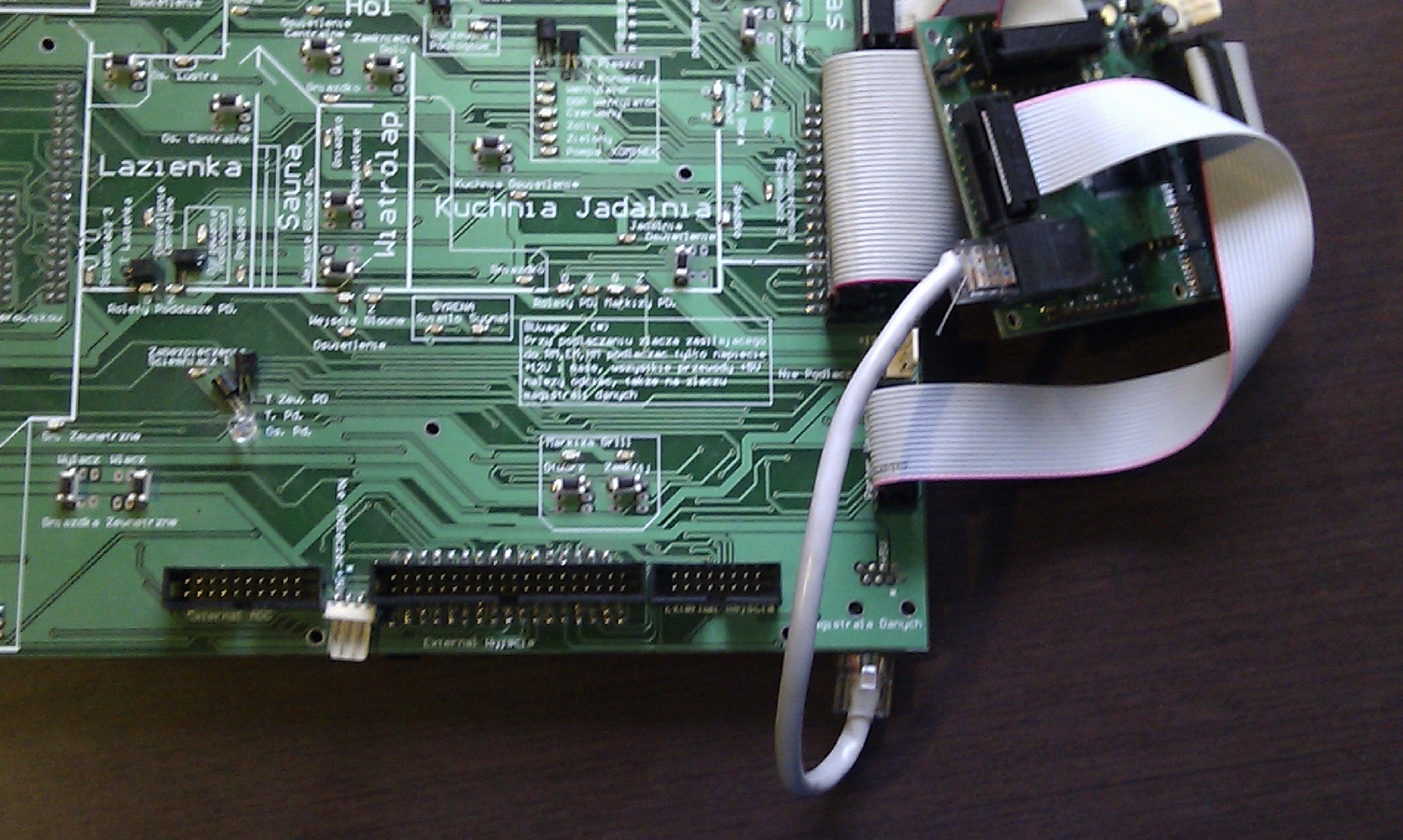 اتصال به نصب و راه اندازی نسخه ی نمایشی RoomManager صفحه نمایش اتوماسیون eHouse کامل
 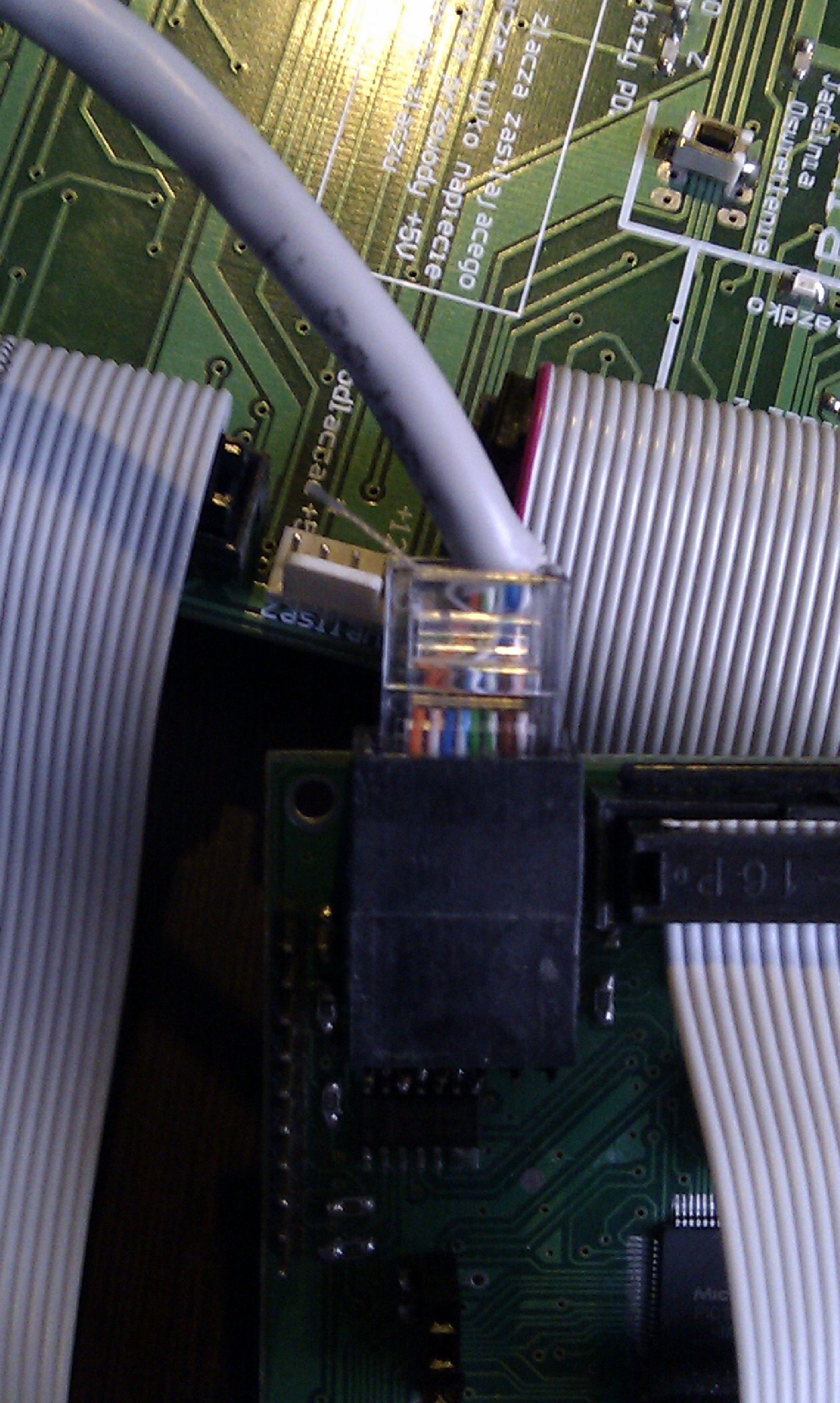 اتصال به نصب و راه اندازی نسخه ی نمایشی RoomManager صفحه نمایش اتوماسیون eHouse کامل
 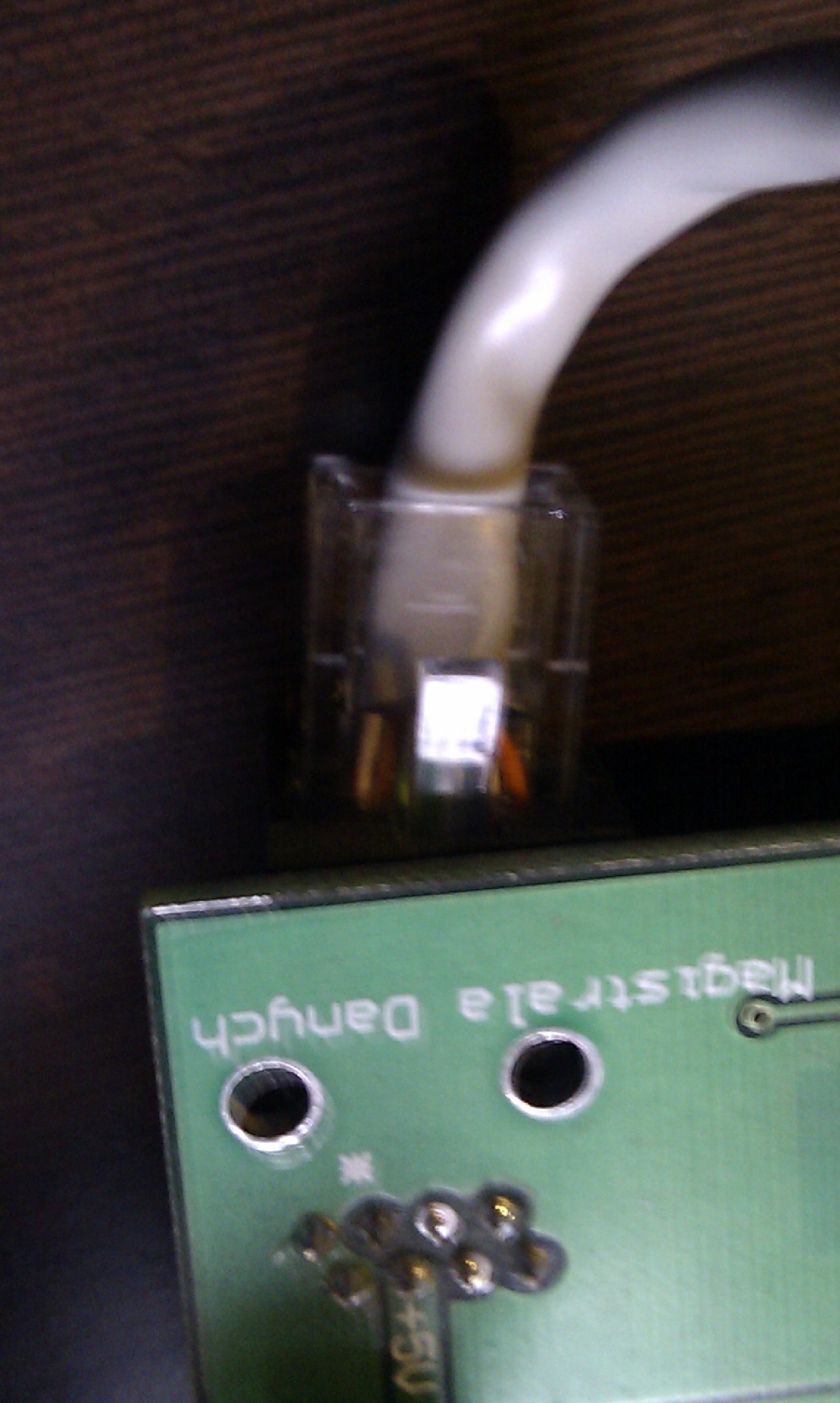 اتصال به نصب و راه اندازی نسخه ی نمایشی RoomManager صفحه نمایش اتوماسیون eHouse کامل اتصال به قدرت RoomManager اتوبوس . RoomManager منابع تنها یک ولتاژ 12 واحد از اتصال V (4pin) .
در مورد اتوبوس قدرت RoomManager 12V کابل برق باید قطع (5V به اتوبوس خط داده بالا) . 5V کابل داده در اتوبوس نیز باید قطع شود . تمامی رانندگان دارای ولتاژ eHouse را به مقدار مورد نیاز ماژول ساخته شده است .  اتصال به نصب و راه اندازی نسخه ی نمایشی RoomManager صفحه نمایش اتوماسیون eHouse کامل پس از چند بار ، مطمئن شوید که تمام کابل های متصل به درستی سفت شده و به نوبه خود در تامین قدرت :
 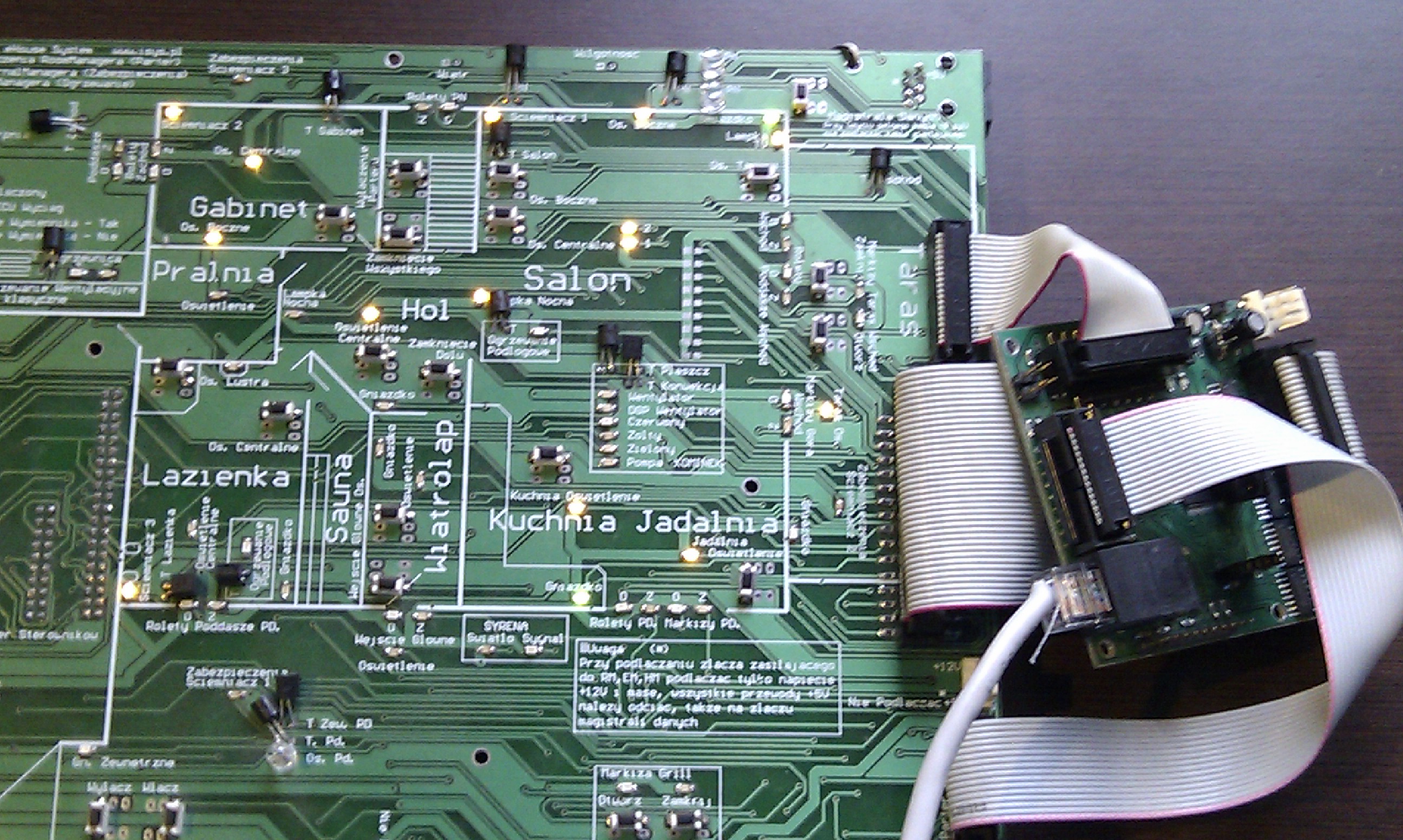 اتصال به نصب و راه اندازی نسخه ی نمایشی RoomManager صفحه نمایش اتوماسیون eHouse کامل زوم DEMO ماژول در محل کار
 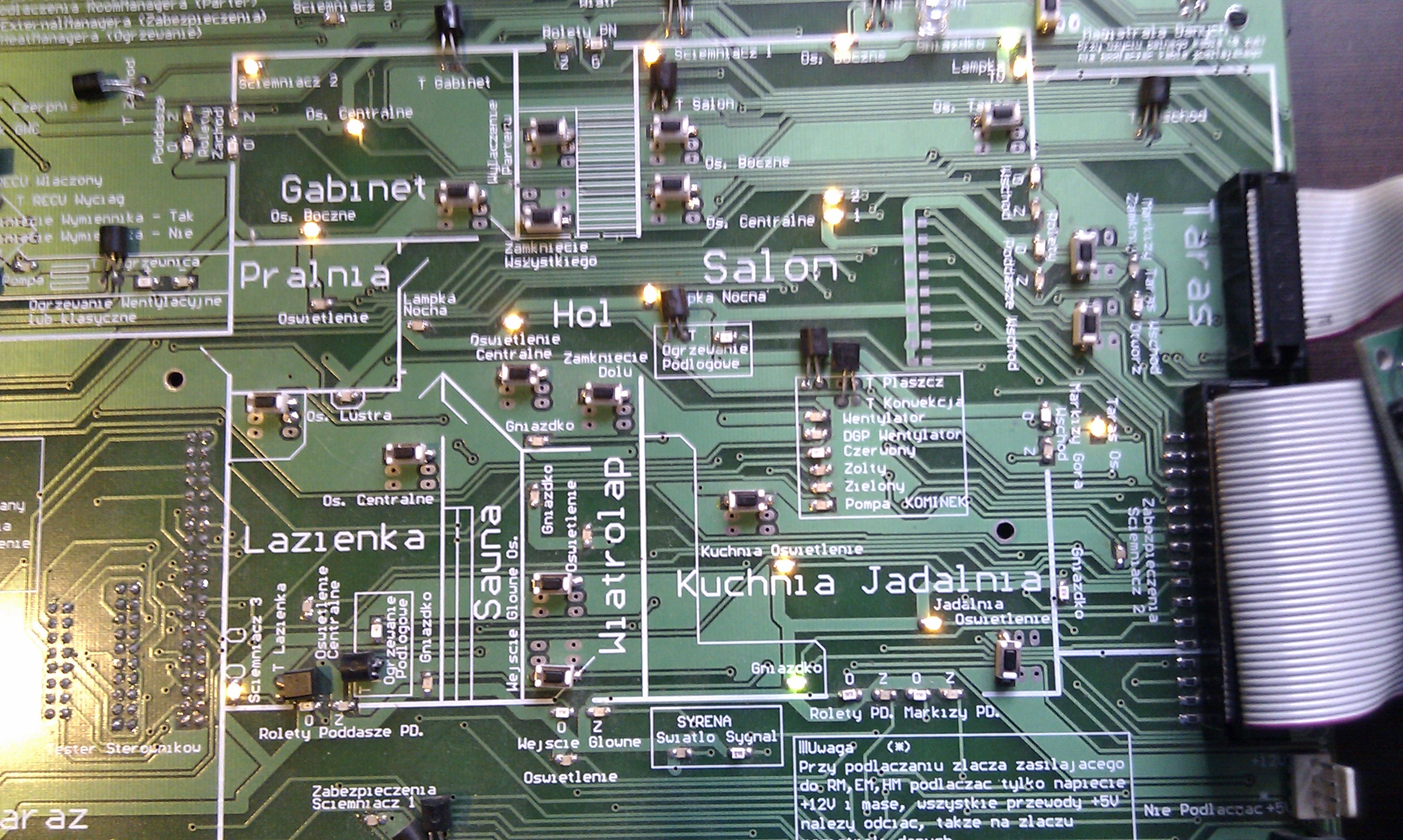 اتصال به نصب و راه اندازی نسخه ی نمایشی RoomManager صفحه نمایش اتوماسیون eHouse کامل
 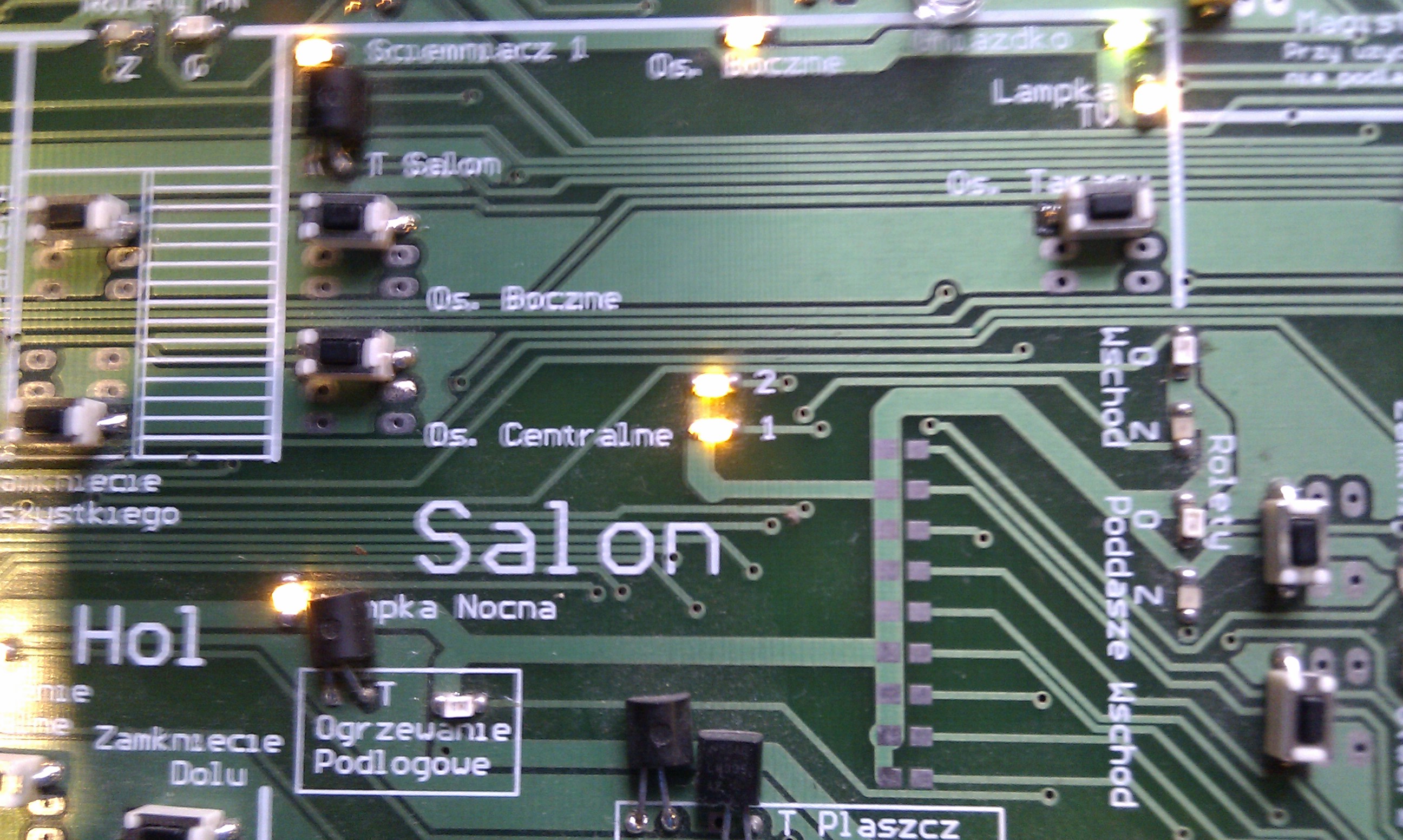 اتصال به نصب و راه اندازی نسخه ی نمایشی RoomManager صفحه نمایش اتوماسیون eHouse کامل
 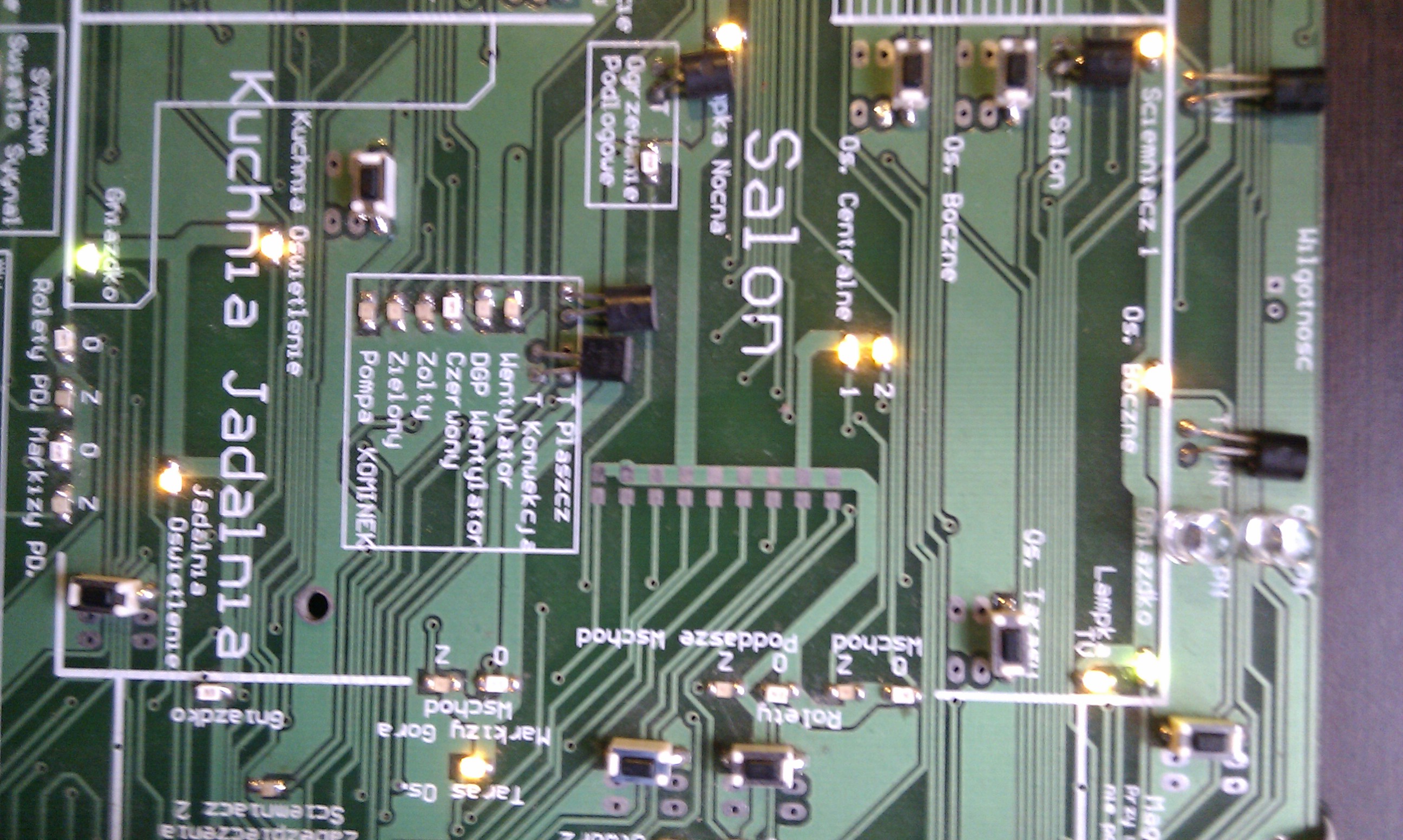 اتصال به نصب و راه اندازی نسخه ی نمایشی RoomManager صفحه نمایش اتوماسیون eHouse کامل
 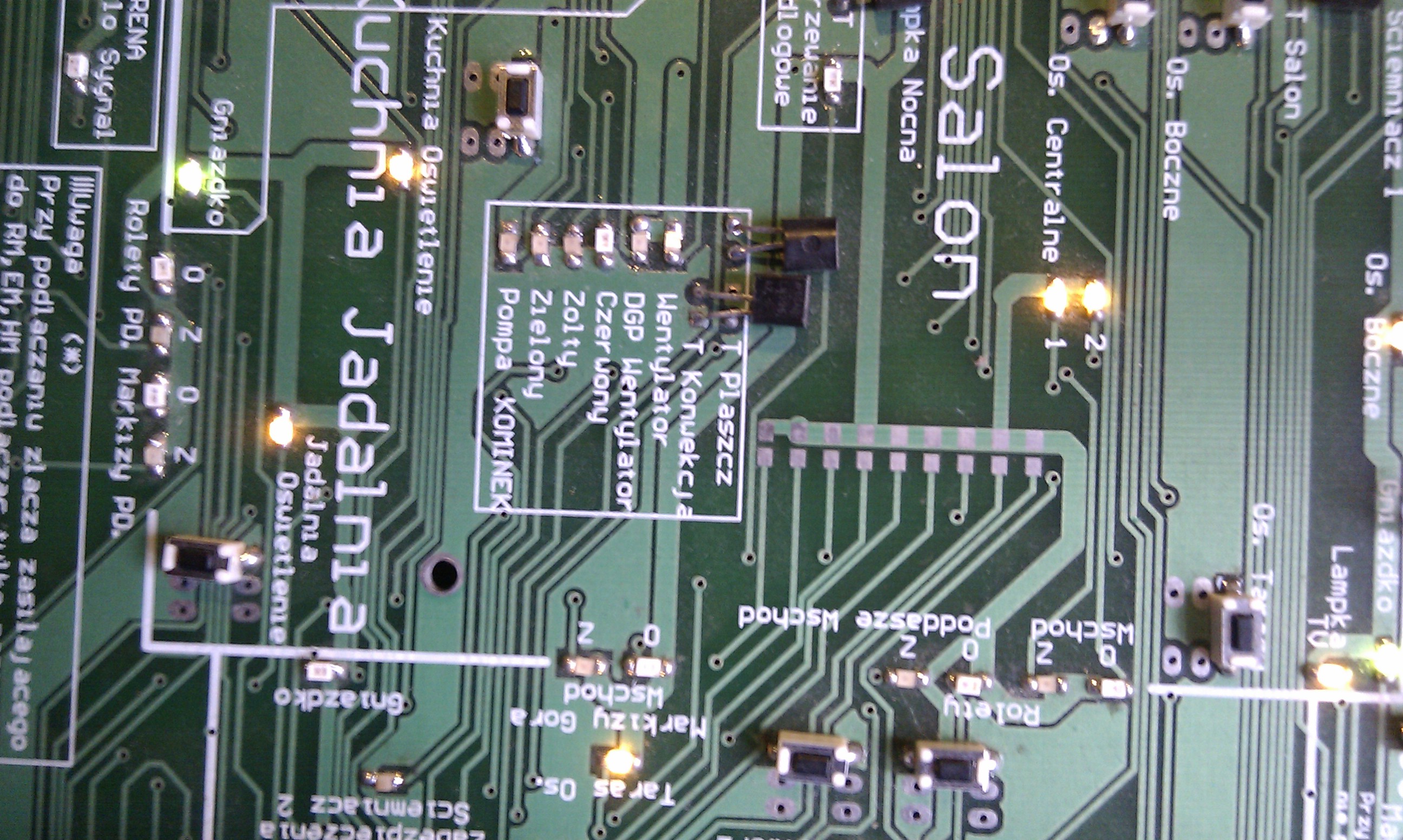 اتصال به نصب و راه اندازی نسخه ی نمایشی RoomManager صفحه نمایش اتوماسیون eHouse کامل
  اتصال به نصب و راه اندازی نسخه ی نمایشی RoomManager صفحه نمایش اتوماسیون eHouse کامل
 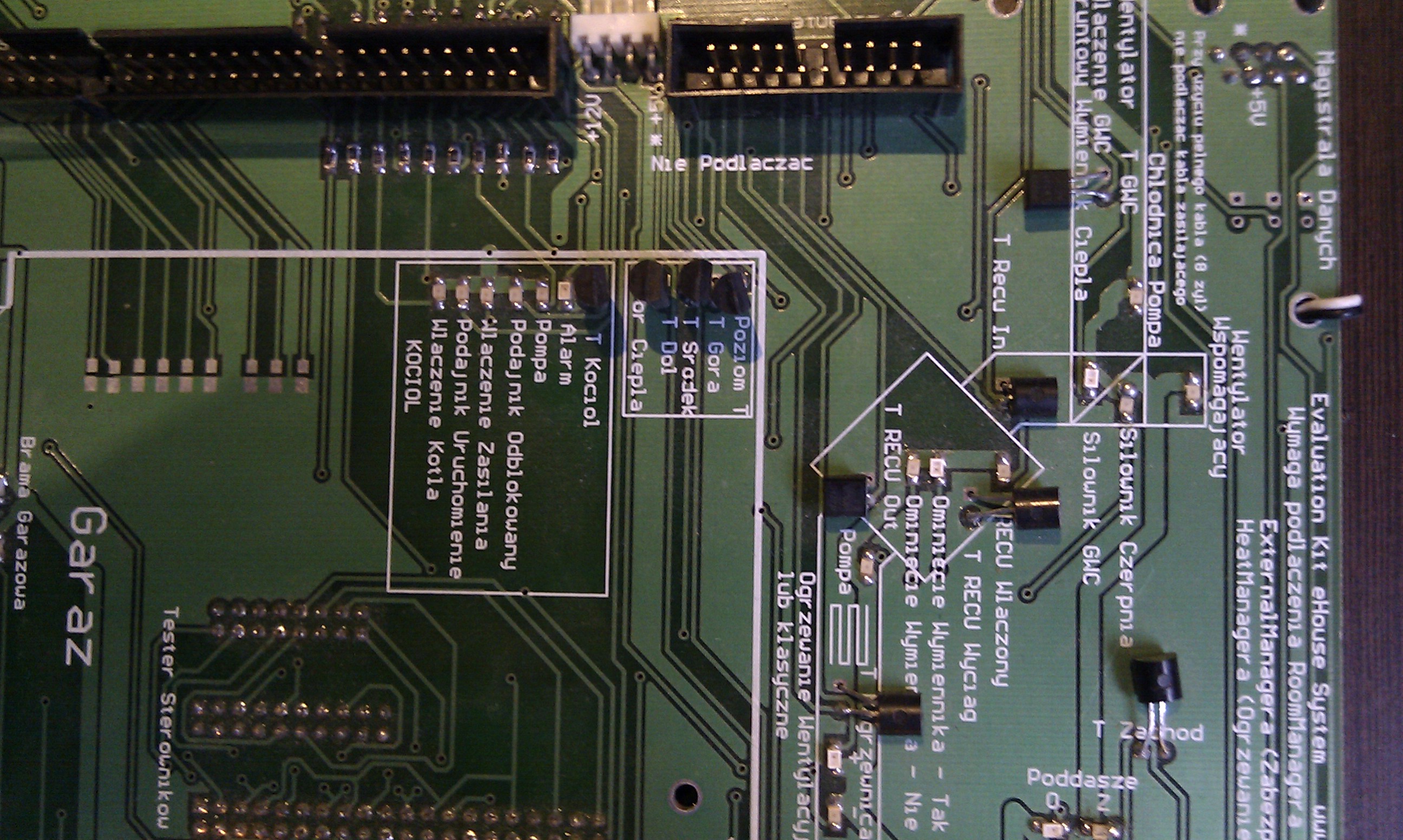 اتصال به نصب و راه اندازی نسخه ی نمایشی RoomManager صفحه نمایش اتوماسیون eHouse کامل
 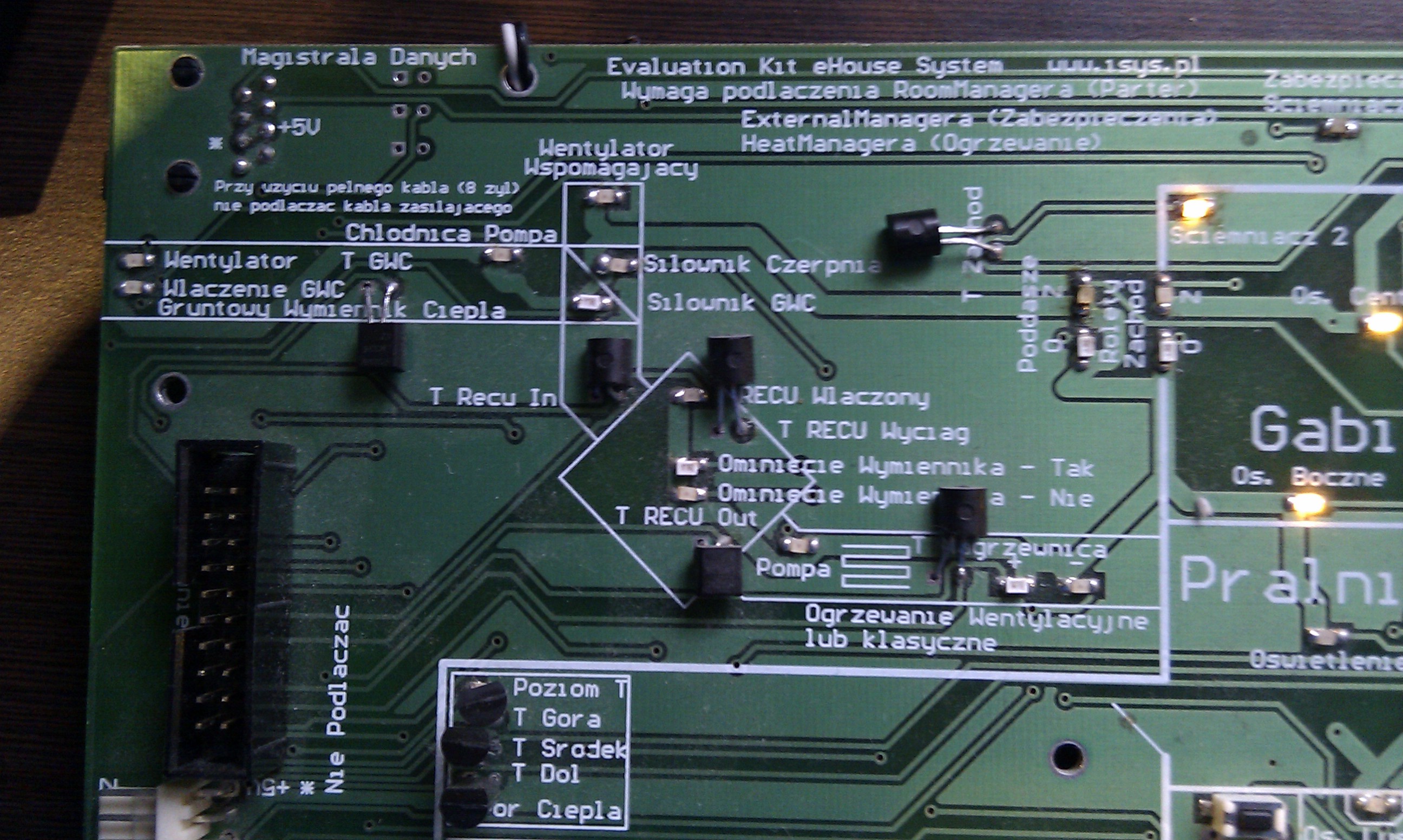 اتصال به نصب و راه اندازی نسخه ی نمایشی RoomManager صفحه نمایش اتوماسیون eHouse کامل
 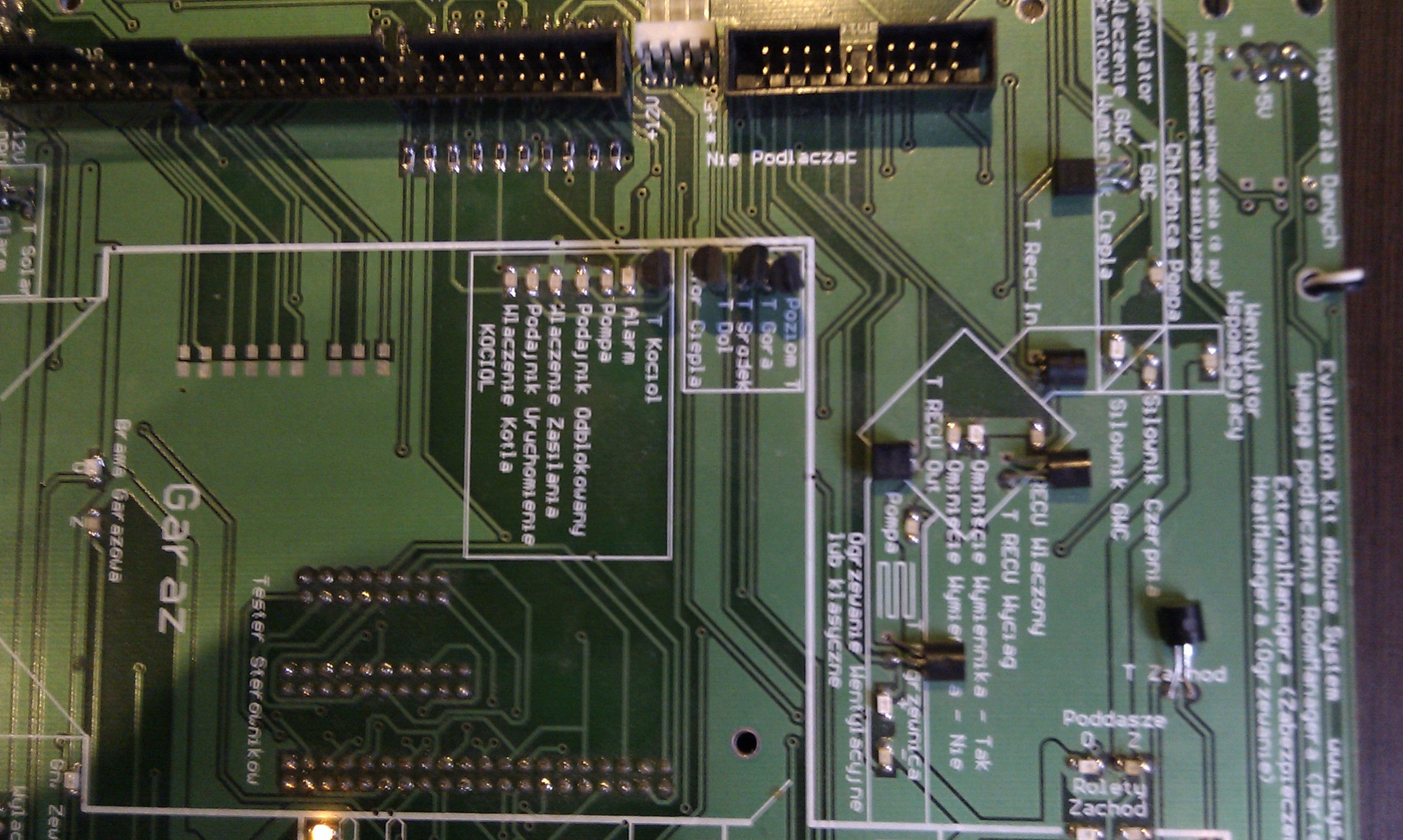 اتصال به نصب و راه اندازی نسخه ی نمایشی RoomManager صفحه نمایش اتوماسیون eHouse کامل
 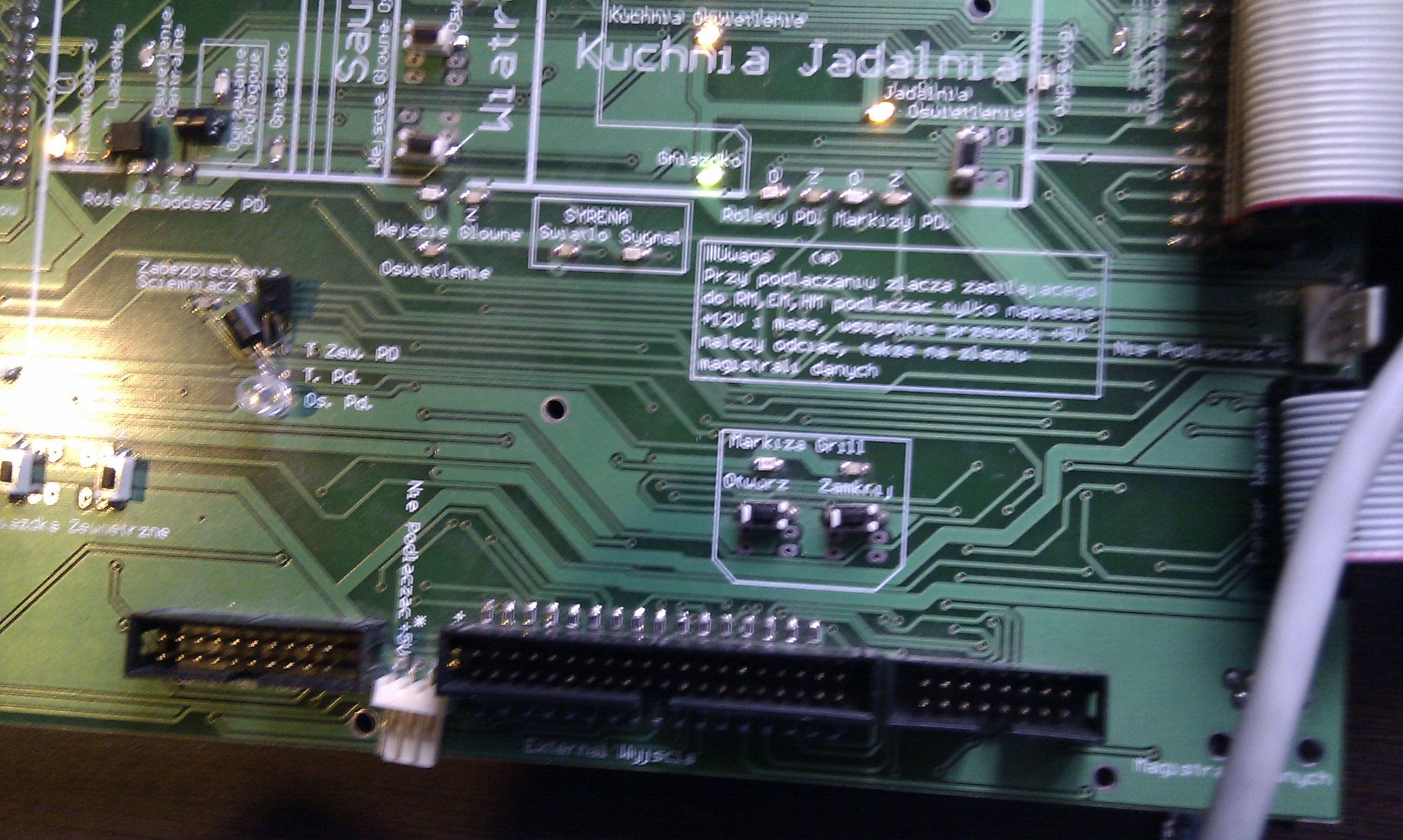 اتصال به نصب و راه اندازی نسخه ی نمایشی RoomManager صفحه نمایش اتوماسیون eHouse کامل
 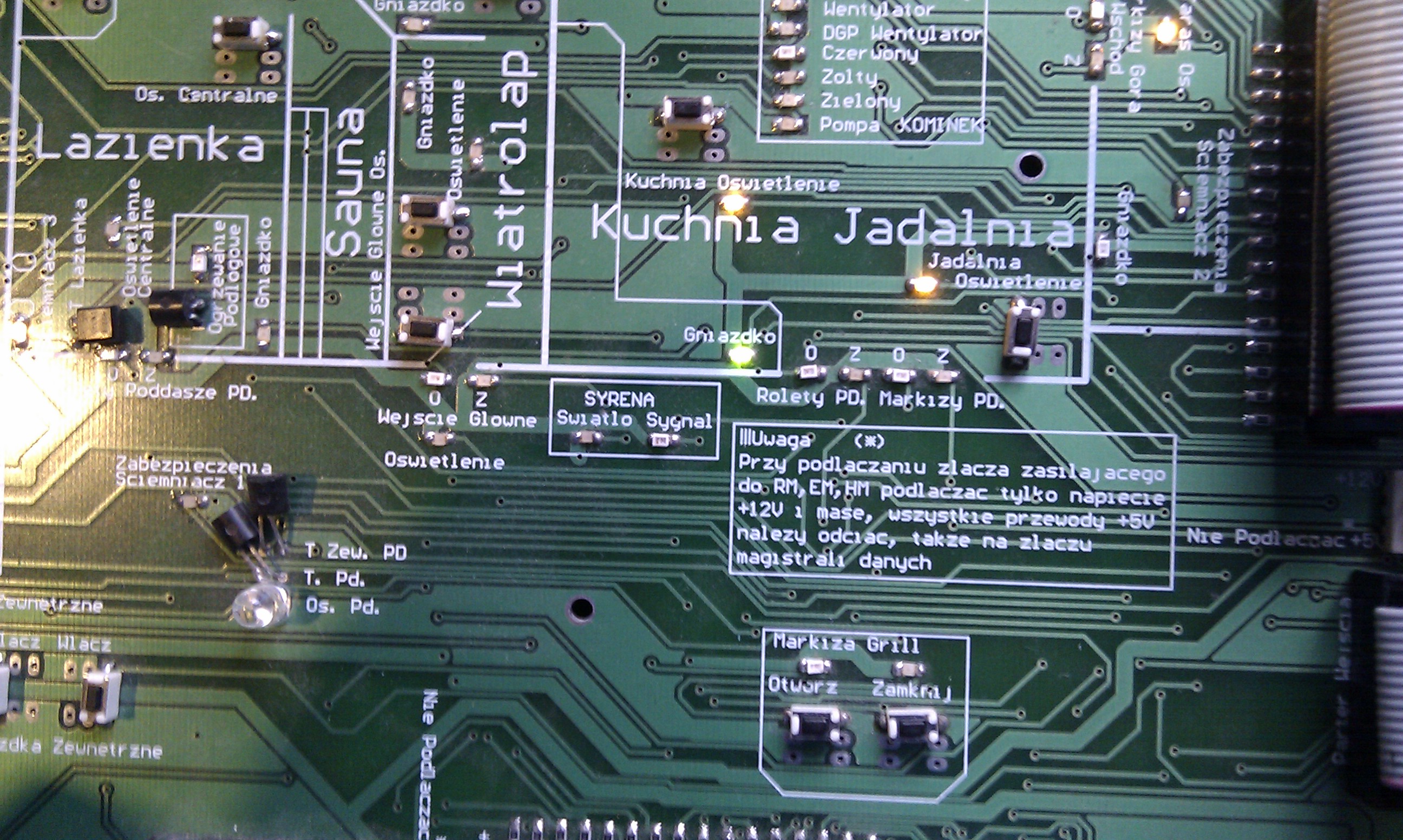 اتصال به نصب و راه اندازی نسخه ی نمایشی RoomManager صفحه نمایش اتوماسیون eHouse کامل
  اتصال به نصب و راه اندازی نسخه ی نمایشی RoomManager صفحه نمایش اتوماسیون eHouse کامل رانندگان دیگر برای خانه eHouse سیستم اتوماسیون در همان متصل .
پس از روشن شدن چک کنید ماژول به نسخه ی نمایشی با کامپیوتر ارتباط بر روی پورت سریال COMx به سیستم با تایپ کردن در فایل های پیکربندی وصل ” دانلود . CFG ” و ” نمونه / دانلود . CFG ” هیچ پورت .
در مورد مشکلات ، بررسی ارتباط با برنامه ی Hyper Terminal را با چک کردن پورت سریال با تنظیم پارامترهای انتقال
سرعت = 115200
1bit متوقف
هیچ کنترل جریان
توازن (E) حتی
درایور ( eHouse اتوماسیون ساختمان – رانندگان ) پس از قدرت ارسال سیگنال تنظیم مجدد , است که قابل مشاهده در برنامه پنجره terminialowej ( EHouse اتوماسیون خانه – نرمافزار ) .
بازیابی است هر چند دقیقه در غیاب eHouse نرم افزار ارتباط تکرار ( EHouse اتوماسیون خانه – نرمافزار ) .
صفحه اصلی پس انداز اتوماسیون از طریق نصب و راه اندازی اتوماسیون خانه اتوماسیون صفحه اصلی – امنیت خانه , هشدار , کنترل از سارق پرده صفحه اصلی eHouse اتوماسیون – طراحی سیستم مستقل آیا خودتان آن را eHouse اتوماسیون ساختمان – خود نصب آیا خودتان آن را