Home Automation en Building Automation eHouse kan worden getest met de demo-unit gebouw automatki eHouse .
Demonstratie module vereist +12 V stroomaansluiting bij voorkeur met een computer voeding van PC , die sluit het hele systeem , met behulp van standaard PC voeding connectoren (4-pins) . Om te testen drivers { Building Automation eHouse – Drivers EHouse} ({HeatManager verwarming centrale} , RoomManager { lichtregeling op het terrein} , ExternalManager { controle poorten }) Het is noodzakelijk aan te sluiten van de testrijder en RS232 converter – 485 { Building Automation eHouse – verbinding met PC } .
Om de driver te configureren { Automatisering Home} en begrijpen van de instellingen door . DEMO is ook noodzakelijk om de software te installeren eHouse { EHouse domotica – Software Door} Building Automation eHouse Documentatie menu – > Files .
De installatie dient te worden uitgevoerd op de beste beheerdersrechten op Windows XP .
Eerste start van elke toepassing moet worden uitgevoerd ook op de bevoegdheden van de bewindvoerder , om de automatische instelling van de Windows Firewall en toegangsrechten tot bestanden mogelijk ” ACL ” . Anders kan uw aanvraag niet goed werken en vind de fouten zeer moeilijk zal zijn , vooral bij de eerste werking van het systeem en de bijbehorende software eHouse { Building Automation eHouse – Galerij van Software Control Systeembeheer} { Home Automation eHouse – Beheer } .
Na het installeren van de applicatie op uw computer eHouse , Pak het bestand uit ” monsters . ritssluiting ” , zich in de root directory eHouse , het veranderen van de standaard weg te extraheren naar de root van de applicatie eHouse . Dit moet gedaan worden om alle bestanden direct opgenomen in de directory ” %Ehouse_DIR% / Samples / ” . U kunt ook uit te pakken naar een andere locatie en direct kopieer de uitgepakte map MONSTERS directory naar de root van eHouse . Net als in de vorige zaak , Alle aanvragen moeten vanaf de directory ” %Ehouse_DIR% / Samples / bin / ” met beheerdersrechten op hun juiste werking te garanderen .
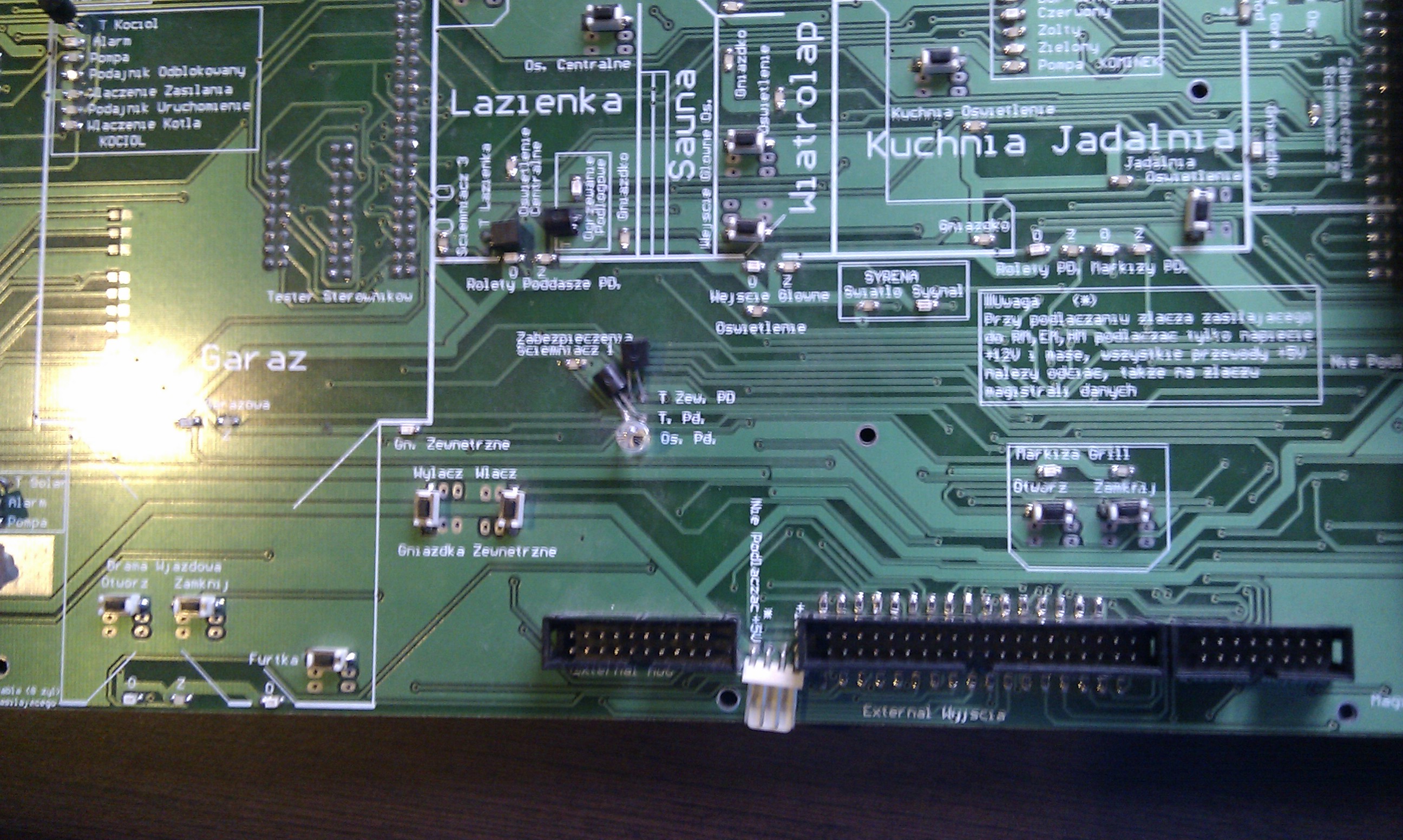
Fotomodule demo: 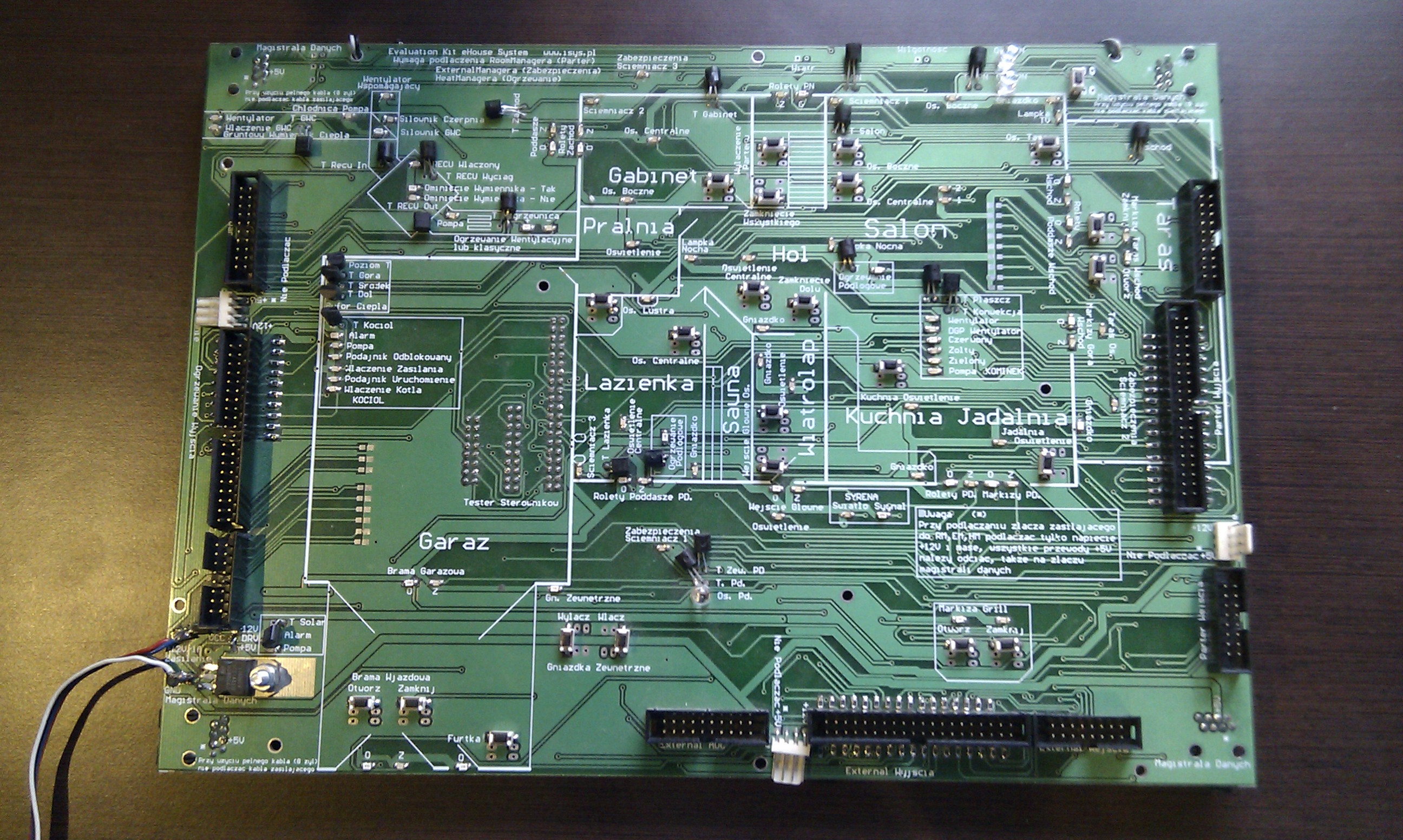 EHouse Home Automation Demo – Volledig beeld
- Connectoren aan de linkerkant van de module zijn ontworpen voor HeatManager
- Connectoren aan de rechterkant van de module zijn ontworpen voor RoomManager
- Aansluiting aan de onderkant van de module voor aansluiting op of uitgang ExternalManagera CommManager { controle van de jaloezieën }
- Alle data-bus-aansluiting RS – 485 met elkaar worden kortgesloten, en u kunt elk RJ – 45
- Al het vermogen connector voor buschauffeurs (4-pins) zijn analoog aan elkaar vast en het maakt niet uit welke gleuf je gebruikt
Demo module moet volledig worden aangesloten op de testrijders voordat u de voeding als volgt: Stroomvoorziening Demo { Building Automation } Stroomaansluiting (zonder in staat stroom naar de module) +12 V , 0 tot stopcontact 4pinowego computer PC voeding , beste computer waarop u de installatie van de software . Anders moet u zorgen voor een goede aarding van alle gemeenschappelijke elementen . 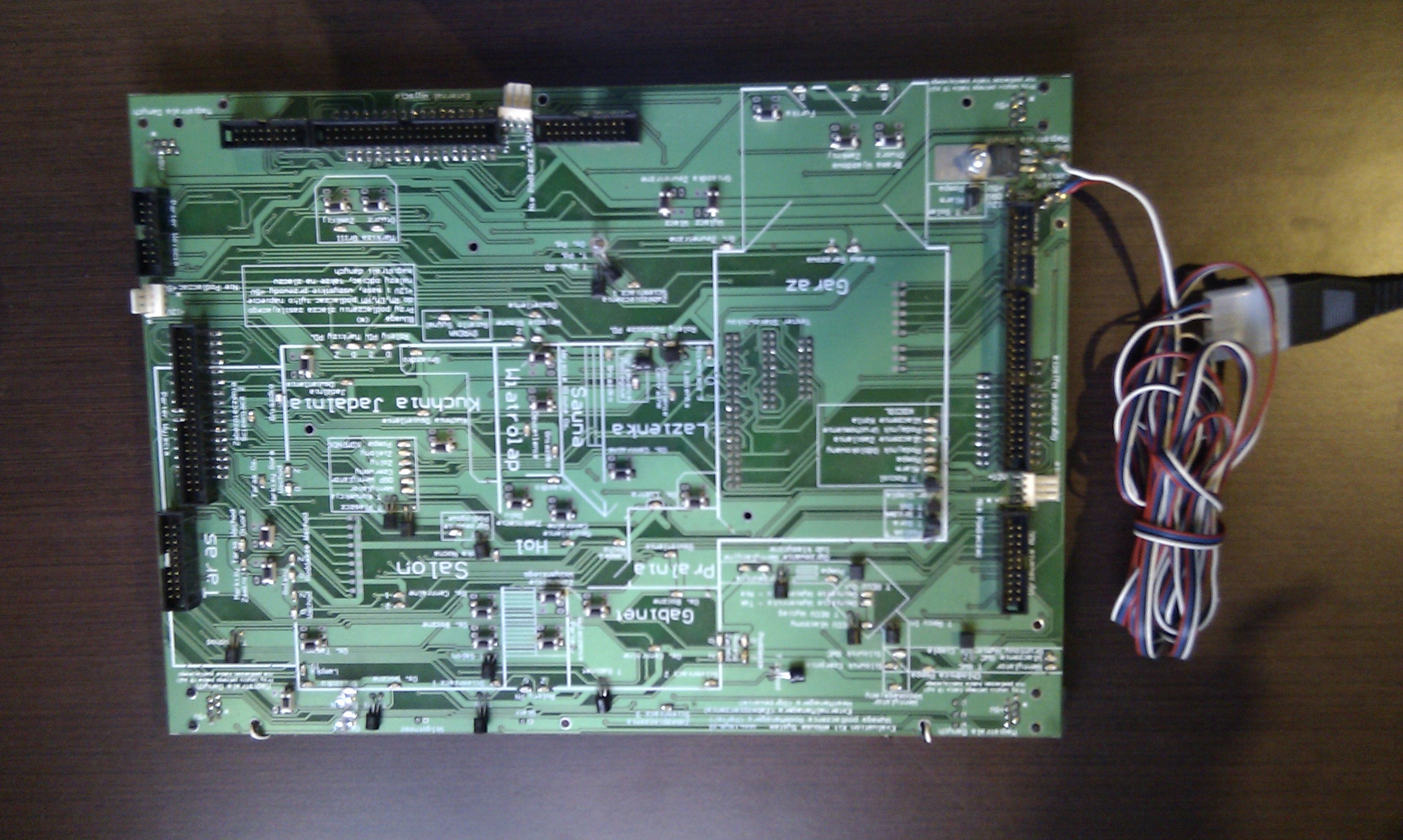 Aansluiten van de Power Plant Demo domotica eHouse Full Screen Aansluiten van de RS-converter – 232 naar RS – Module 485 tot demo slimme woning eHouse . De converter is aangesloten op een RJ – 45 bevindt zich op de demo-unit hoge UTP-kabel – 8 draden, zonder af te snijden want het is bus powered eHouse data (we gebruiken de standaard volgorde van de lijnen besproken in de installatie documentatie . De kabel is gekrompen 01:01 zonder przeplotów . Home Automation eHouse – User self-ontwerp en installatie Home Automation eHouse – De gebruiker zelf-installatie Home Automation eHouse bekabeling details In het geval van de foto-module is verbonden met de notebook door de adaptor RS – 232 naar USB .
  Aansluiten op een PC demo-installatie domotica eHouse Full Screen
 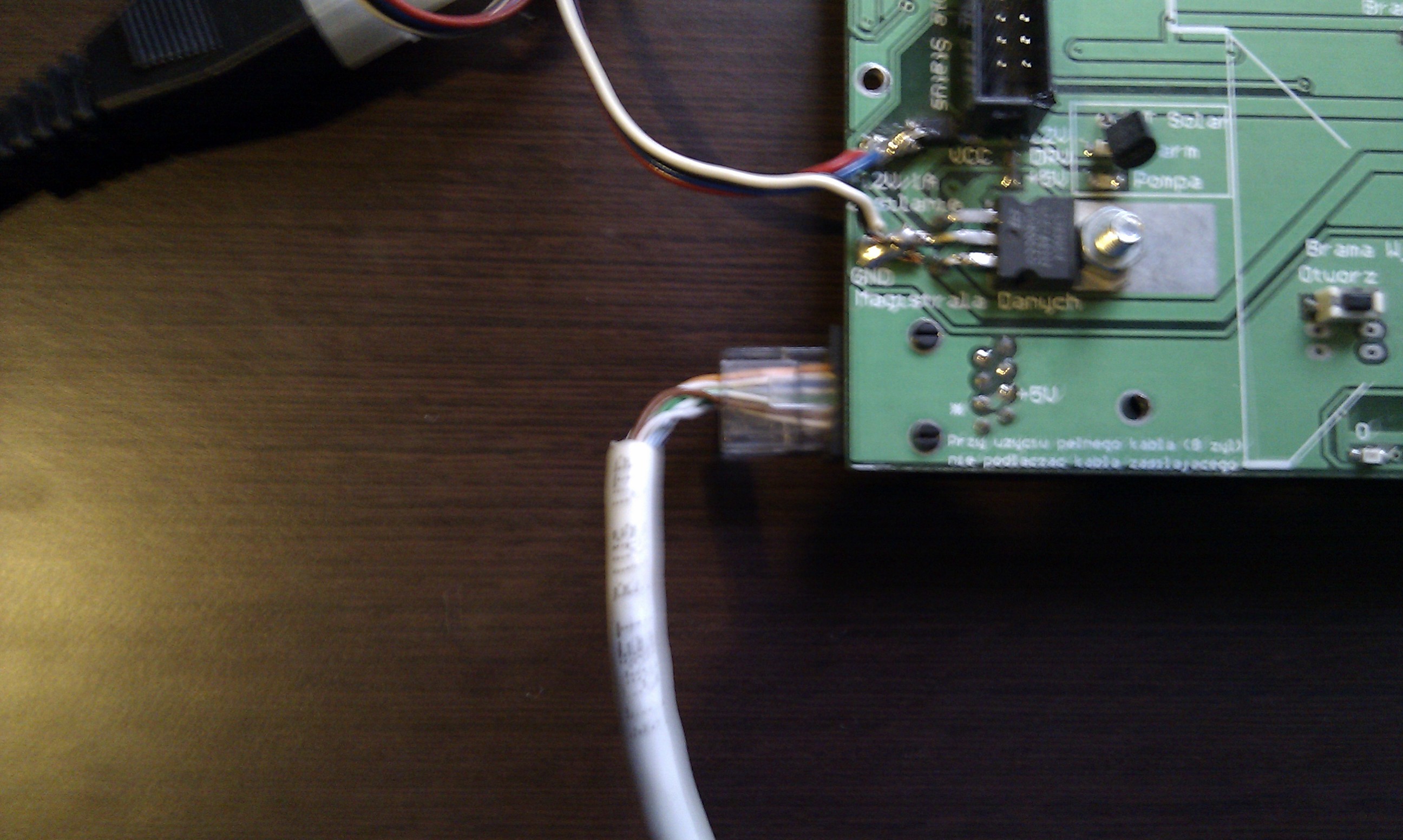 Aansluiten op een PC demo-installatie domotica eHouse Full Screen
 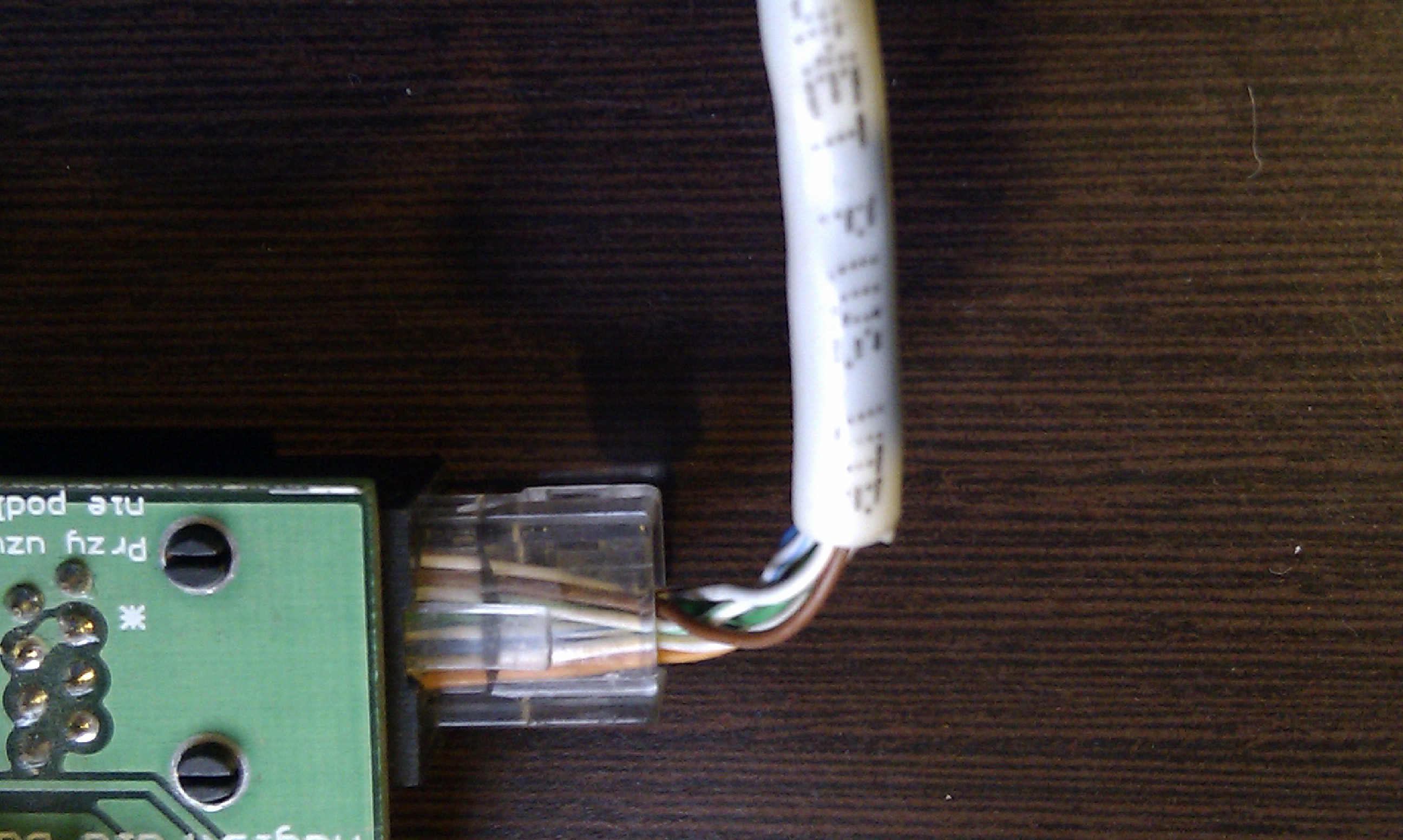 Aansluiten op een PC demo-installatie domotica eHouse Full Screen
 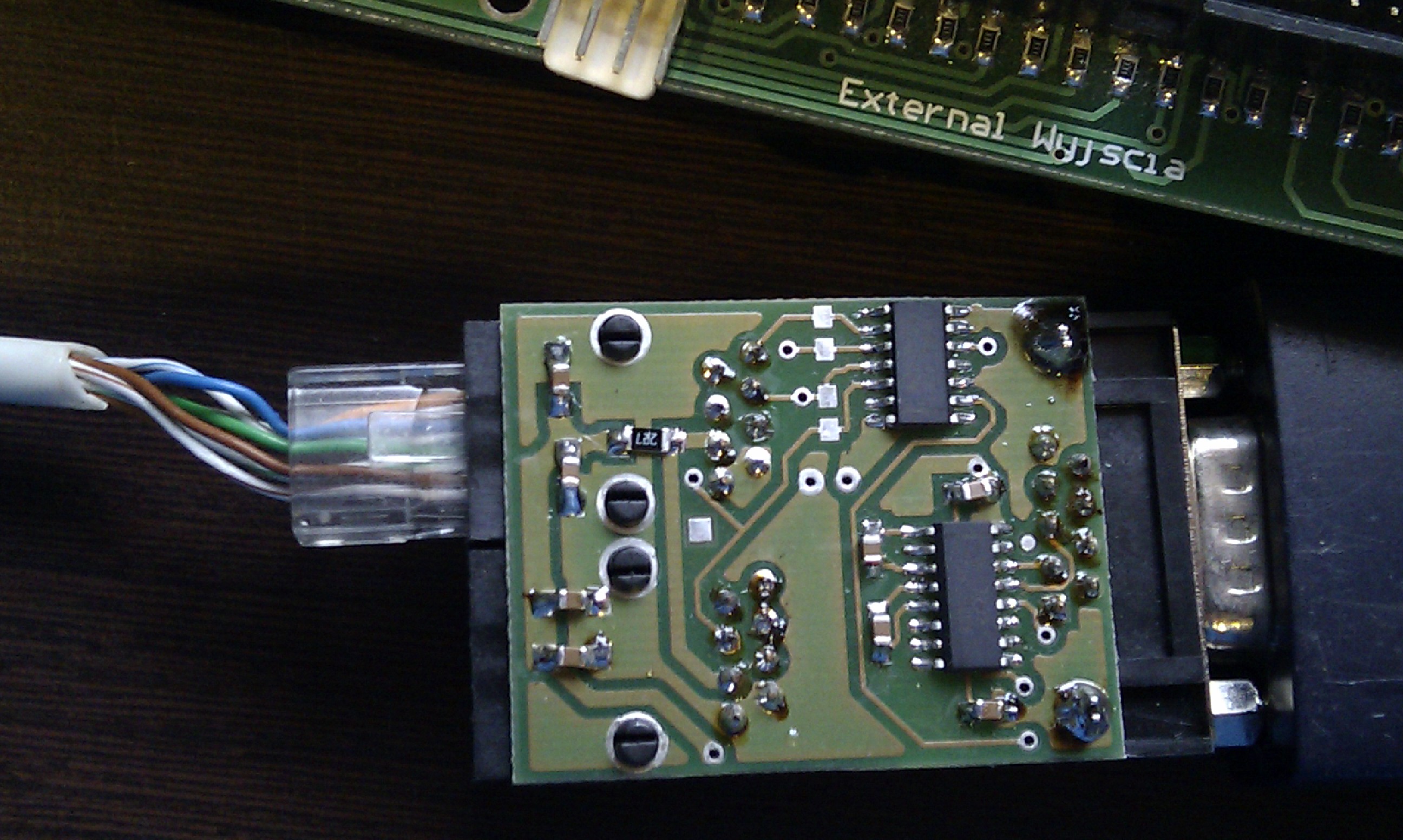 Aansluiten op een PC demo-installatie domotica eHouse Full Screen Het aansluiten van de digitale uitgangen en dimmers RoomManager plat IDC Tape – 40 (40pin – als voor IDE harde schijf) .
platte kabel is gekrompen 01:01 zonder przeplotów . De kabel moet Kabelschoentang IDC . 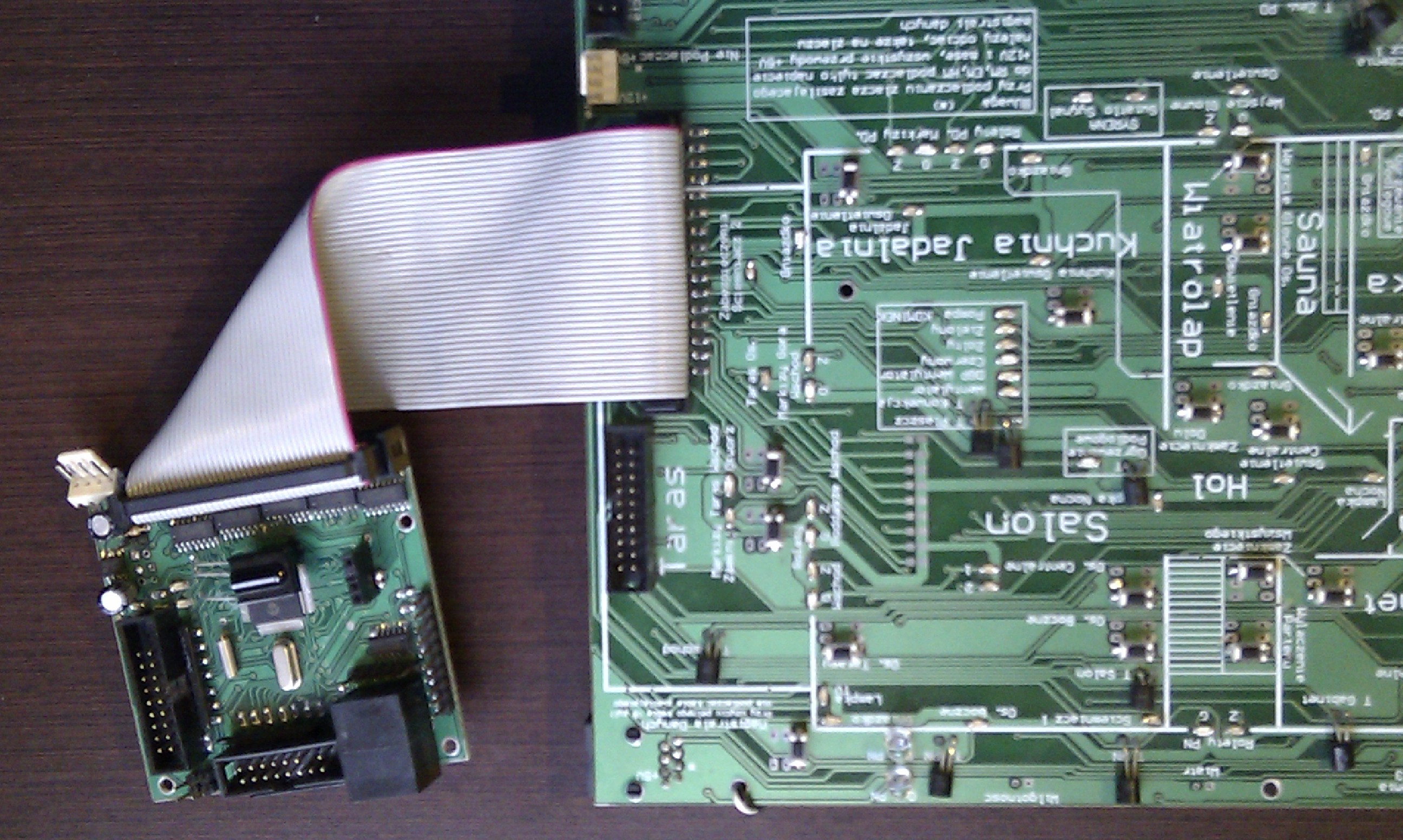 Verbinding maken met de installatie Demo RoomManager Home Automation eHouse Full Screen Aansluiten van de analoge ingangen (meet) RoomManager plat IDC Tape – 20 (20pin) .
Platte kabel is gekrompen 01:01 zonder przeplotów . 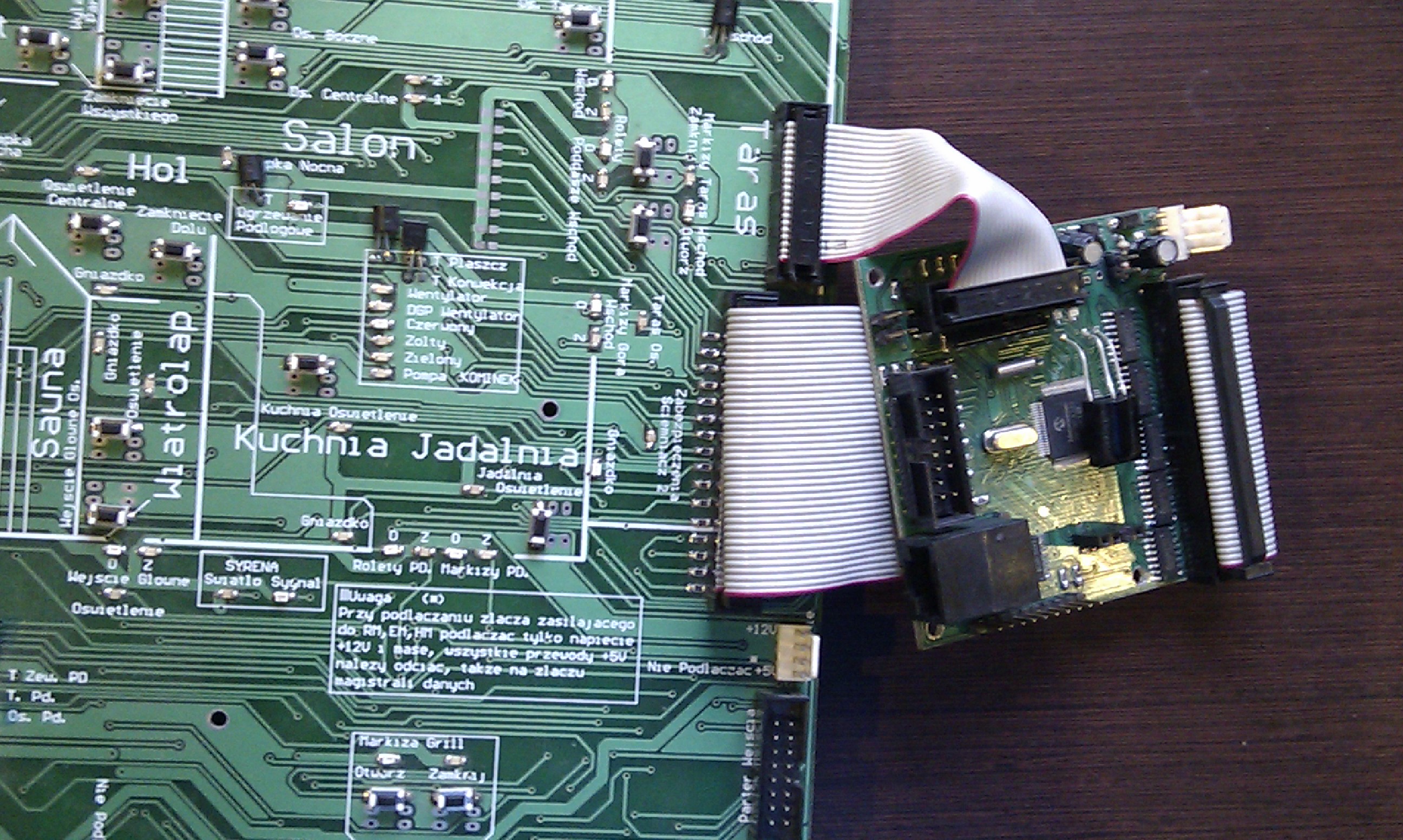 Verbinding maken met de installatie Demo RoomManager domotica eHouse Full Screen Het aansluiten van de digitale ingangen RoomManager plat IDC Tape – 16 (16pin) .
Platte kabel is gekrompen 01:01 zonder przeplotów .  Verbinding maken met de installatie Demo RoomManager domotica eHouse Full Screen Netwerkverbinding naar UTP-kabel RoomManager – 8, en RJ-connectoren gekrompen – 45 (F)
01:01 kabel is gekrompen zonder przeplotów . In het geval van de voeding bus RoomManagera, knip de twee draden (wit – groen en blauw) in overeenstemming met de standaard kleur eHouse bus . 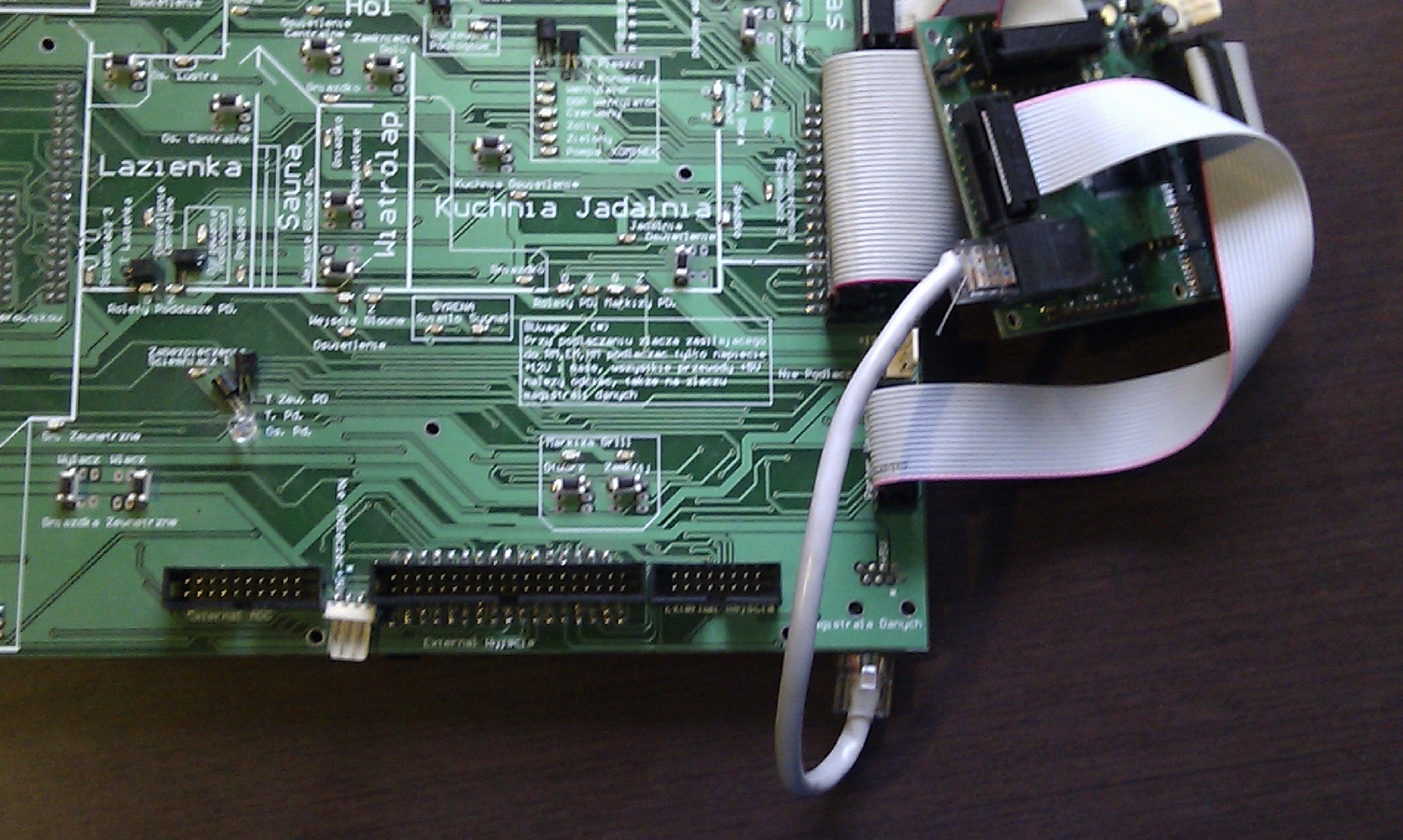 Verbinding maken met de installatie Demo RoomManager domotica eHouse Full Screen
 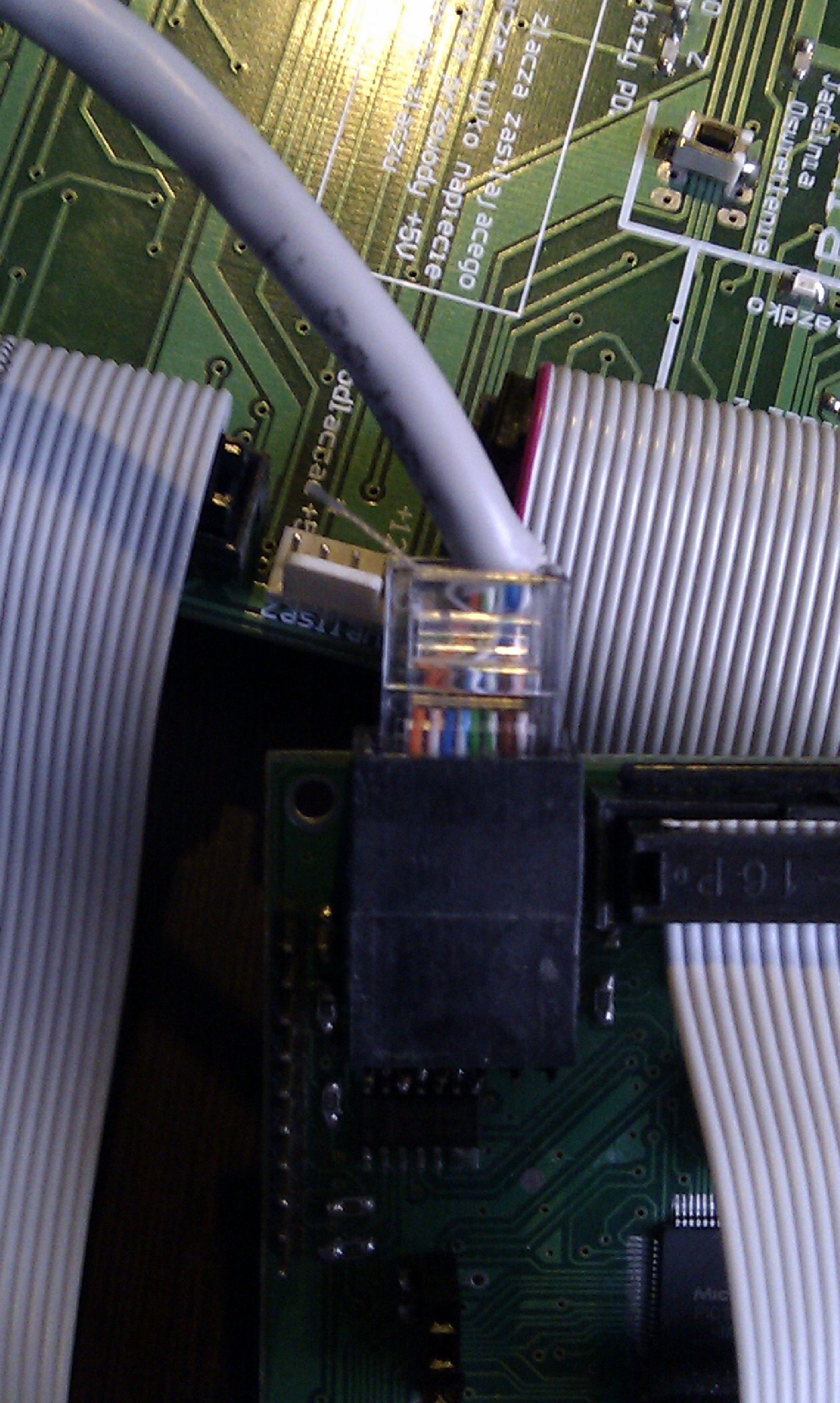 Verbinding maken met de installatie Demo RoomManager domotica eHouse Full Screen
 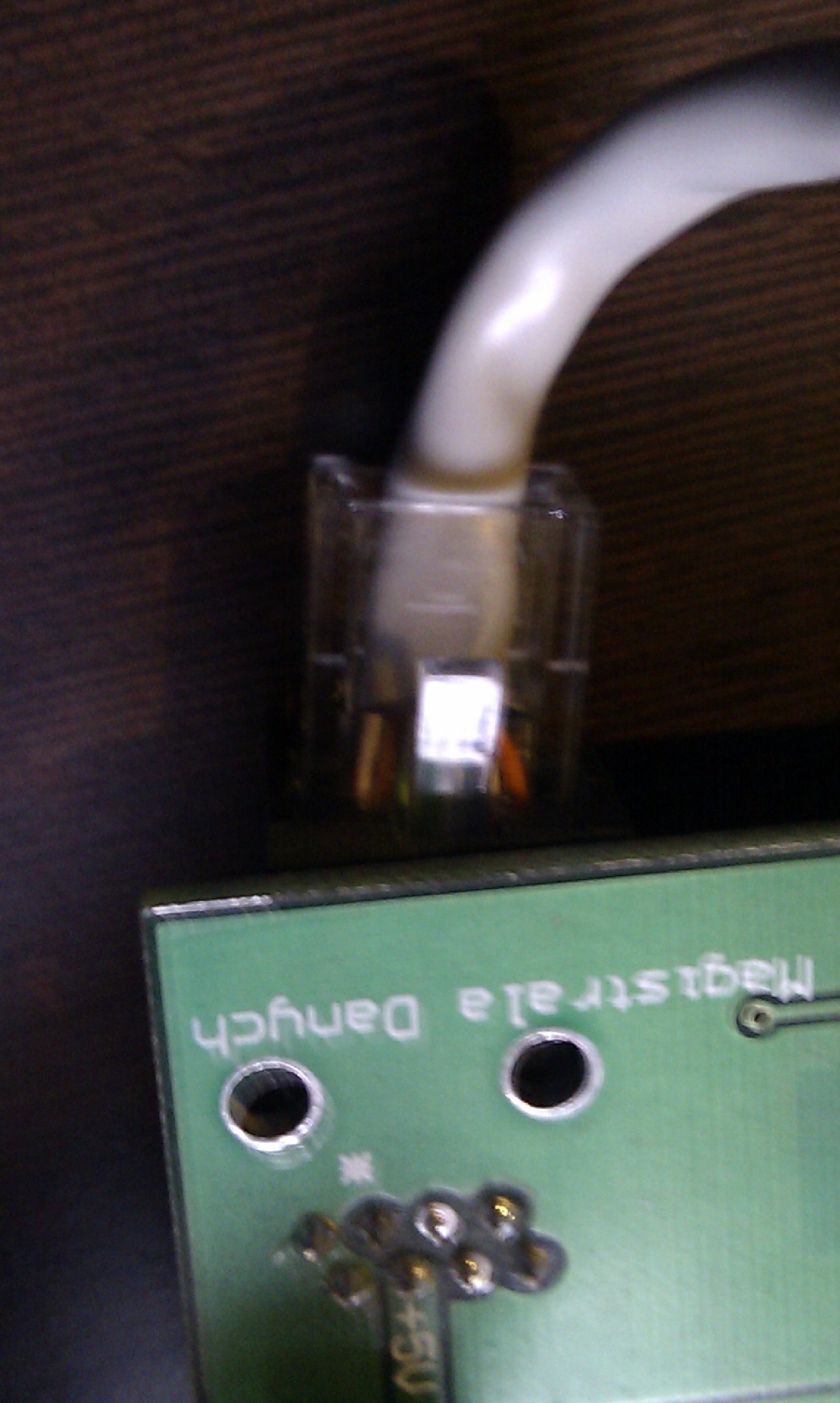 Verbinding maken met de installatie Demo RoomManager domotica eHouse Full Screen RoomManager aansluiting op de bus power . RoomManager levert slechts een enkele spanning van +12 V connector (4-pins) .
In het geval van busvoeding RoomManager 12V voeding kabels moeten worden afgeknipt (5V tot de data bus lijn hierboven) . Kabel 5V op de bus van gegevens moet ook worden losgekoppeld . Alle bestuurders hebben gebouwd eHouse spanning op de waarde die door de module .  Verbinding maken met de installatie Demo RoomManager domotica eHouse Full Screen Na een paar keer en zorg ervoor dat alle kabels zijn aangesloten goed vast zitten en zet de voeding:
 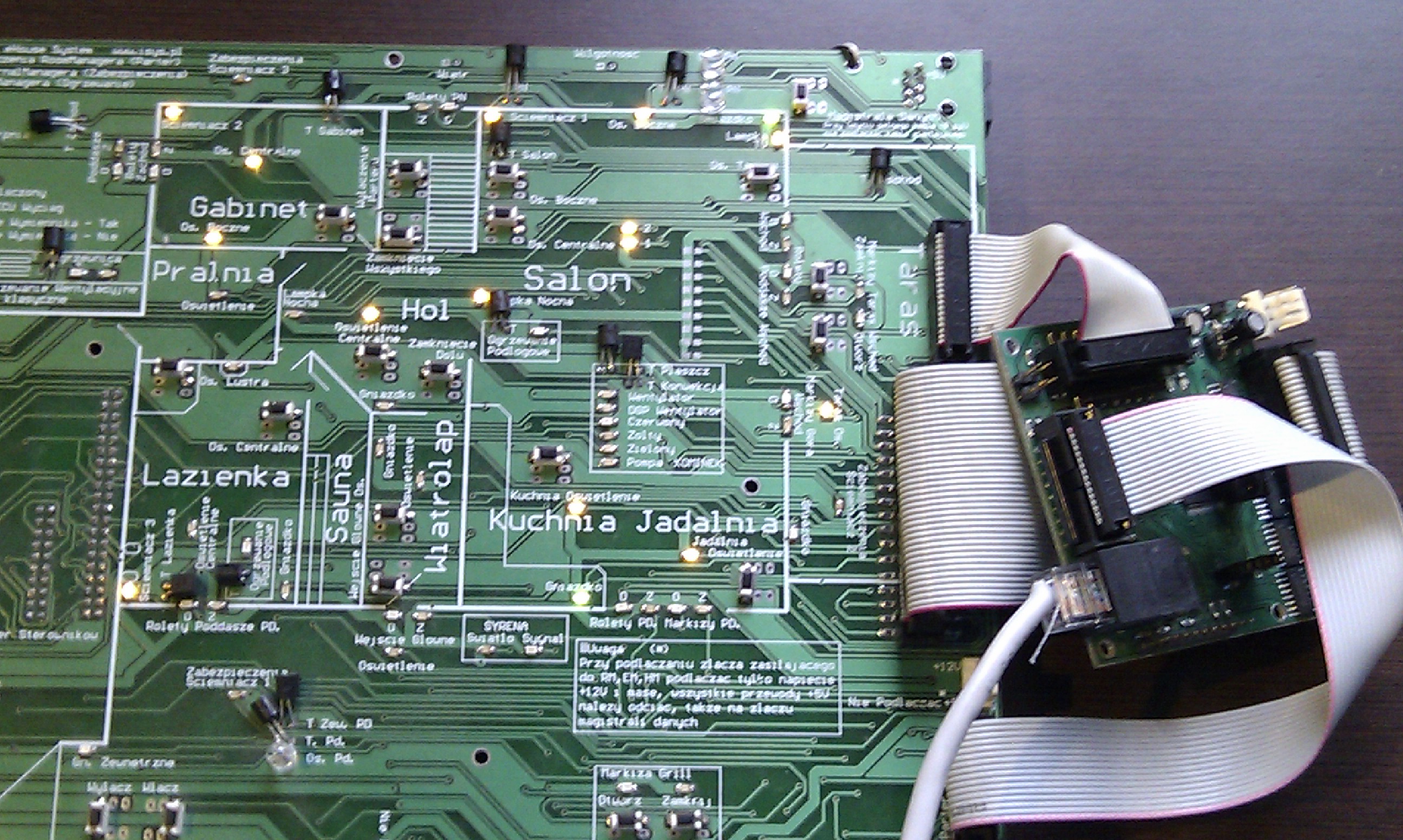 Verbinding maken met de installatie Demo RoomManager domotica eHouse Full Screen Zoom Module DEMO op het werk
 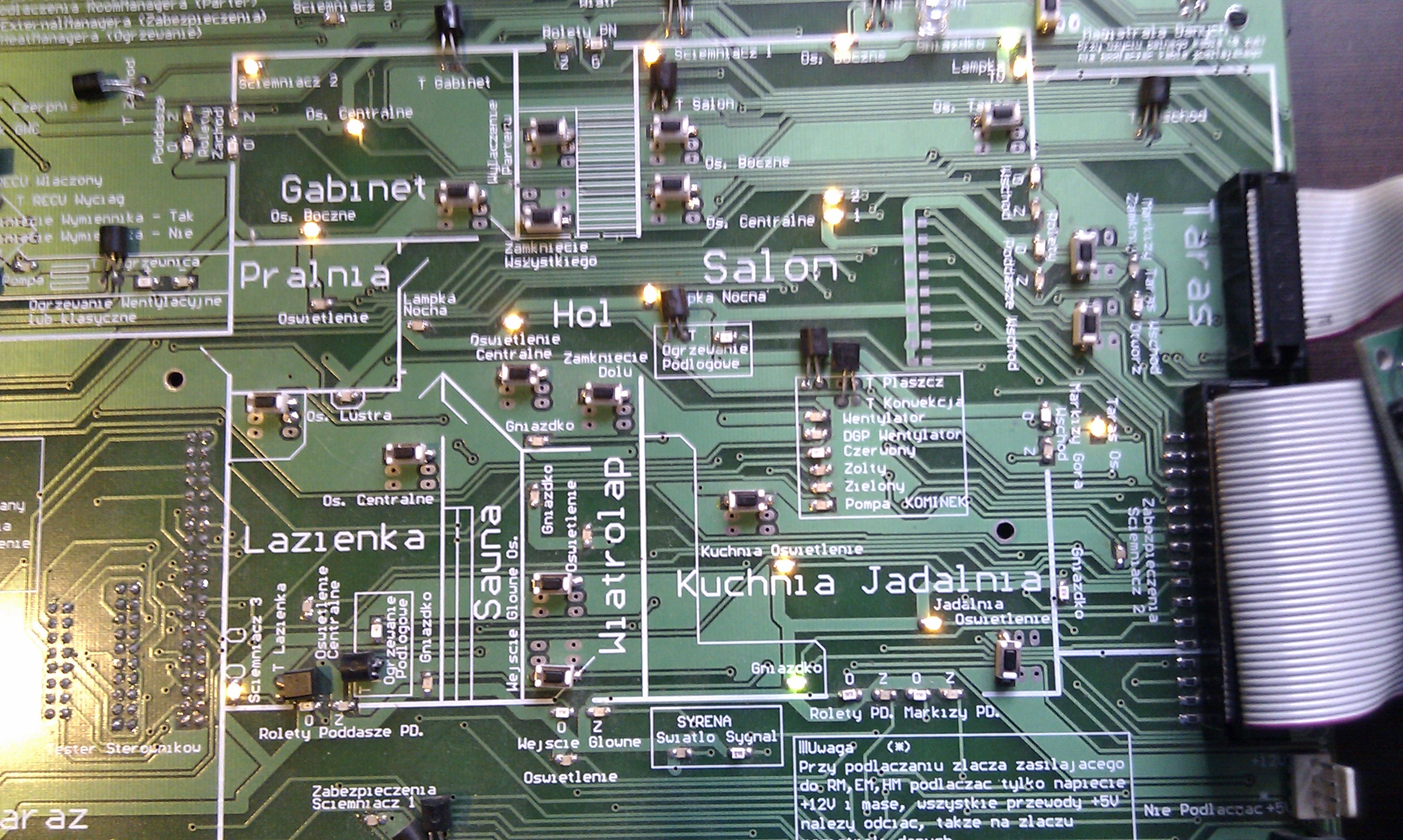 Verbinding maken met de installatie Demo RoomManager domotica eHouse Full Screen
 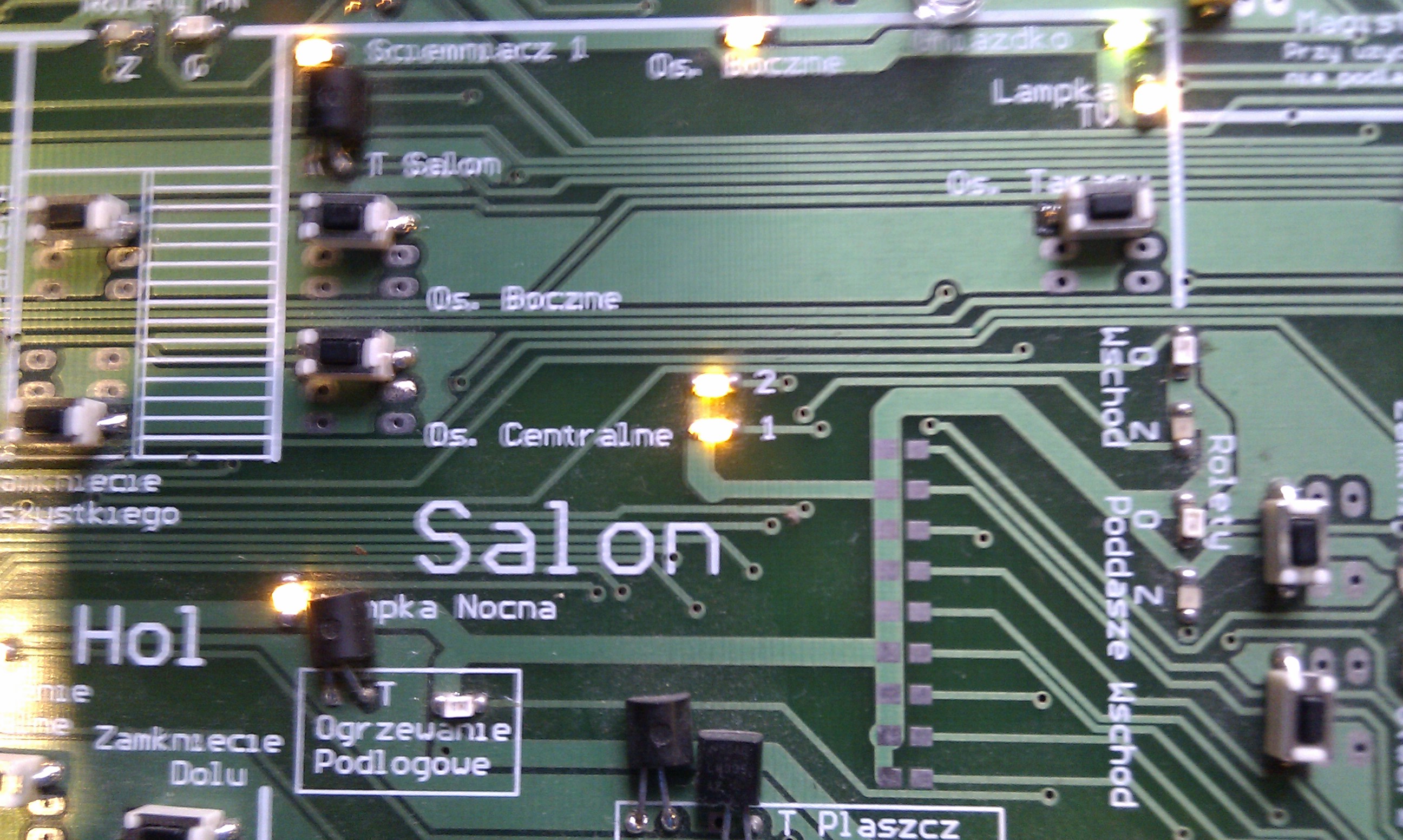 Verbinding maken met de installatie Demo RoomManager domotica eHouse Full Screen
 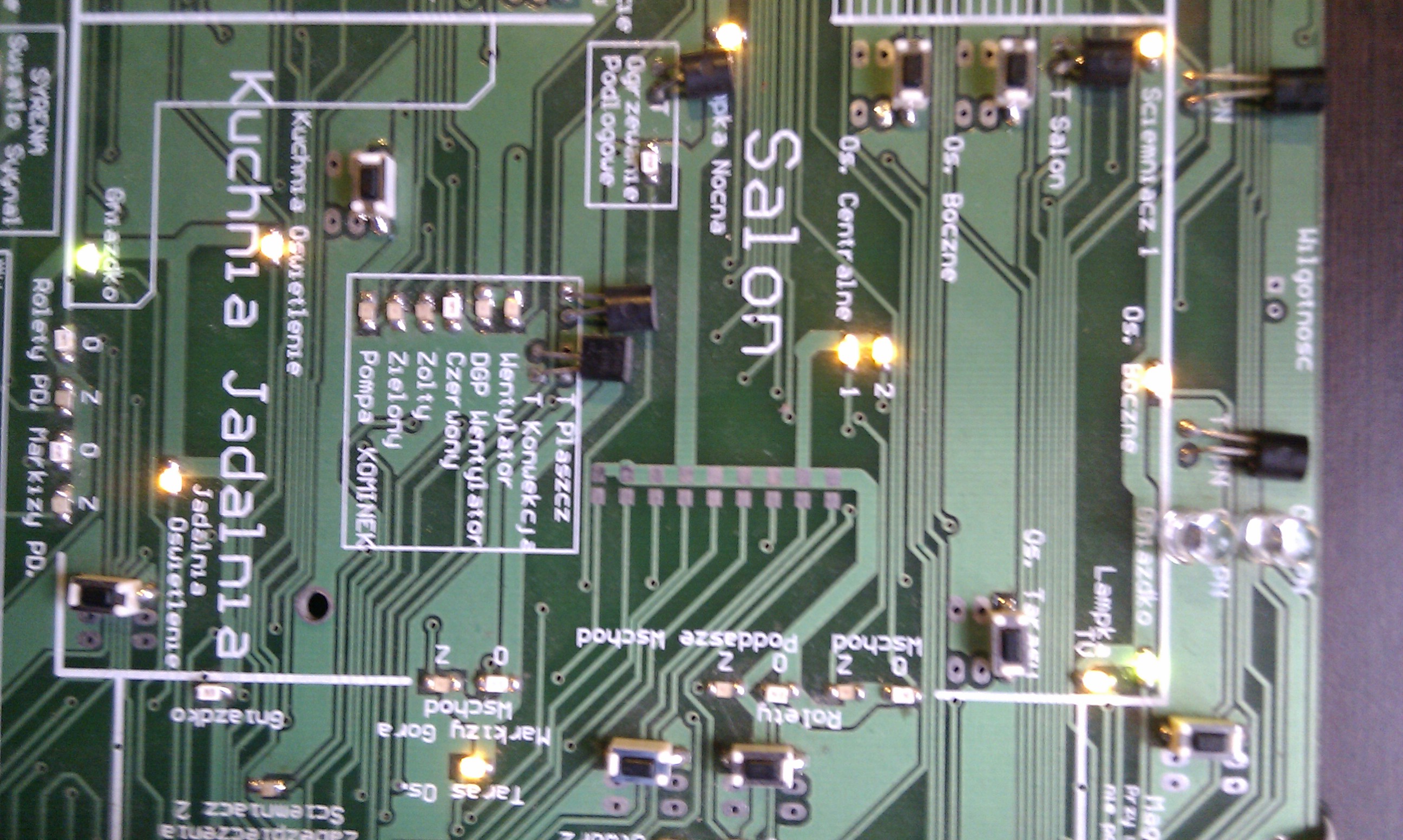 Verbinding maken met de installatie Demo RoomManager domotica eHouse Full Screen
 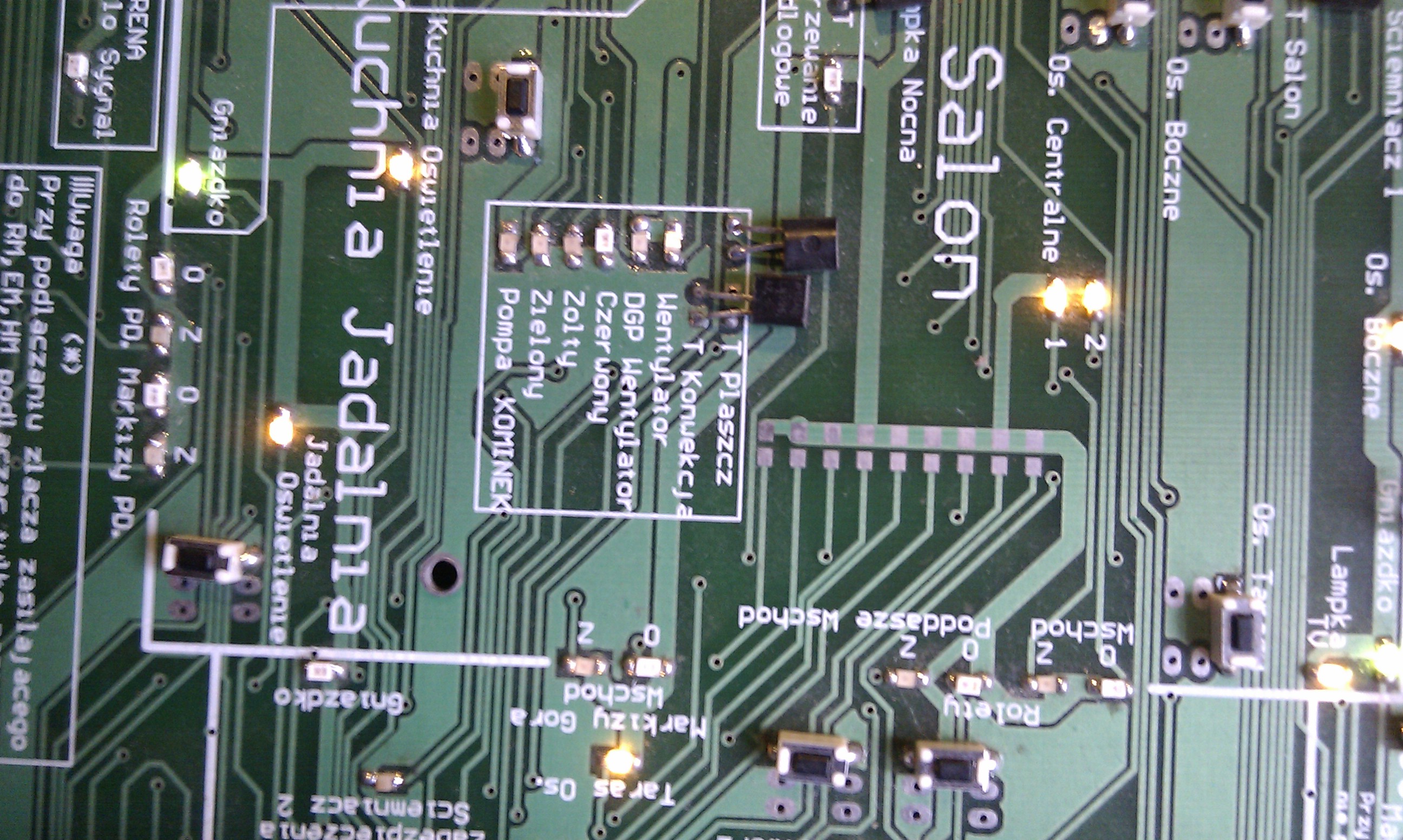 Verbinding maken met de installatie Demo RoomManager domotica eHouse Full Screen
  Verbinding maken met de installatie Demo RoomManager domotica eHouse Full Screen
 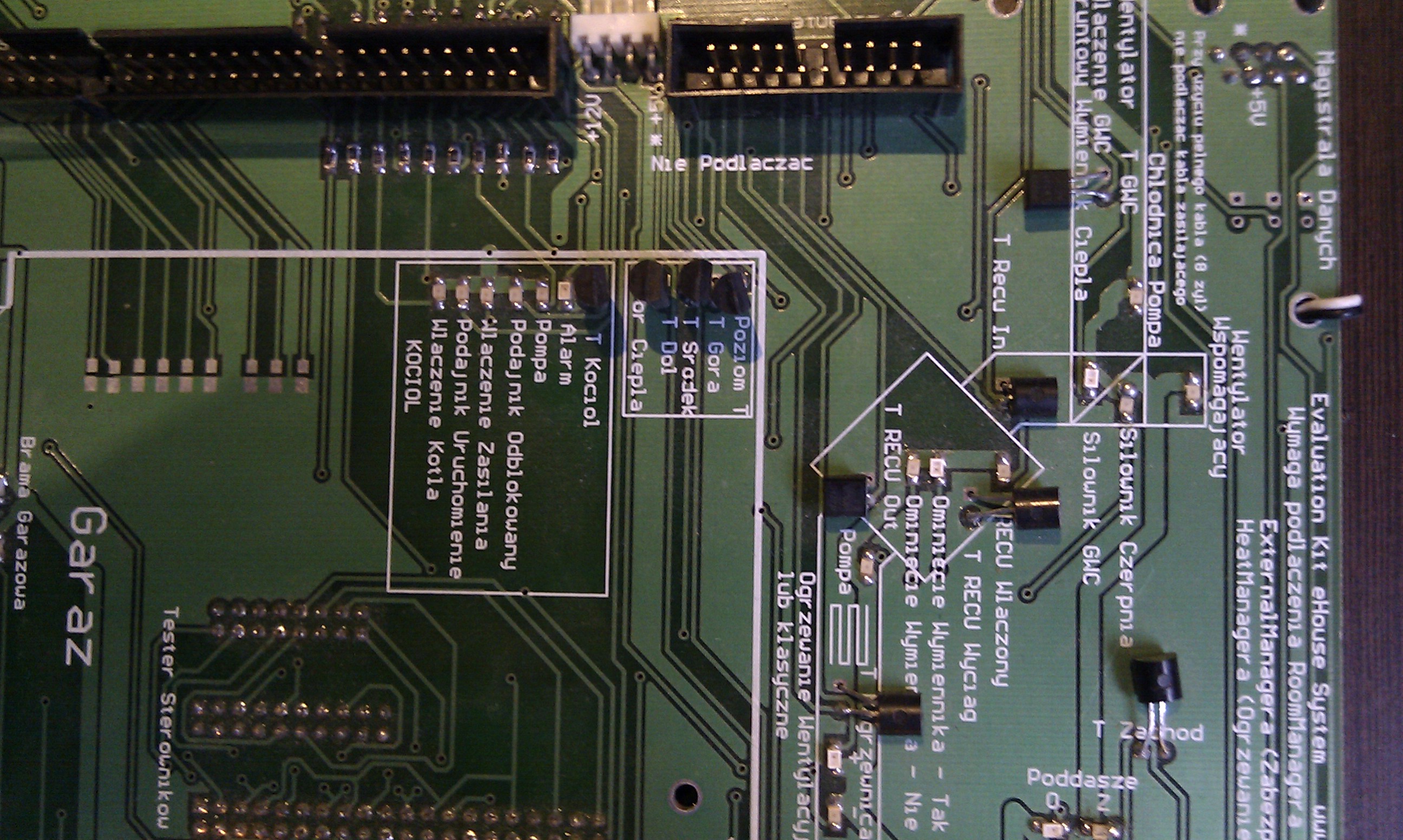 Verbinding maken met de installatie Demo RoomManager domotica eHouse Full Screen
 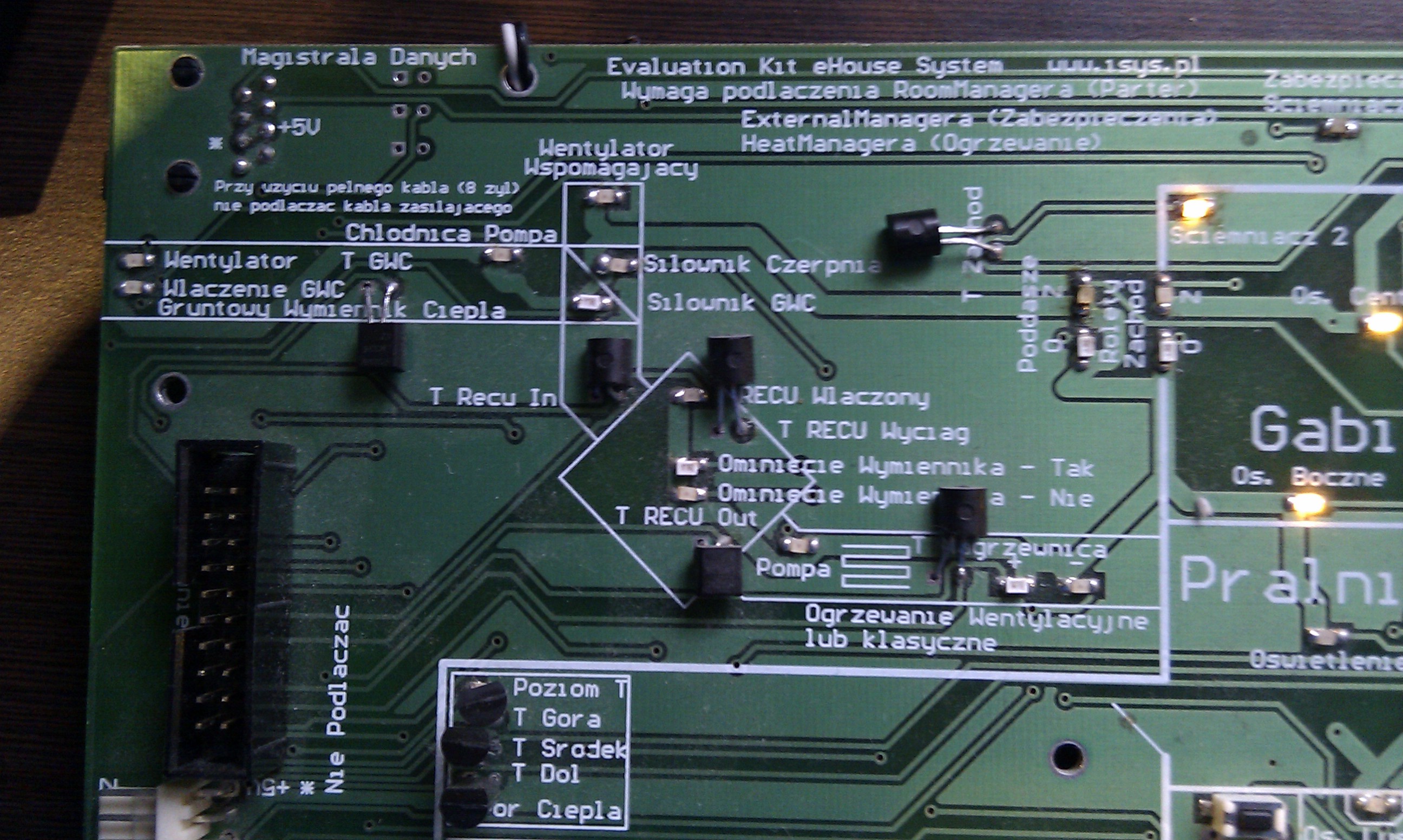 Verbinding maken met de installatie Demo RoomManager domotica eHouse Full Screen
 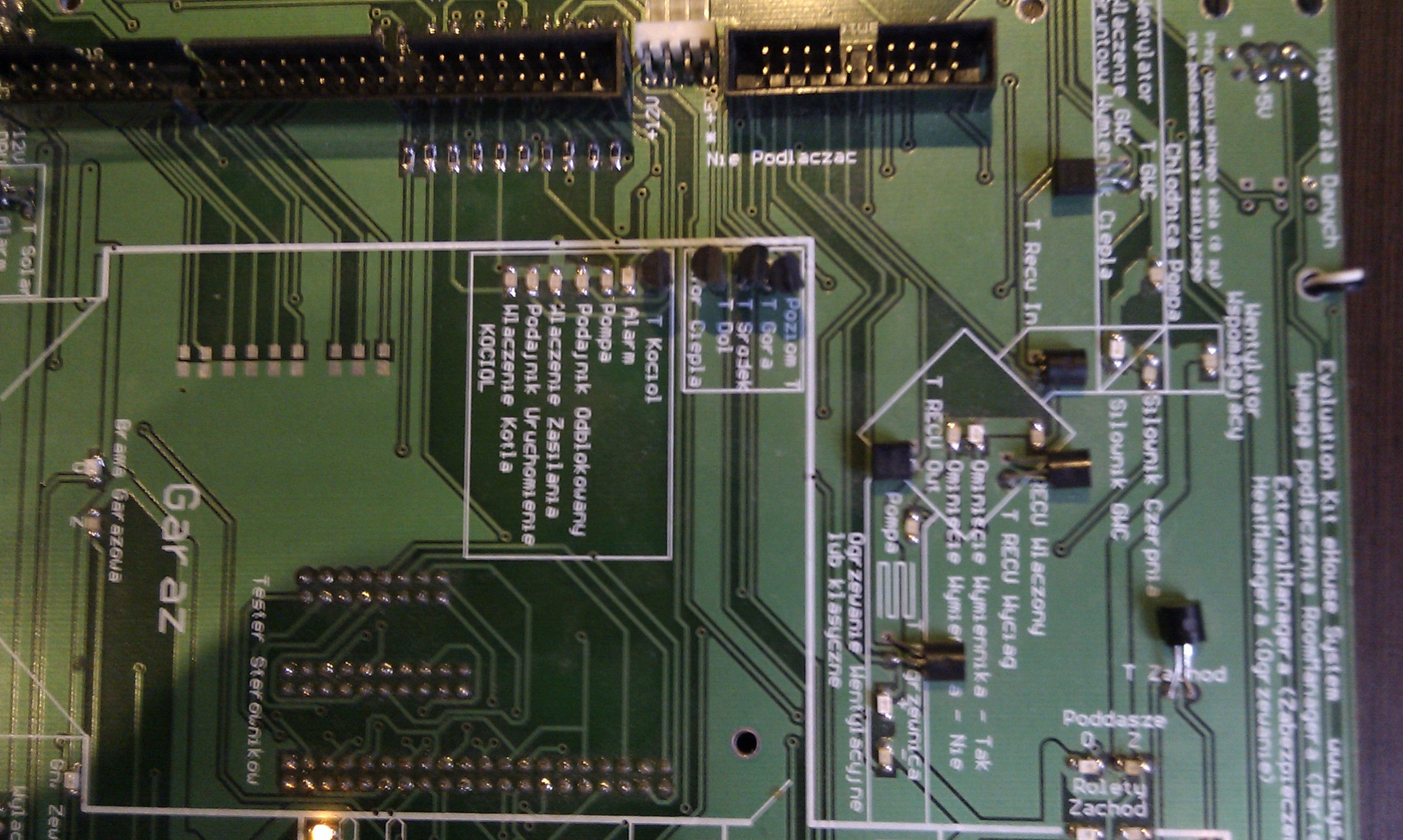 Verbinding maken met de installatie Demo RoomManager domotica eHouse Full Screen
 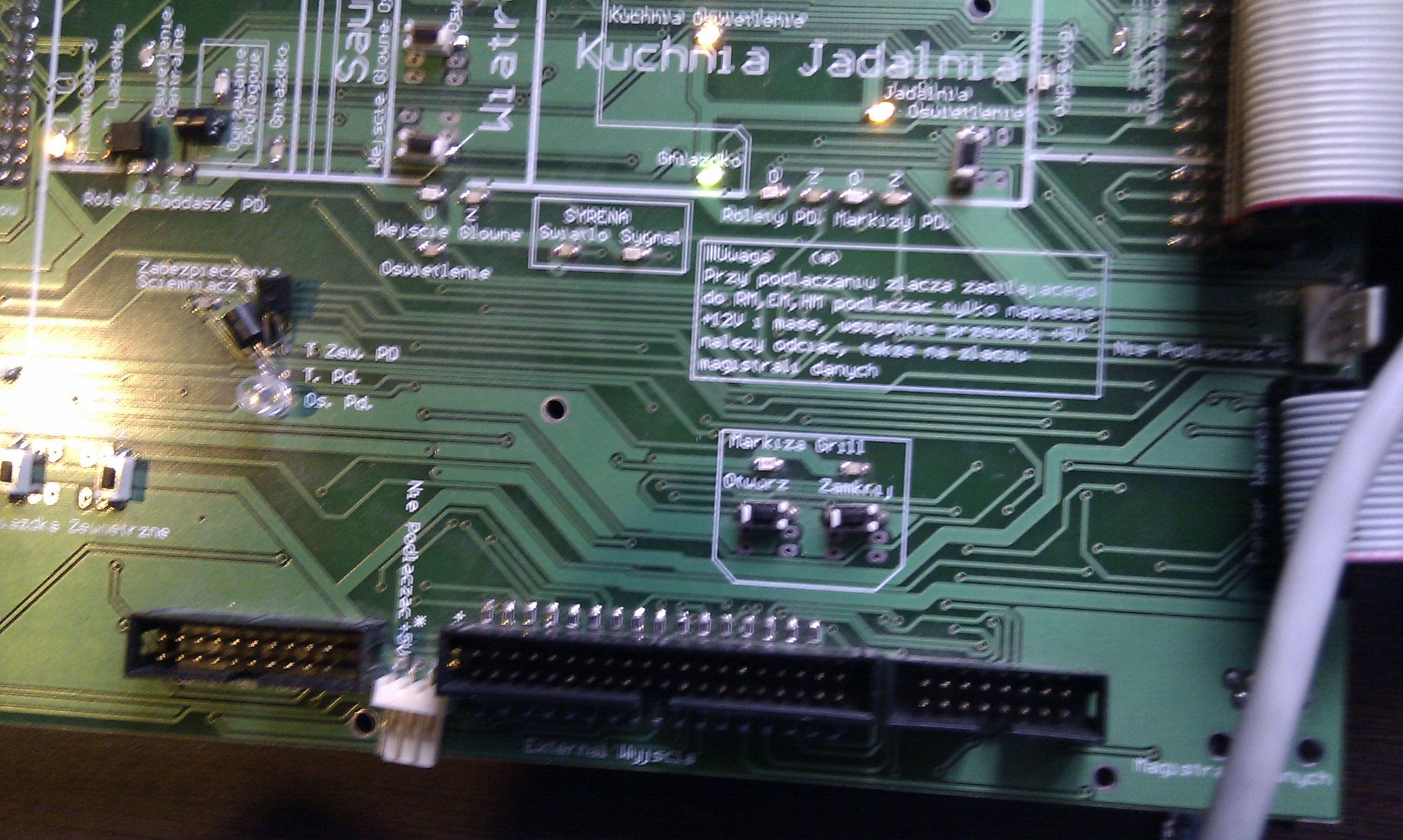 Verbinding maken met de installatie Demo RoomManager domotica eHouse Full Screen
 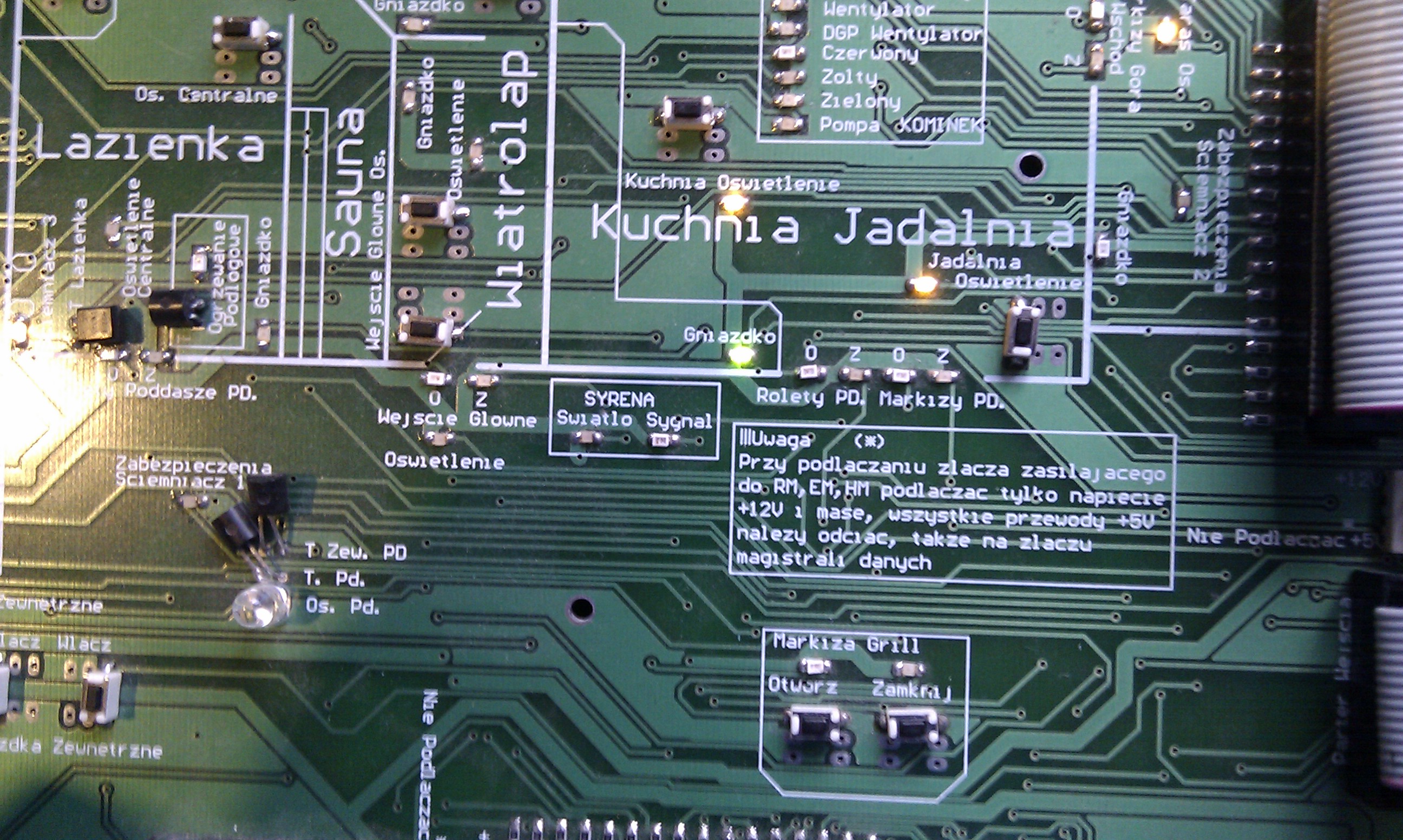 Verbinding maken met de installatie Demo RoomManager domotica eHouse Full Screen
  Verbinding maken met de installatie Demo RoomManager domotica eHouse Full Screen Andere drivers voor domotica-systeem eHouse een verbonden in hetzelfde .
Na het opstarten, controleert u de demo-module om met een PC communiceren over de seriële poort COMx in het systeem aangesloten door te typen in de configuratiebestanden ” com . cfg ” en ” MONSTERS / com . cfg ” geen poort .
In geval van problemen, controleer dan de communicatie met de HyperTerminal toepassing door het controleren van de seriële poort door het instellen van de transmissie-parameters
speed = 115200
1-bit te stoppen
geen flow control
Pariteit (E) Zelfs
Drivers ( Building Automation eHouse – Drivers ) Na power on reset-signaal versturen , die zichtbaar is in het programmavenster terminialowej ( EHouse domotica – Software ) .
Reset wordt herhaald om de paar minuten in de afwezigheid van communicatie software eHouse ( EHouse domotica – Software ) .
Home Automation Besparingen door de installatie van domotica Home Automation – Veiligheid naar huis , alarm , controle van rolluiken inbraak Home Automation eHouse – Onafhankelijke System Design Doe het zelf Building Automation eHouse – Zelf-installatie Doe het zelf