Domótica e Automação Predial eHouse pode ser testado com a unidade de demonstração de construção automatki eHouse .
Módulo de demonstração requer conexão de alimentação 12 V, de preferência com uma fonte de alimentação do computador da PC , que ligam o sistema inteiro , usando o padrão PC conectores de alimentação (4 pinos) . Para pilotos de teste { EHouse Automação Predial – Drivers EHouse} ({HeatManager controle de aquecimento centrais} , RoomManager { controle de iluminação nas instalações} , ExternalManager { controle de portões }) É necessário ligar o piloto de testes e um conversor RS232 – {485 EHouse Automação Predial – conexão com PC } .
Para configurar o driver { Automação Casa} e compreender as definições . DEMO também é necessário instalar o software eHouse { EHouse automação residencial – Software Por} Automação Predial eHouse menu de Documentação – > Arquivos .
A instalação deve ser realizada sobre os privilégios melhor administrador no Windows XP .
Primeira partida de cada aplicação deve ser realizada também sobre os poderes do administrador , para habilitar a configuração automática do Firewall do Windows e direitos de acesso a arquivos ” ACL ” . Caso contrário, o aplicativo pode não funcionar corretamente e encontrar os erros, será muito difícil , especialmente na operação inicial do sistema e sua eHouse software { EHouse Automação Predial – Galeria de Controle de Software Sistema de gerenciamento de} { Início eHouse Automação – Gestão } .
Depois de instalar o aplicativo em seu computador eHouse , Descompacte o arquivo ” amostras . zip ” , localizado no diretório raiz eHouse , mudar o caminho padrão para extrair a raiz do aplicativo eHouse . Isso deve ser feito a todos os arquivos incluídos diretamente no diretório ” %Ehouse_DIR% / Samples / ” . Alternativamente, você pode descompactar para outro local e copiar o diretório descompactado diretório SAMPLES diretamente à raiz do eHouse . De forma semelhante ao caso anterior , Todas as candidaturas devem ser executados a partir do diretório ” %Ehouse_DIR% / AMOSTRAS / bin / ” com direitos de administrador para garantir seu bom funcionamento .
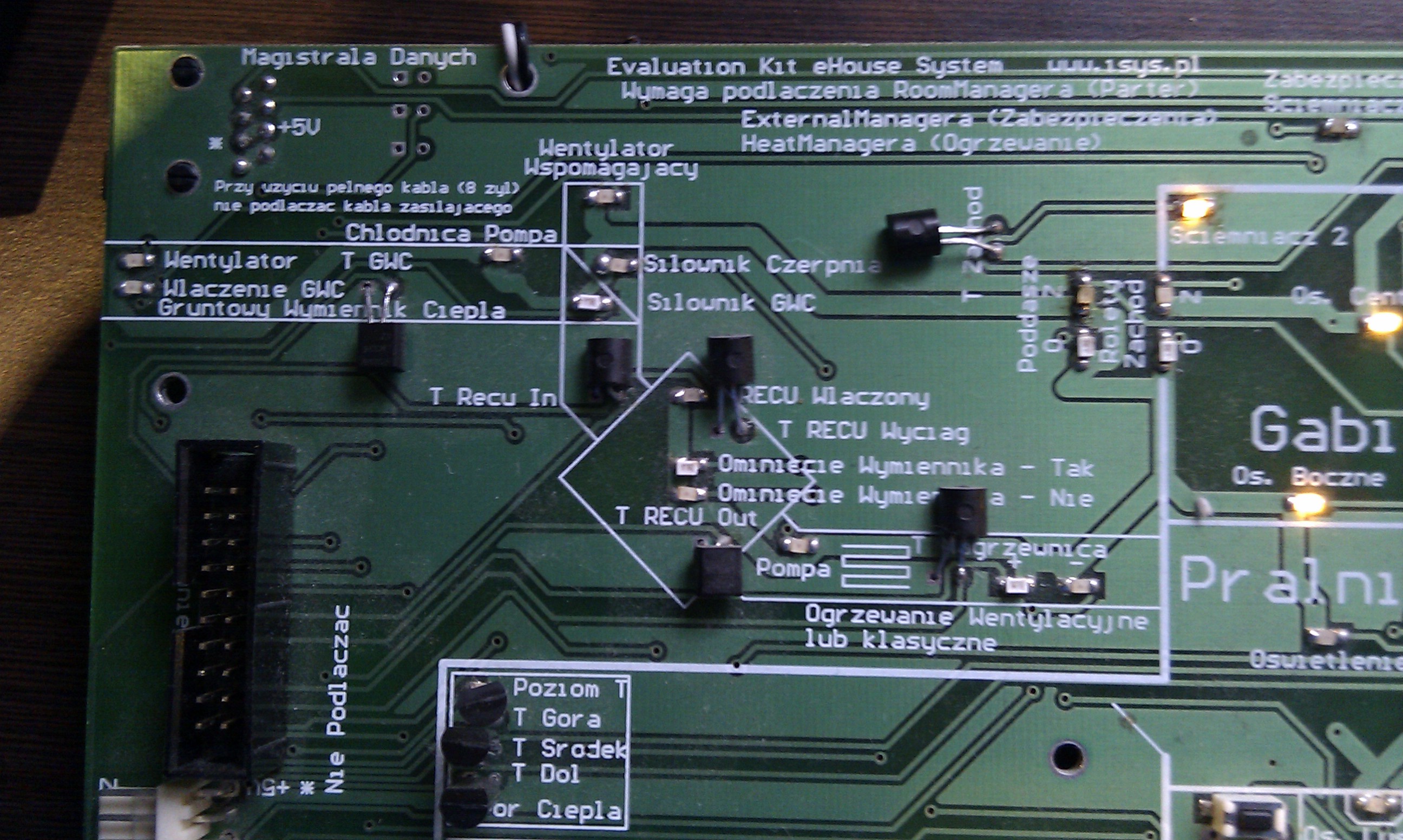
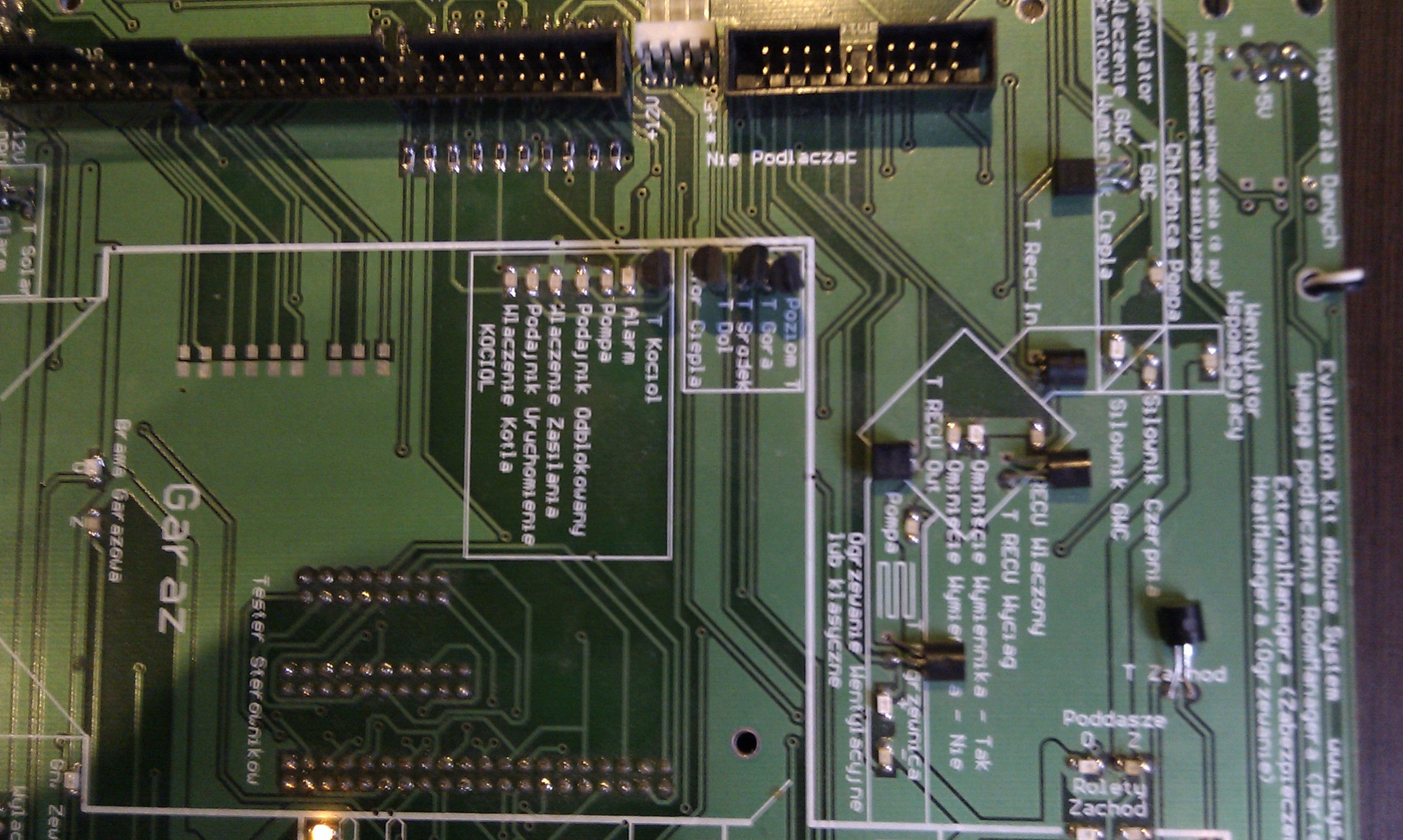
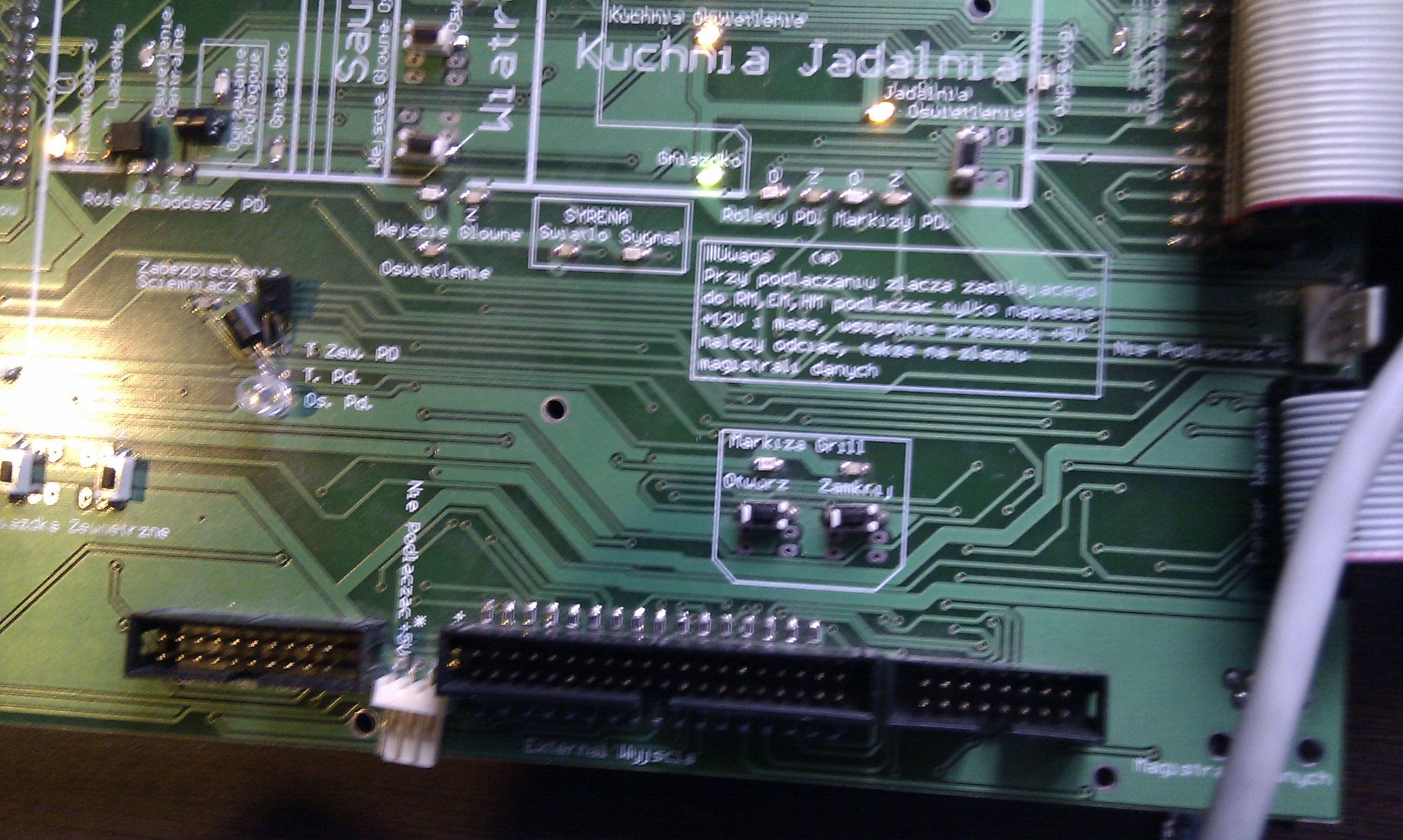
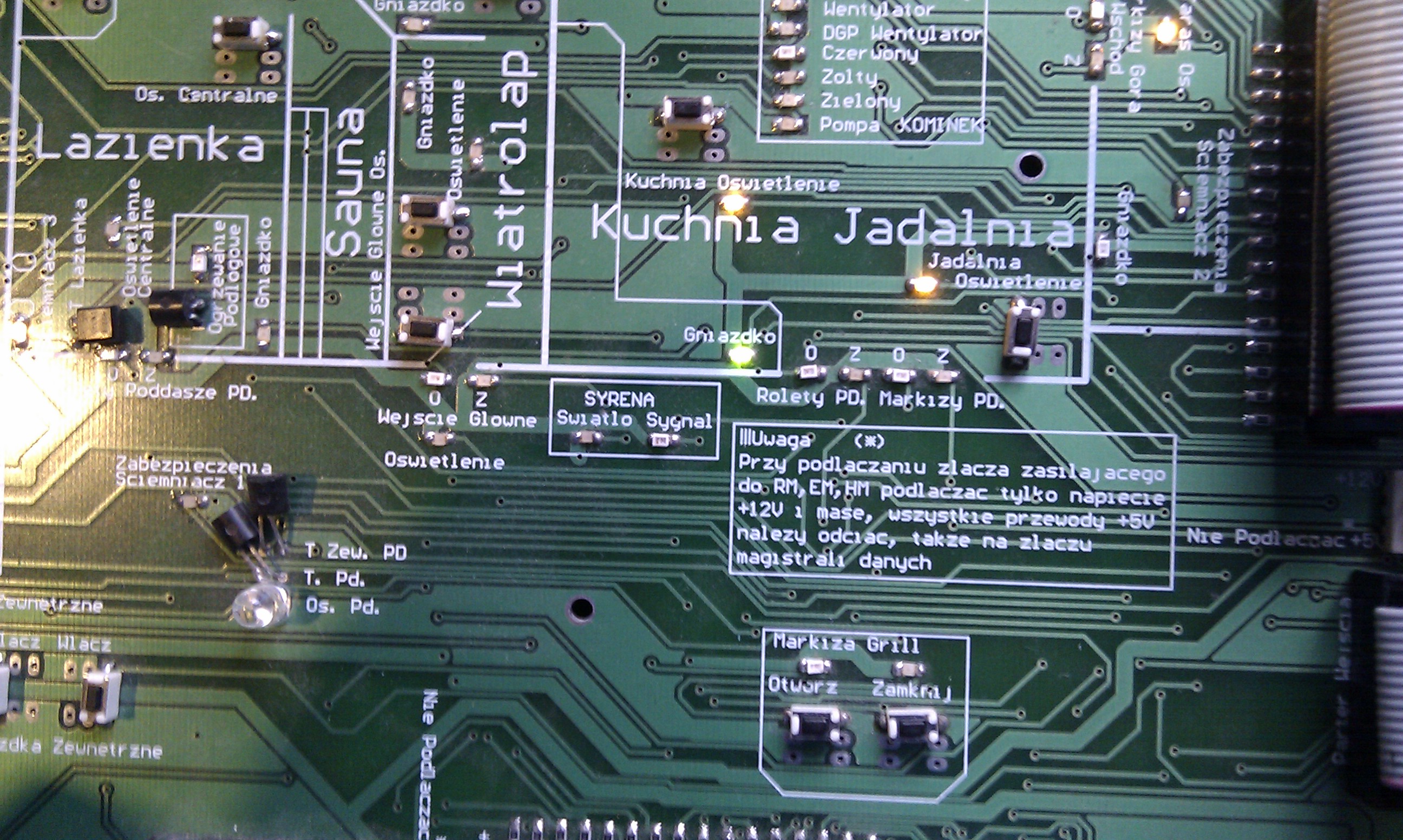
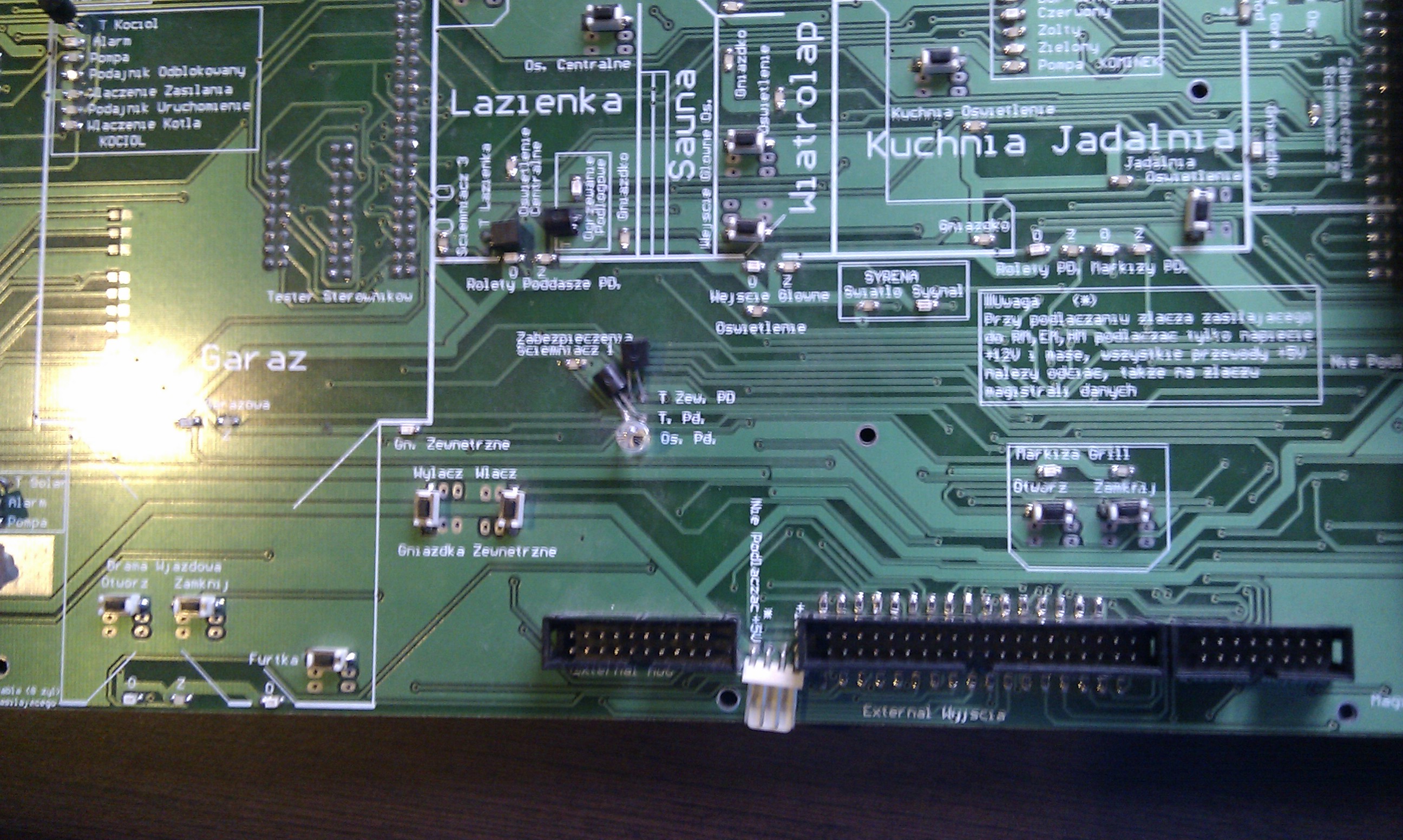
Foto de demonstração do módulo: 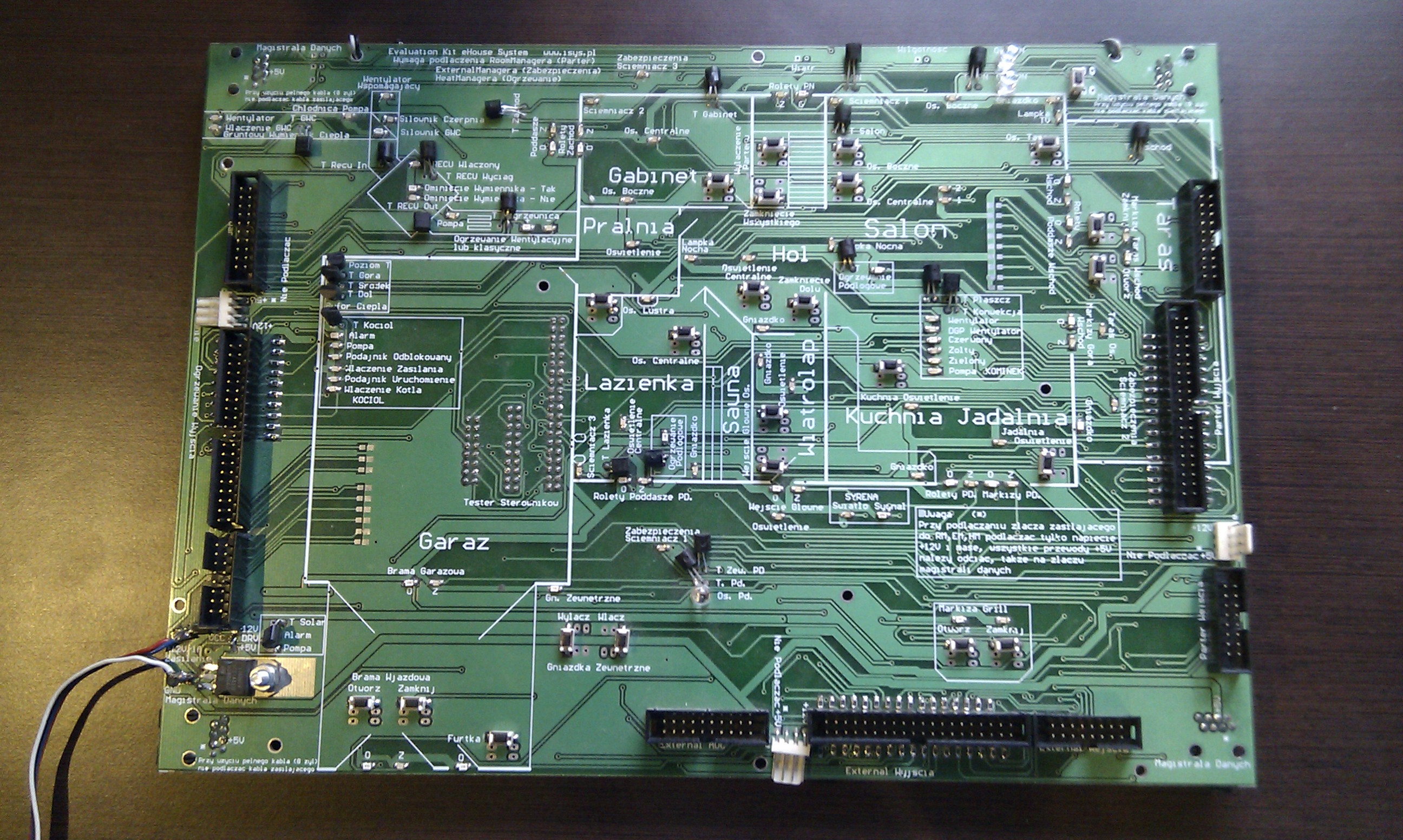 EHouse Demonstração de Domótica – Imagem completa
- Conectores no lado esquerdo do módulo são projetados para HeatManager
- Conectores no lado direito do módulo são projetados para RoomManager
- Conector na parte inferior do módulo de conexão ou saída ExternalManagera CommManager { controle de blinds }
- Todos os dados de ônibus conector RS – 485 estão em curto, e você pode usar qualquer RJ – 45
- Todos os conectores de alimentação para os motoristas de ônibus (4 pinos) são análogas a cada apertada demais e que não importa qual slot você usa
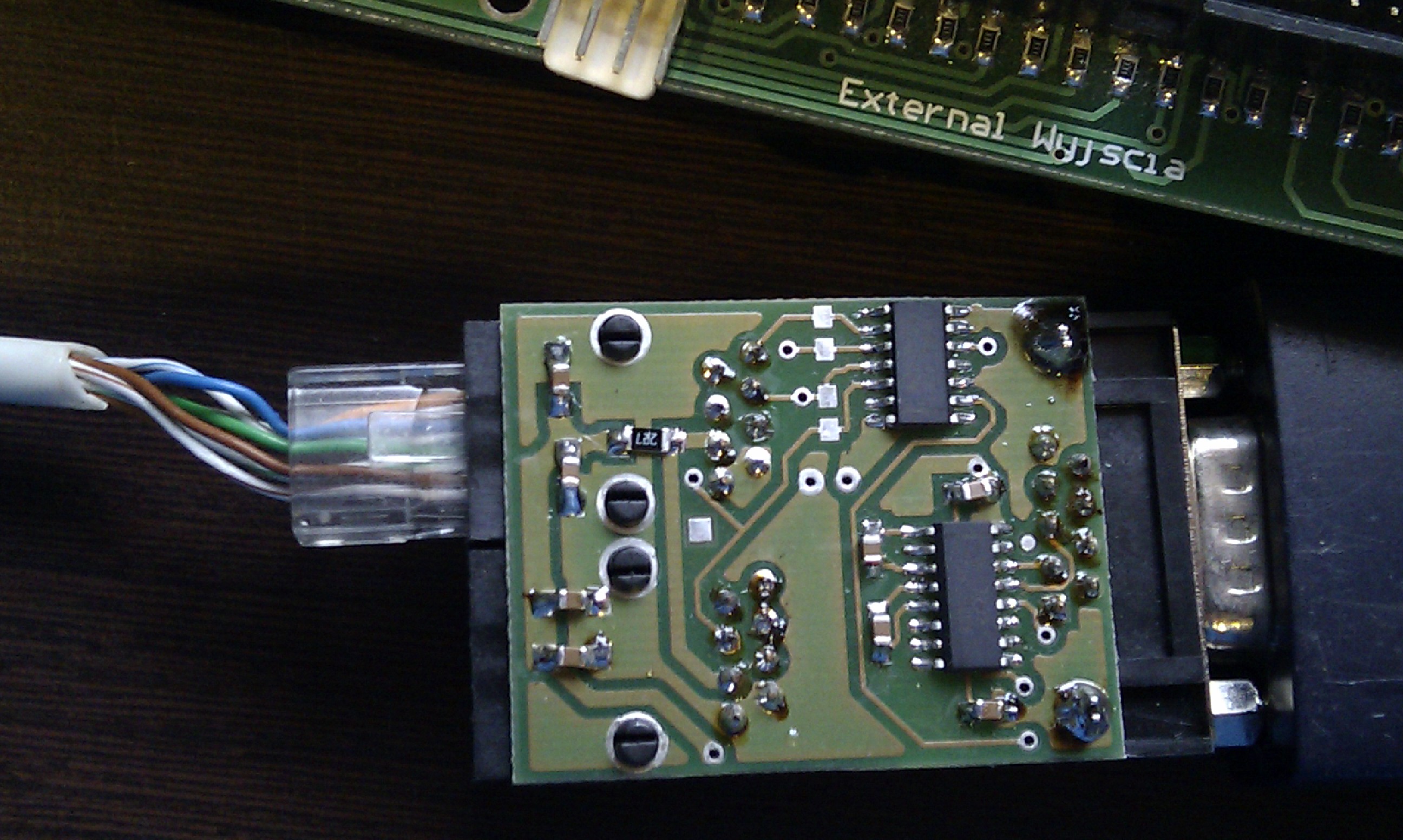
Módulo de demonstração devem ser totalmente ligado à pilotos de teste antes de mudar a fonte de alimentação da seguinte forma: Demonstração de ligação de energia { Automação Predial } Ligação de energia (sem poder activado para o módulo) +12 V , 0 a tomada 4pinowego fonte de alimentação PC computador , melhor computador no qual você instalou o software . Caso contrário, você deve fornecer o aterramento adequado de todos os elementos comuns . 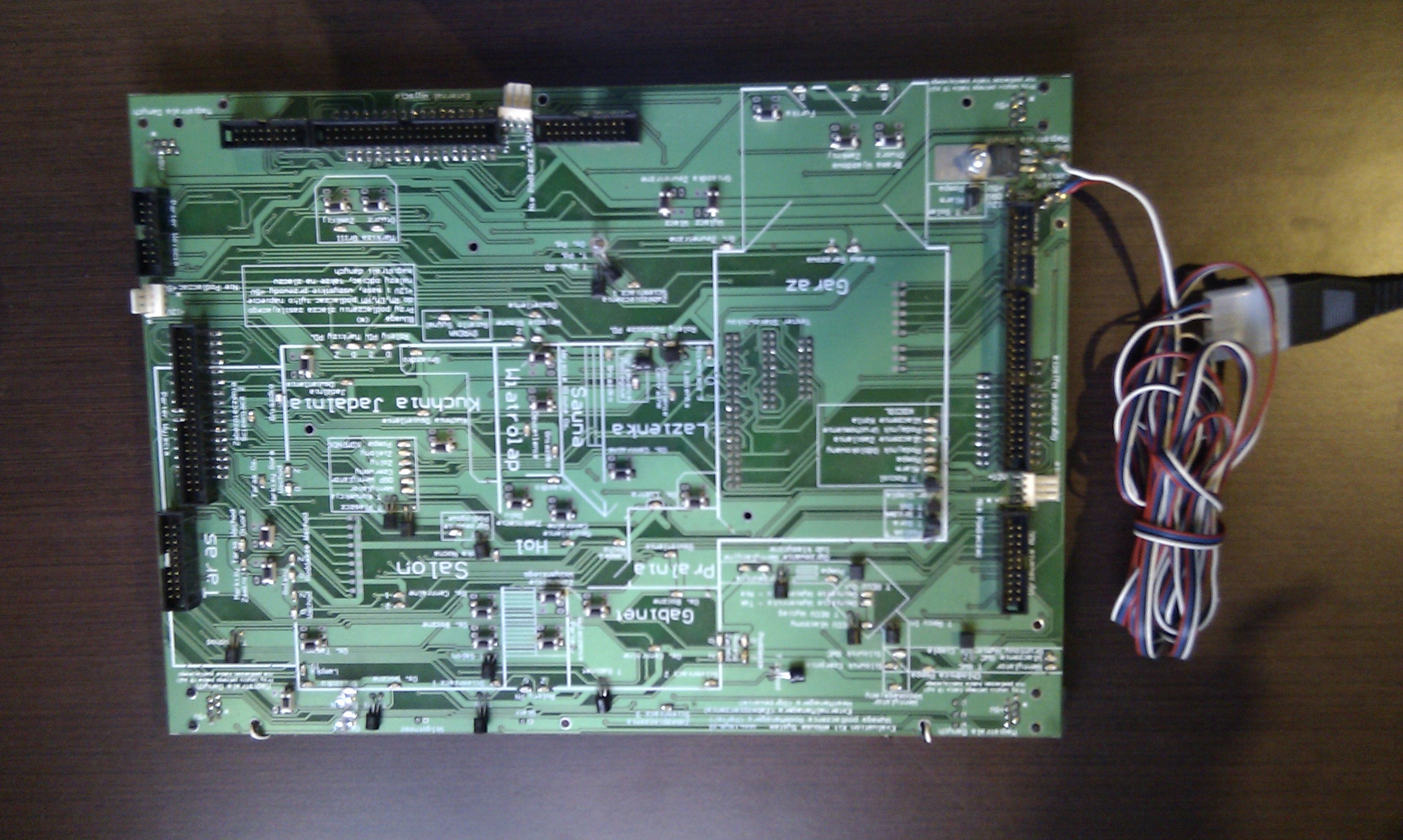 Ligar o Power Plant Demonstração casa Tela eHouse automação total Conectar o conversor RS – 232 para RS – Módulo de 485 para eHouse casa demonstração inteligente . O conversor é conectado a qualquer RJ – 45 localizado na unidade de demonstração de alta cabo UTP – 8 fios sem cortar porque é alimentado por barramento de dados eHouse (nós usamos a seqüência padrão de linhas discutida na documentação de instalação . O cabo é de 1:1 frisado sem przeplotów . Início eHouse Automação – Usuário auto-design e instalação Início eHouse Automação – Usuário de auto-instalação Home Automation eHouse detalhes de conexão de fiação No caso do módulo da foto é conectado ao notebook pelo adaptador de RS – 232 para USB .
  Conectando-se a uma demonstração de instalação de tela de PC em casa eHouse automação total
 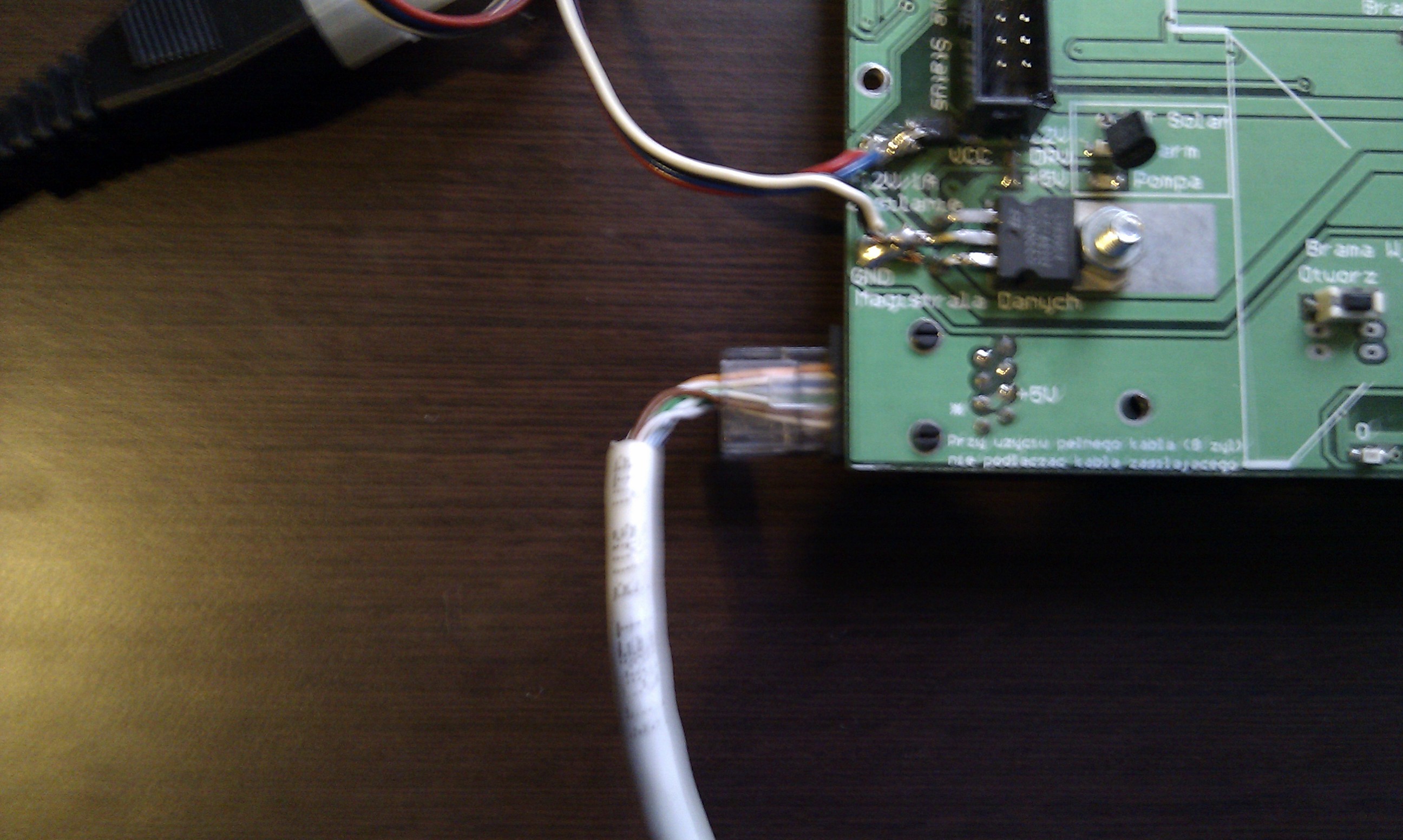 Conectando-se a uma demonstração de instalação de tela de PC em casa eHouse automação total
 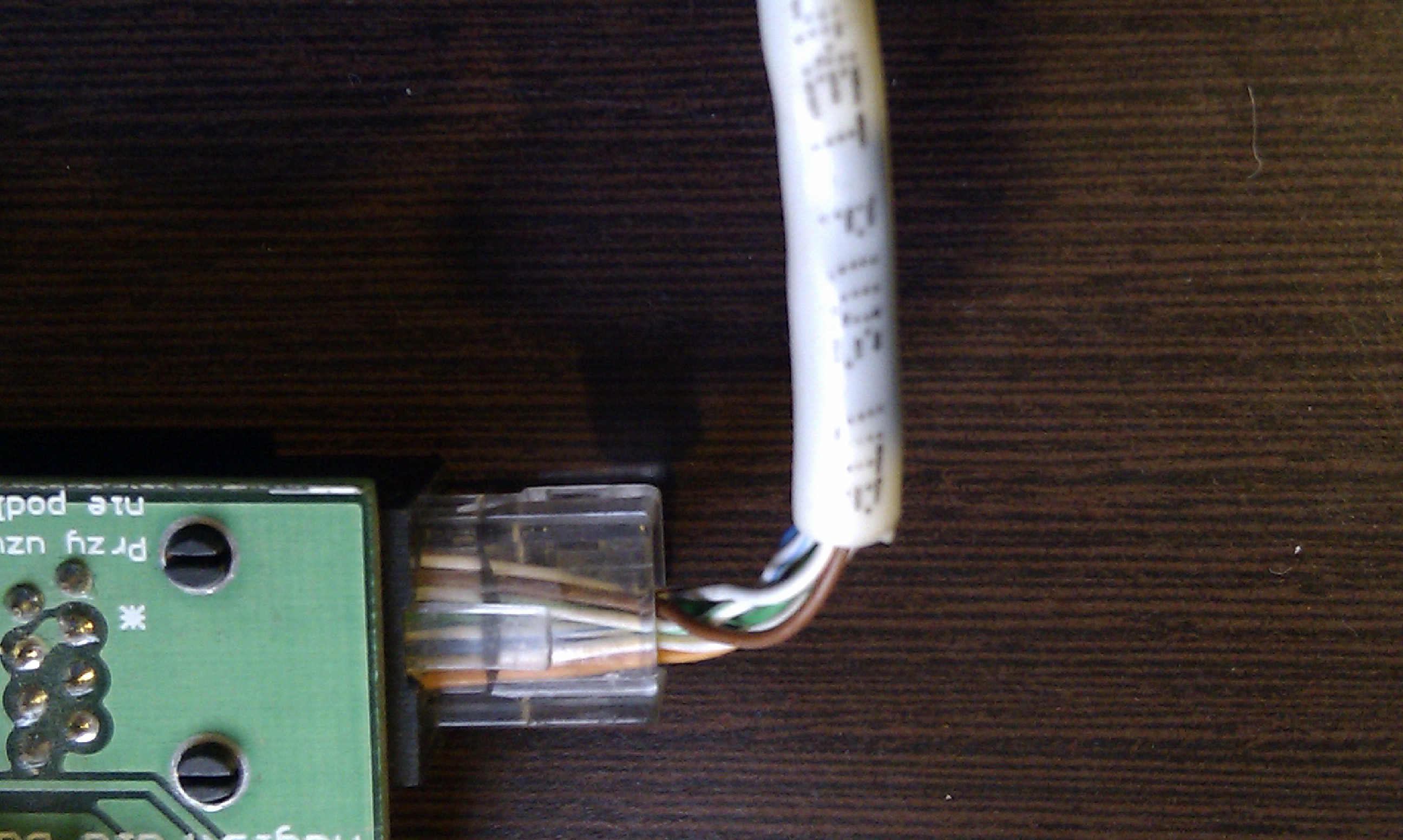 Conectando-se a uma demonstração de instalação de tela de PC em casa eHouse automação total
  Conectando-se a uma demonstração de instalação de tela de PC em casa eHouse automação total Conectando as saídas digitais e dimmers RoomManager flat Tape IDC – 40 (40pin – como para disco rígido IDE) .
cabo flat é de 1:1 frisado sem przeplotów . O cabo deve ter engaste IDC . 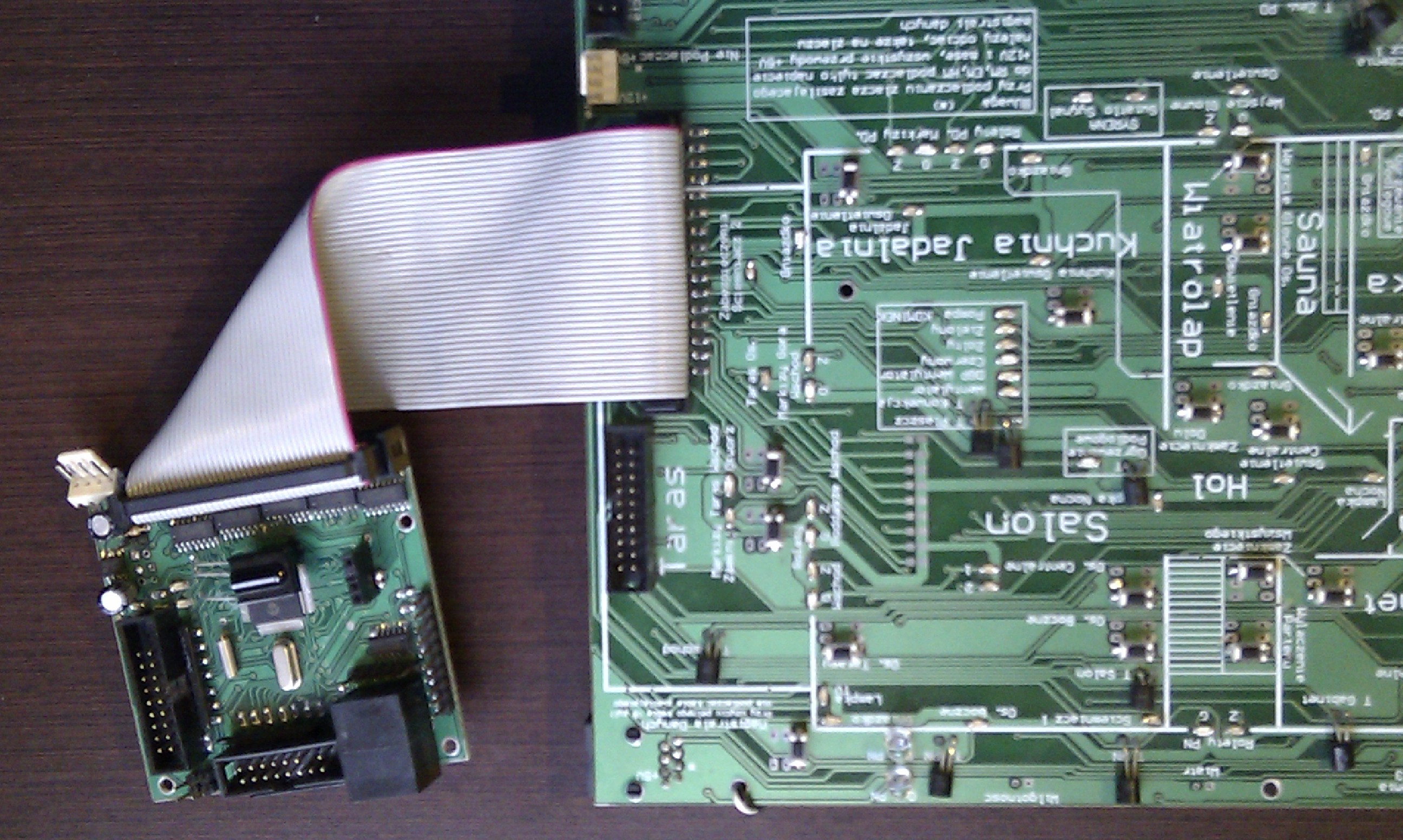 Conectando-se à demonstração RoomManager tela de instalação casa eHouse automatização completa Ligar as entradas analógicas (de medição) RoomManager flat Tape IDC – 20 (20PIN) .
Flat cable é de 1:1 frisado sem przeplotów . 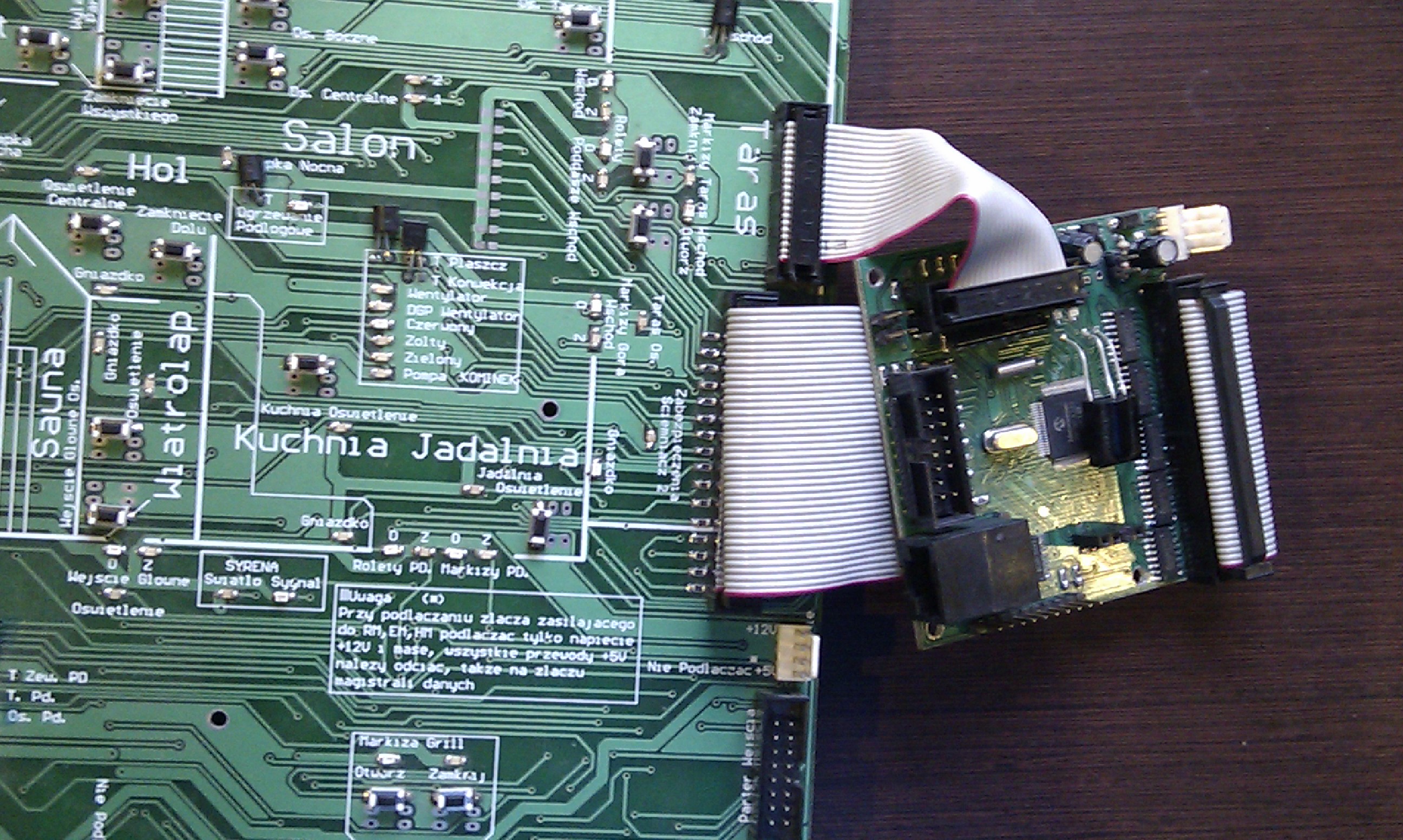 Conectando-se à demonstração RoomManager tela de instalação casa eHouse automação total Ligar as entradas digitais RoomManager flat Tape IDC – 16 (16pin) .
Flat cable é de 1:1 frisado sem przeplotów .  Conectando-se à demonstração RoomManager tela de instalação casa eHouse automação total Conexão de rede com cabo UTP RoomManager – 8, e conectores RJ frisado – 45 (F)
01:01 cabo é frisado sem przeplotów . No caso de a fonte de alimentação de ônibus RoomManagera, corte a 2 fios (branco – verde e azul), em conformidade com o ônibus padrão de cor eHouse . 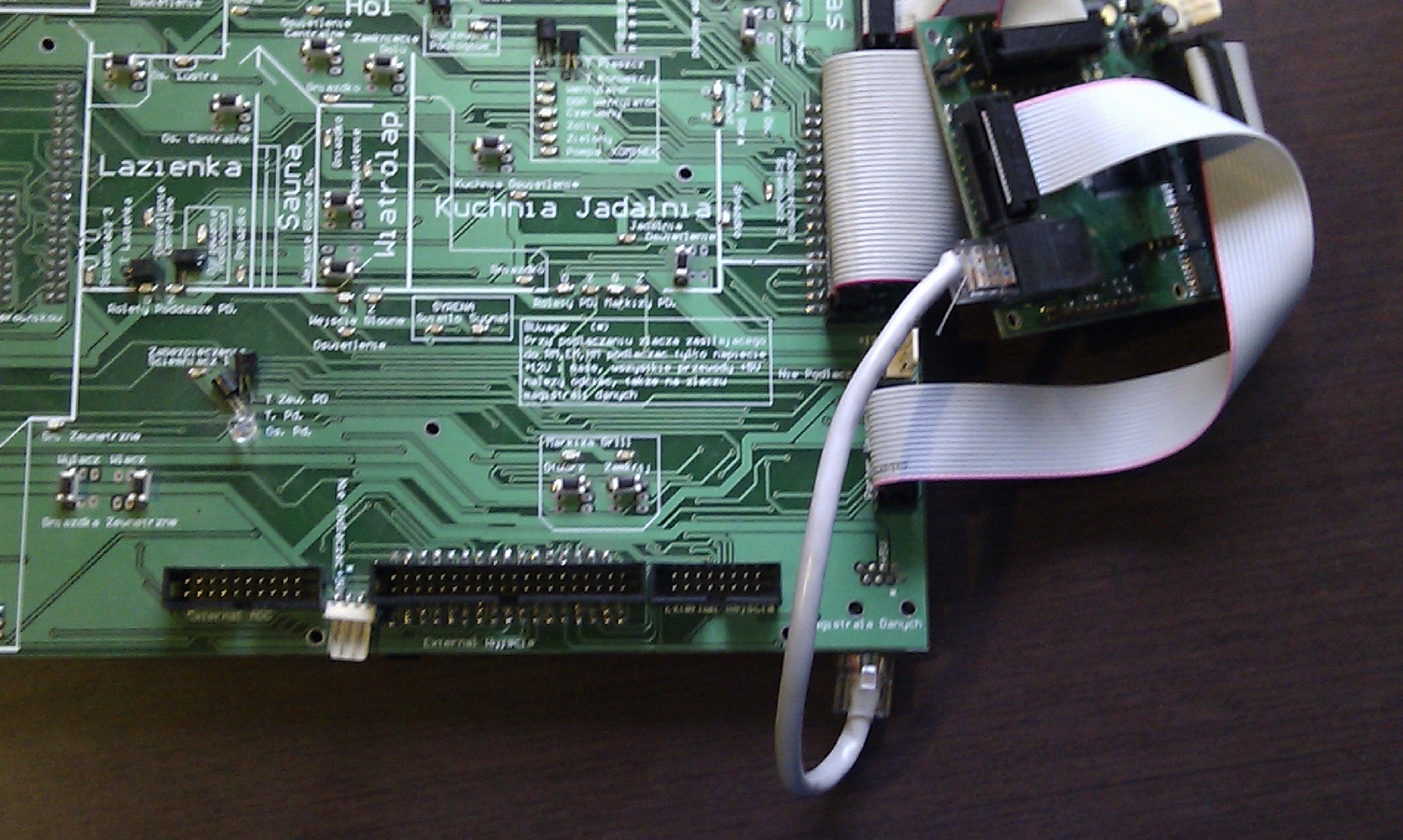 Conectando-se à demonstração RoomManager tela de instalação casa eHouse automação total
 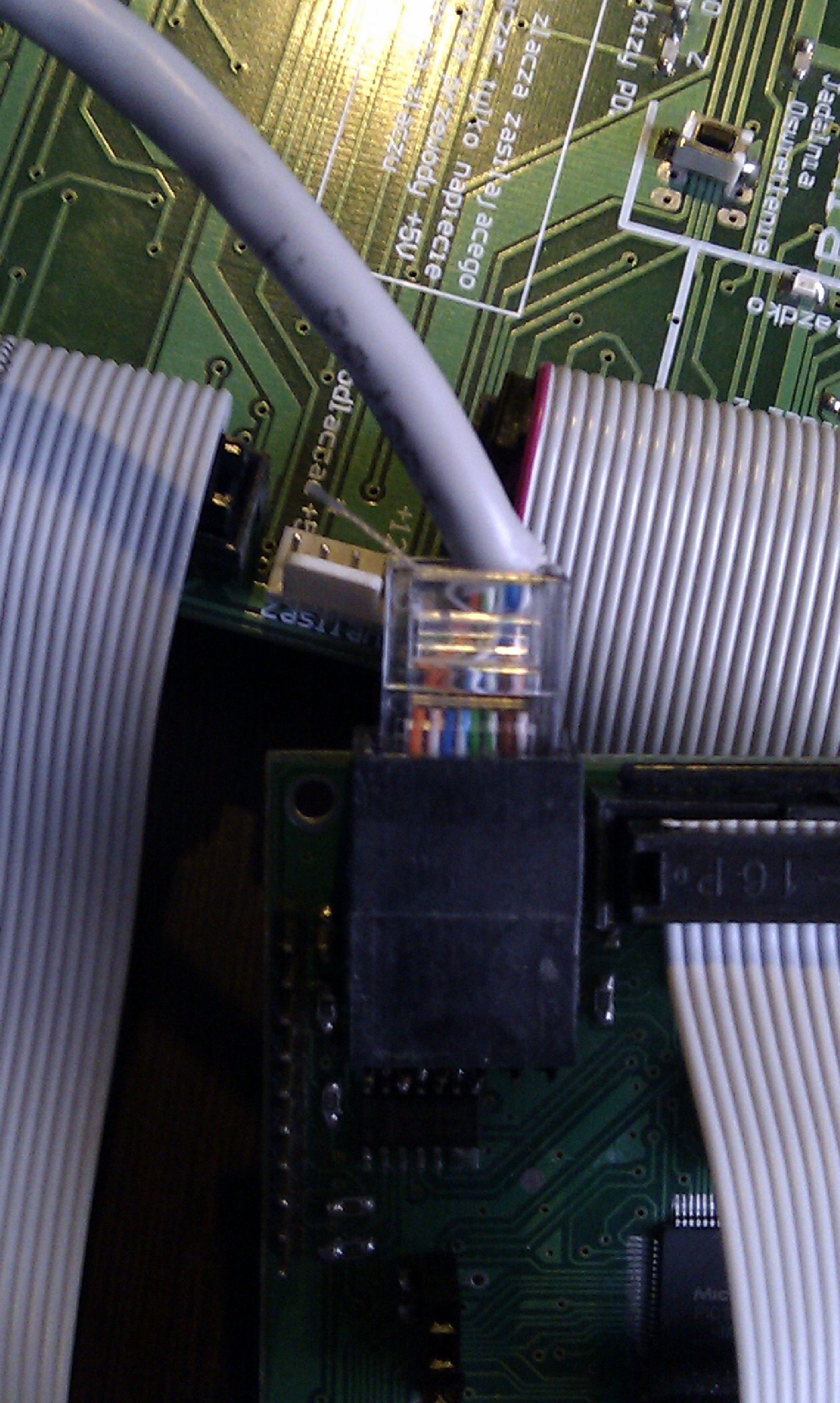 Conectando-se à demonstração RoomManager tela de instalação casa eHouse automação total
 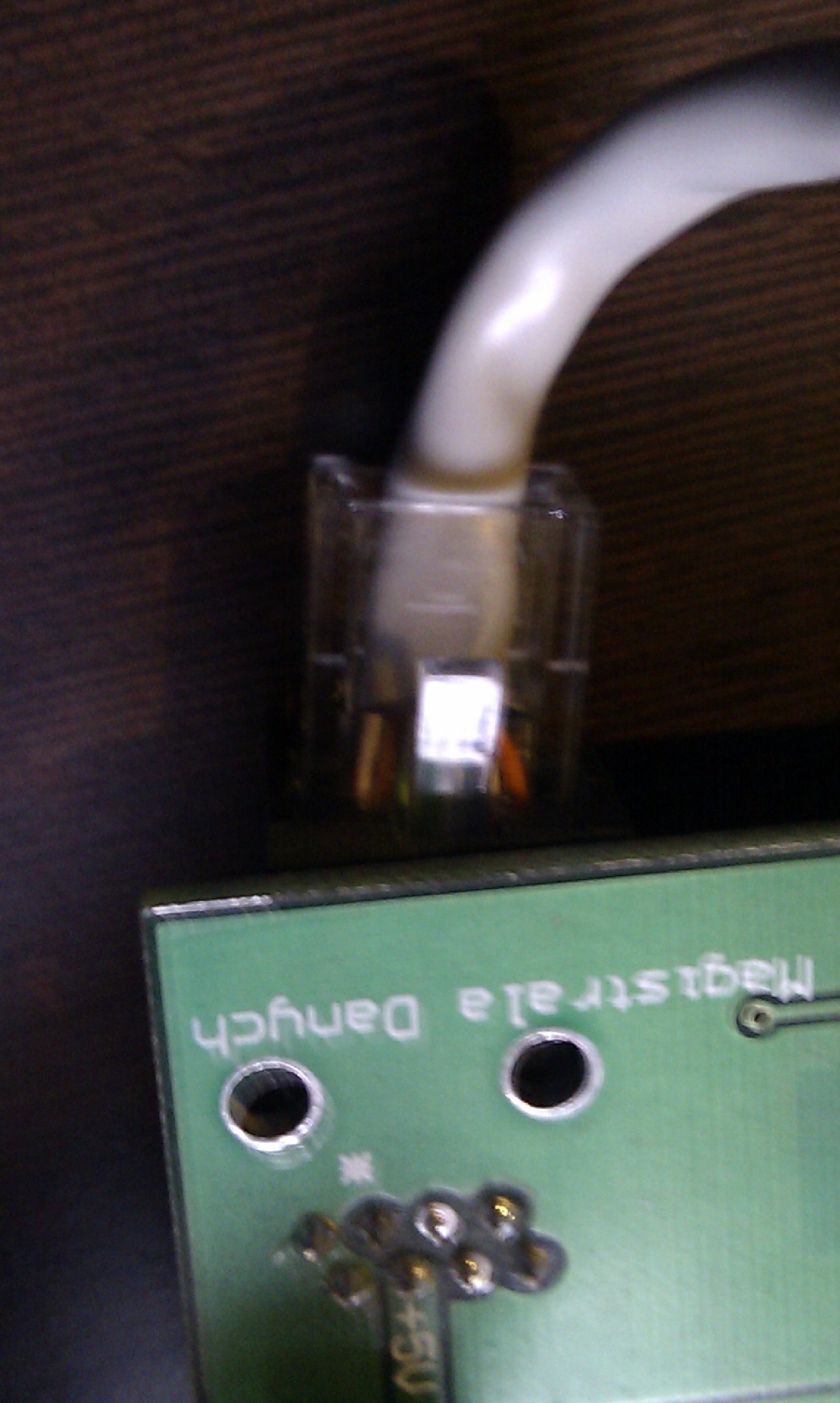 Conectando-se à demonstração RoomManager tela de instalação casa eHouse automação total RoomManager conexão com o poder de ônibus . RoomManager fornece apenas uma única tensão de 12 V conector (4 pinos) .
No caso de barramento de energia RoomManager 12V cabos de alimentação devem ser desligados (5V para a linha de barramento de dados acima) . Cabo 5V no bus de dados também deve ser desligado . Todos os motoristas têm construído eHouse tensão para o valor desejado pelo módulo .  Conectando-se à demonstração RoomManager tela de instalação casa eHouse automação total Depois de várias vezes, certificando-se que todos os cabos estão conectados corretamente apertados e ligue a fonte de alimentação:
 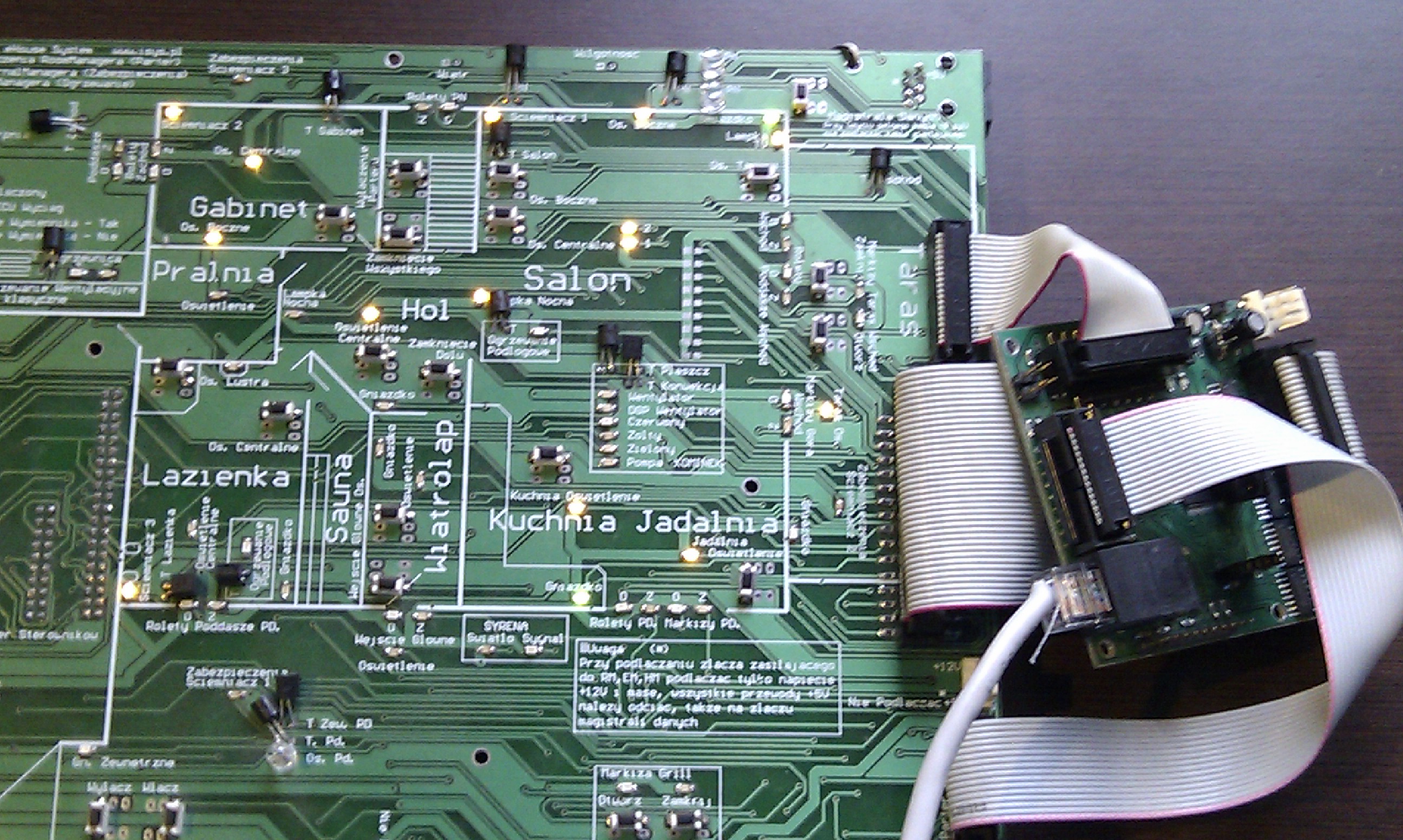 Conectando-se à demonstração RoomManager tela de instalação casa eHouse automação total DEMO Zoom Módulo no trabalho
 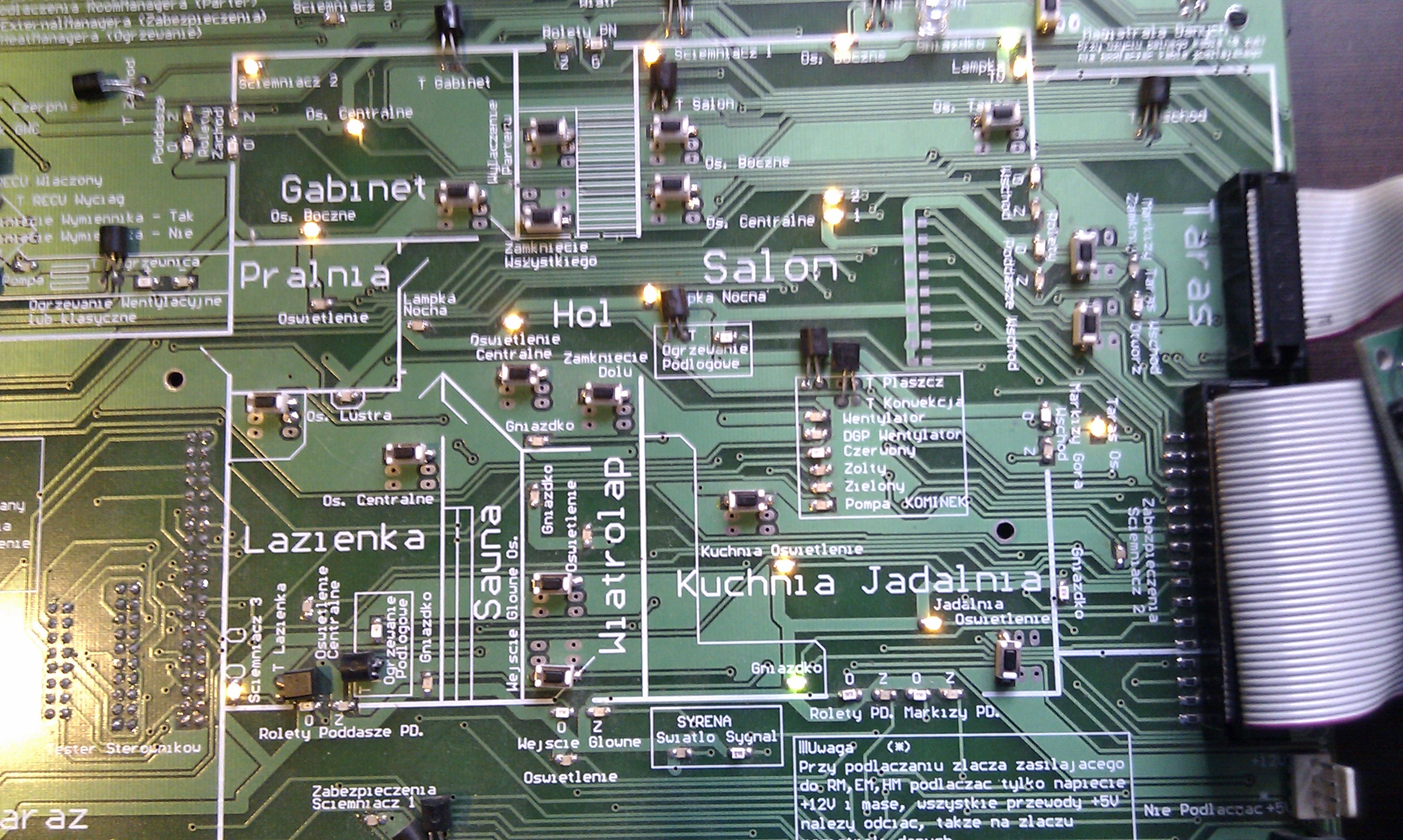 Conectando-se à demonstração RoomManager tela de instalação casa eHouse automação total
 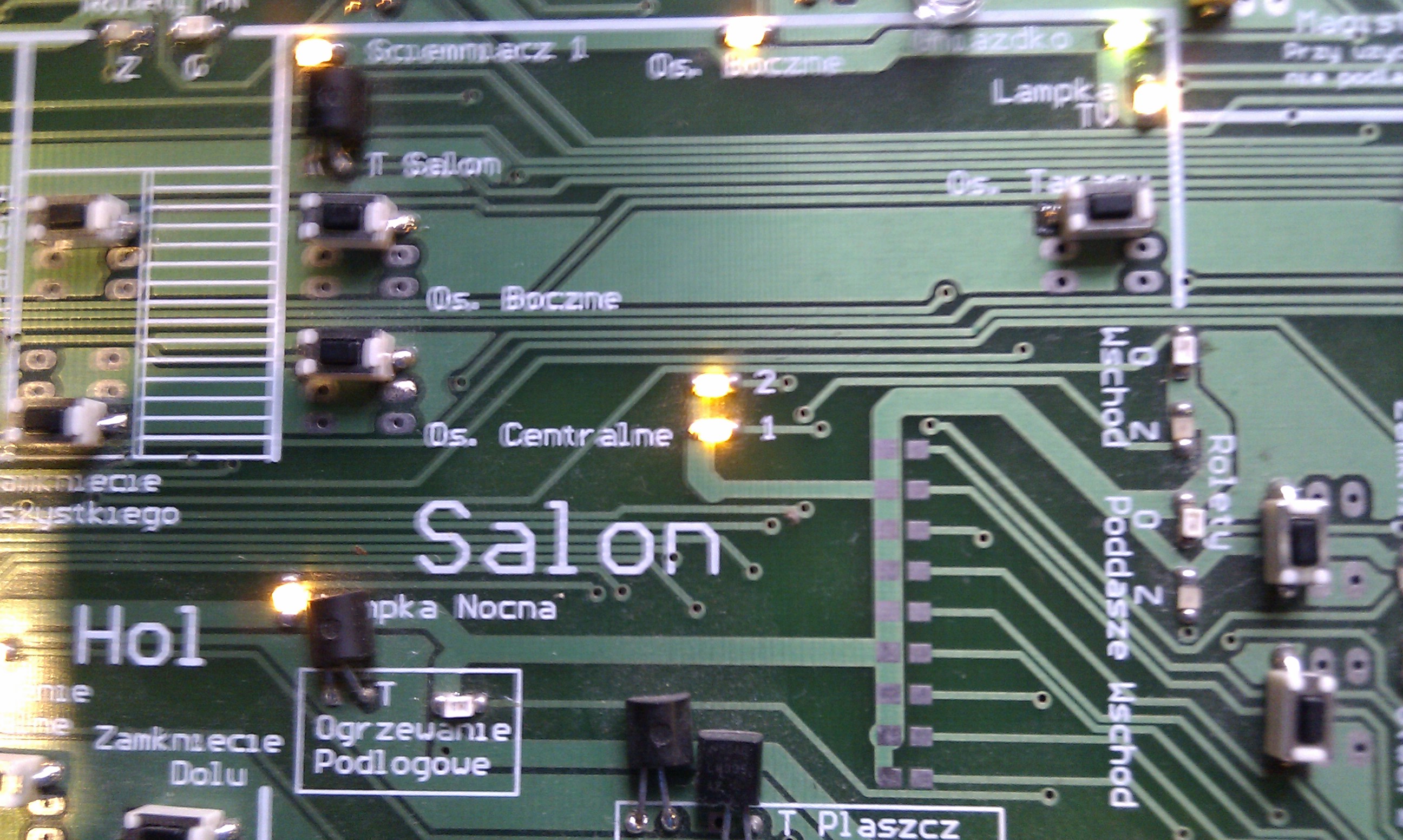 Conectando-se à demonstração RoomManager tela de instalação casa eHouse automação total
 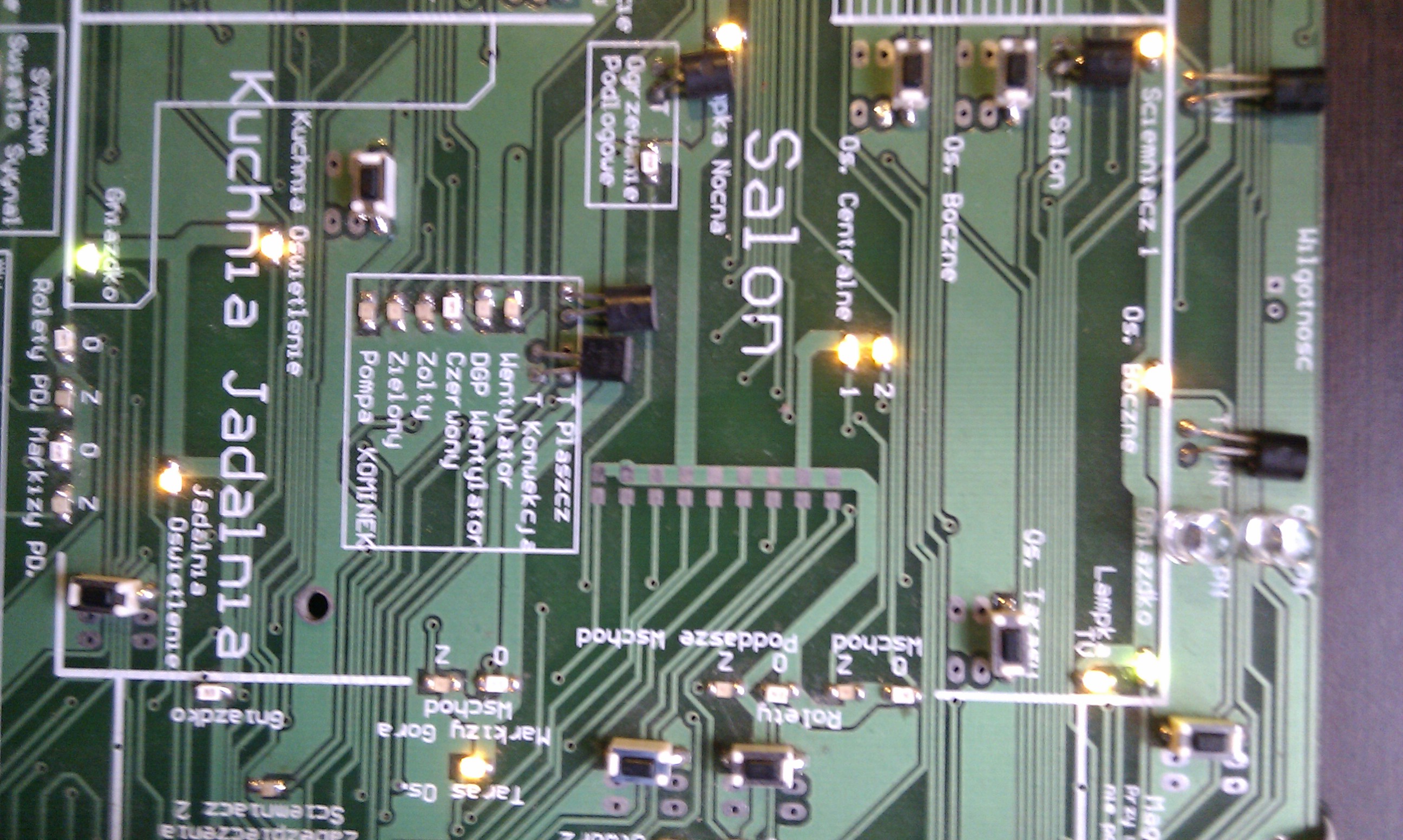 Conectando-se à demonstração RoomManager tela de instalação casa eHouse automação total
 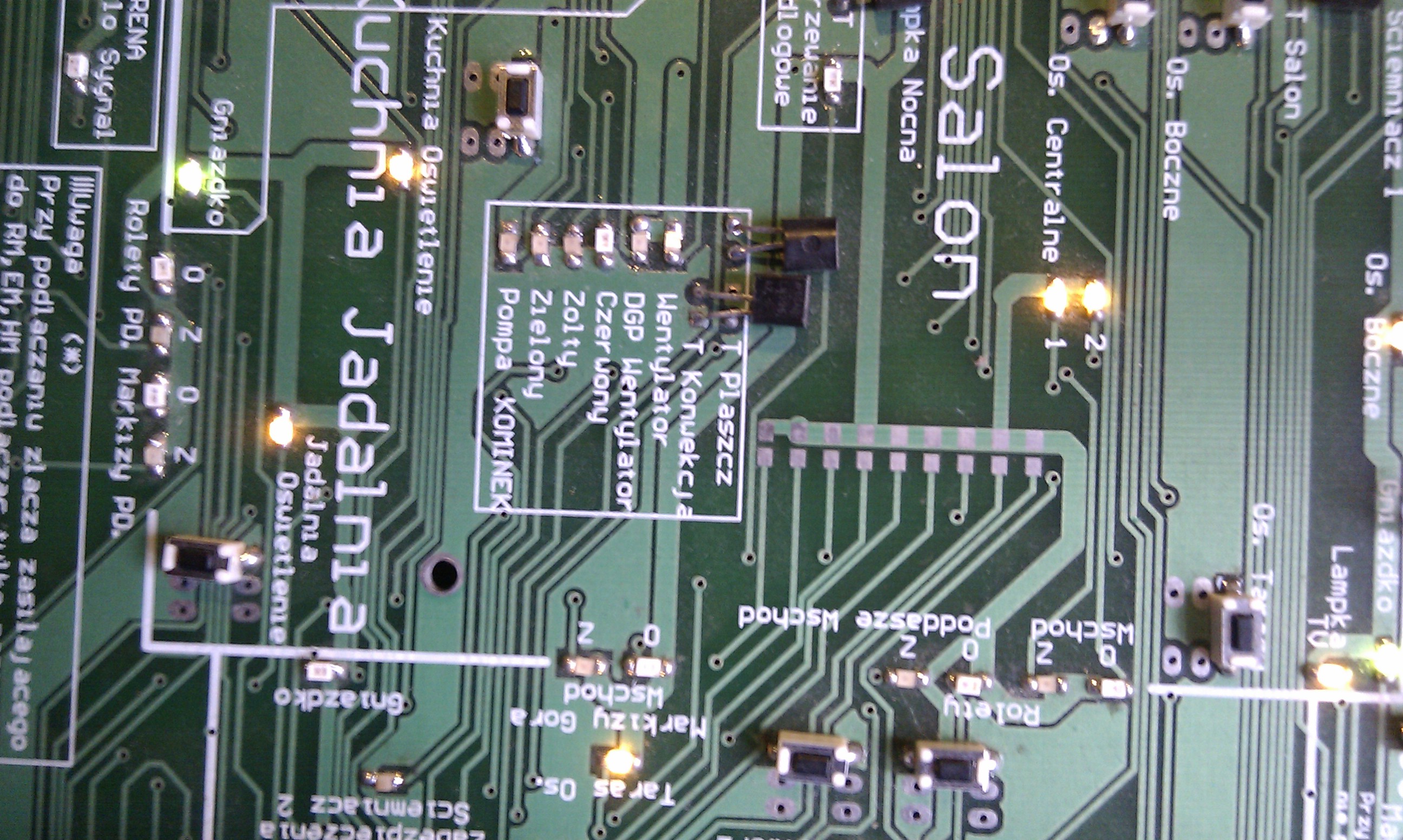 Conectando-se à demonstração RoomManager tela de instalação casa eHouse automação total
  Conectando-se à demonstração RoomManager tela de instalação casa eHouse automação total
 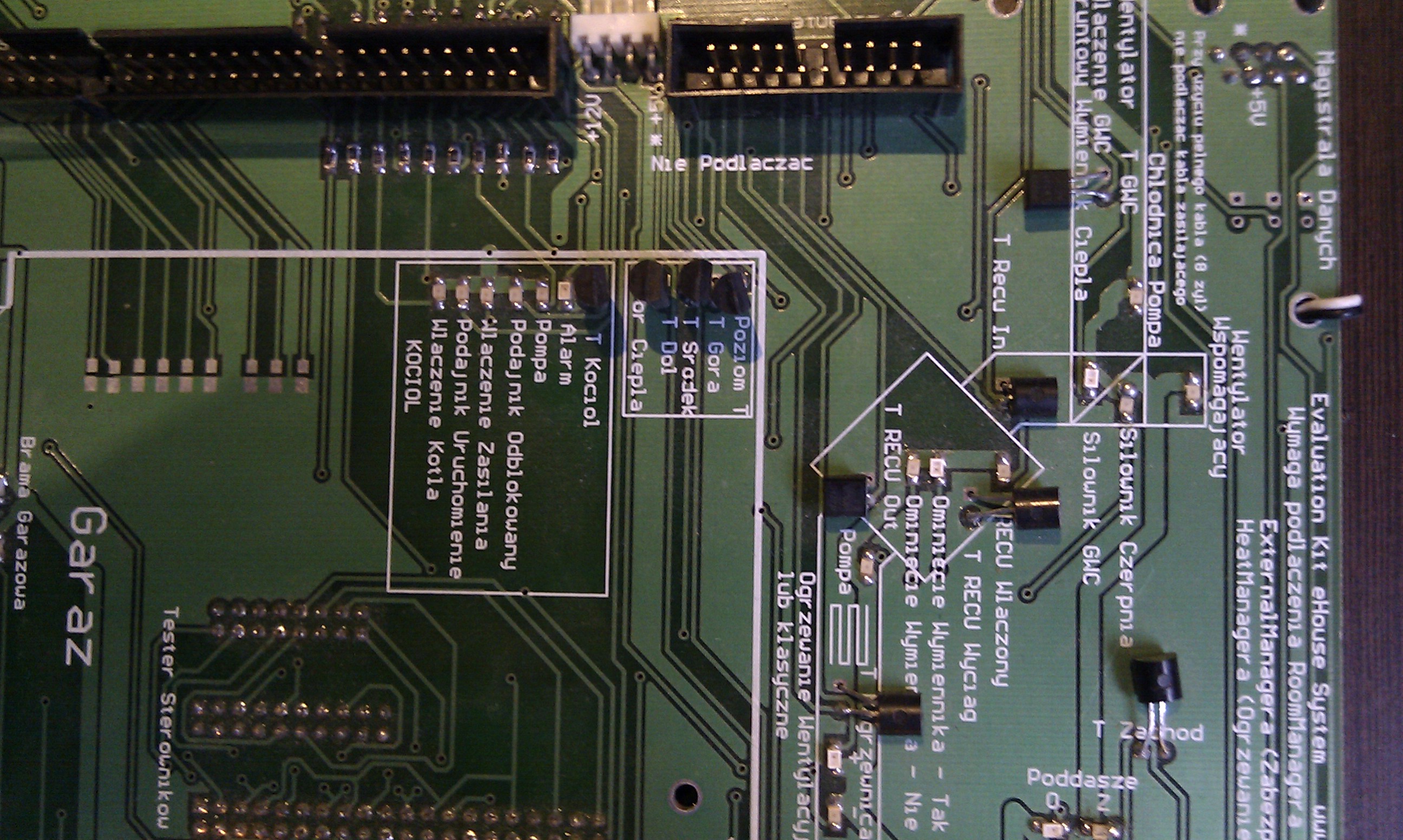 Conectando-se à demonstração RoomManager tela de instalação casa eHouse automação total
  Conectando-se à demonstração RoomManager tela de instalação casa eHouse automação total
  Conectando-se à demonstração RoomManager tela de instalação casa eHouse automação total
  Conectando-se à demonstração RoomManager tela de instalação casa eHouse automação total
  Conectando-se à demonstração RoomManager tela de instalação casa eHouse automação total
  Conectando-se à demonstração RoomManager tela de instalação casa eHouse automação total Outros drivers para o sistema de home eHouse automação um ligado da mesma .
Depois de ligar, verifique o módulo de demonstração para se comunicar com um PC na porta serial COMx conectado ao sistema digitando os arquivos de configuração ” com . cfg ” e ” AMOSTRAS / com . cfg ” nenhuma porta .
Em caso de problemas, verificar a comunicação com o aplicativo HyperTerminal, verificando a porta serial, definindo os parâmetros de transmissão
velocidade = 115200
1bit parar
sem controle de fluxo
Paridade (E) Mesmo
Drivers ( EHouse Automação Predial – Drivers ) Após ligar o envio de sinal de reset , que é visível na janela do aplicativo terminialowej ( EHouse automação residencial – Software ) .
Reset é repetido a cada poucos minutos na ausência de comunicação eHouse software ( EHouse automação residencial – Software ) .
Automação Poupança casa pela instalação de domótica Domótica – Segurança casa , alarme , controle do assaltante blinds Início eHouse Automação – Projeto de Sistemas independentes Do it yourself EHouse Automação Predial – Auto-instalação Do it yourself