ホームオートメーション や ビルオートメーション eHouse automatki eHouseを構築するデモ機でテストすることができます .
デモモジュールは、好ましくは、PCからコンピュータの電源+12 Vの電源接続が必要です , その全体のシステムを接続する , 標準的なPCの電源コネクタ(4PIN)を使用して . テストドライバー{へ ビルオートメーションのeHouse – ドライバ EHouse}({HeatManager 加熱制御 中央} , RoomManager { 照明制御 敷地内には} , ExternalManager { 制御ゲート })これは、テストドライバーとRS232コンバータを接続する必要がある – 485 { ビルオートメーションのeHouse – PCへの接続 } .
ドライバを{設定するには オートメーション ホーム}とすることで、設定を理解する . DEMOは、ソフトウェアのeHouseを{インストールすることも必要です。 EHouseのホームオートメーション – ソフトウェア }による ビルオートメーション eHouseのドキュメントのメニュー – >ファイル .
インストールは、Windows XP上で最高の管理者権限で行ってください .
各アプリケーションの最初のスタートは、管理者の累乗でも行われるべきである , Windowsファイアウォールとファイルへのアクセス権の自動設定を有効にする ” ACL ” . そうしないと、アプリケーションは正常に動作し、エラーが非常に困難になる検索できない場合があります , 特に初期のシステムの操作とそのソフトウェアのeHouse {で ビルオートメーションのeHouse – ソフトウェア制御のギャラリー システム管理} { ホームオートメーションのeHouse – 管理 } .
お使いのコンピュータのeHouseにアプリケーションをインストールした後 , ファイルを解凍します ” サンプル . ZIP ” , ルートディレクトリのeHouseにあります , アプリケーションeHouseのルートに抽出するためにデフォルトのパスを変更する . これは、ディレクトリに直接含まれるすべてのファイルに行う必要があります ” %Ehouse_DIR% / SAMPLES / ” . あるいは、別の場所にアンパックすることができますし、eHouseのルートに直接解凍したディレクトリのsamplesディレクトリにコピーします . 同様に前のケースに , すべてのアプリケーションは、ディレクトリから実行する必要があります。 ” %Ehouse_DIR% / SAMPLES / binに/ ” 彼らの正常な動作を保証するために管理者権限を持つ .
写真のモジュールのデモ: 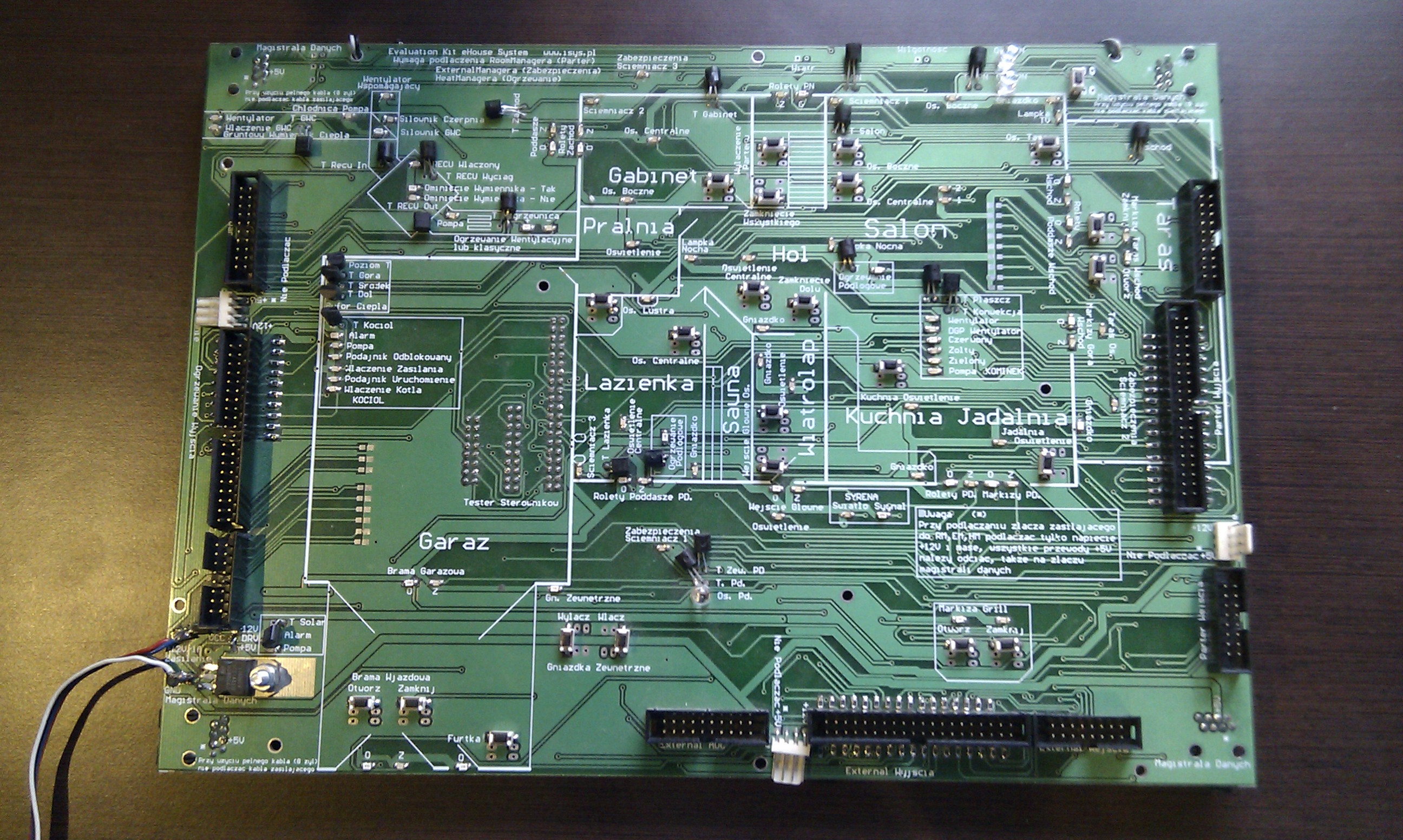 EHouseホームオートメーションデモ – フル画像
- モジュールの左側のコネクタは、HeatManager用に設計されています
- モジュールの右側にあるコネクタは、RoomManager用に設計されています
- への接続または出口ExternalManagera CommManager {用モジュールの底面にあるコネクタ ブラインドの制御 }
- すべてのデータバスコネクタRS – 485は一緒に短絡され、そして、任意のRJを使用することができます – 45
- バスの運転手のためのすべての電源コネクタ(4ピン)は、互いに緊密な関係に似ています、それはあなたが使用するスロットは問題ではありません
デモモジュールは完全に次のように電源を切り替える前に、テストドライバーに接続する必要があります。 電源の接続デモ{ ビルオートメーション } 電源の接続(モジュールへの有効電力なし)+12 V , コンセント4pinowegoコンピュータのPCの電源を0〜 , あなたがソフトウェアをインストールした最高のコンピュータ . そうでなければ、あなたはすべての共通要素の適切なアースを提供する必要があります。 . 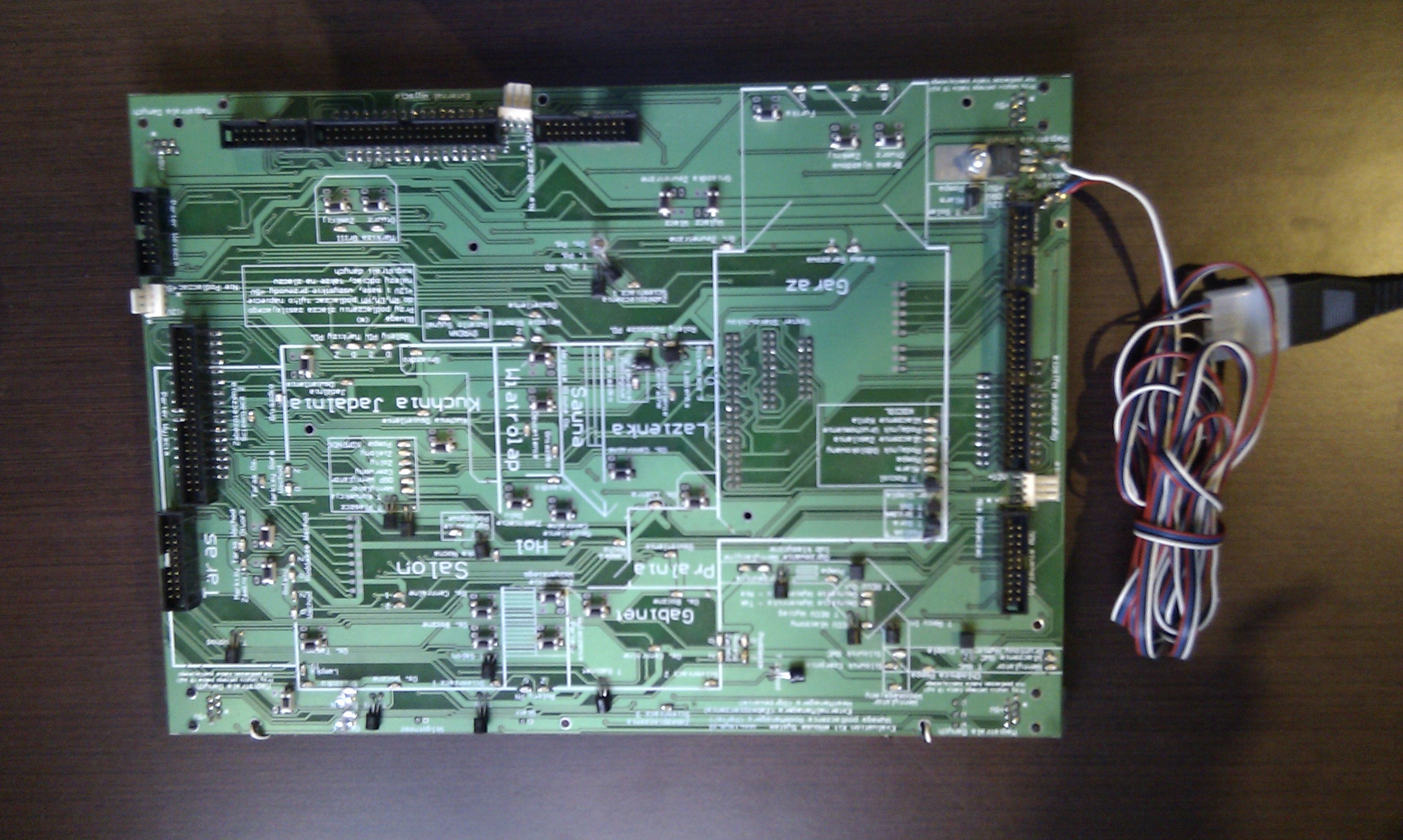 発電所のデモのホームオートメーションのeHouseフルスクリーンを接続する RSコンバータを接続する – RS 232 – デモスマートホームeHouseにモジュール485 . コンバータは、任意のRJに接続されています – 45はデモユニット高UTPケーブル上に配置 – それが(我々はインストールマニュアルで説明されている行の標準的なシーケンスを使用するバスパワードeHouseのデータであるため、切断せずに8本のワイヤ . ケーブルはprzeplotówなしで圧着1:1である . ホームオートメーションのeHouse – ユーザーの自己設計と設置 ホームオートメーションのeHouse – ユーザーのセルフインストール ホームオートメーションのeHouseの配線の接続の詳細 の場合には写真のモジュールは、アダプタRSでノートブックに接続されています – USB〜232 .
  PCのデモのインストールのホームオートメーションのeHouseフルスクリーンへの接続
 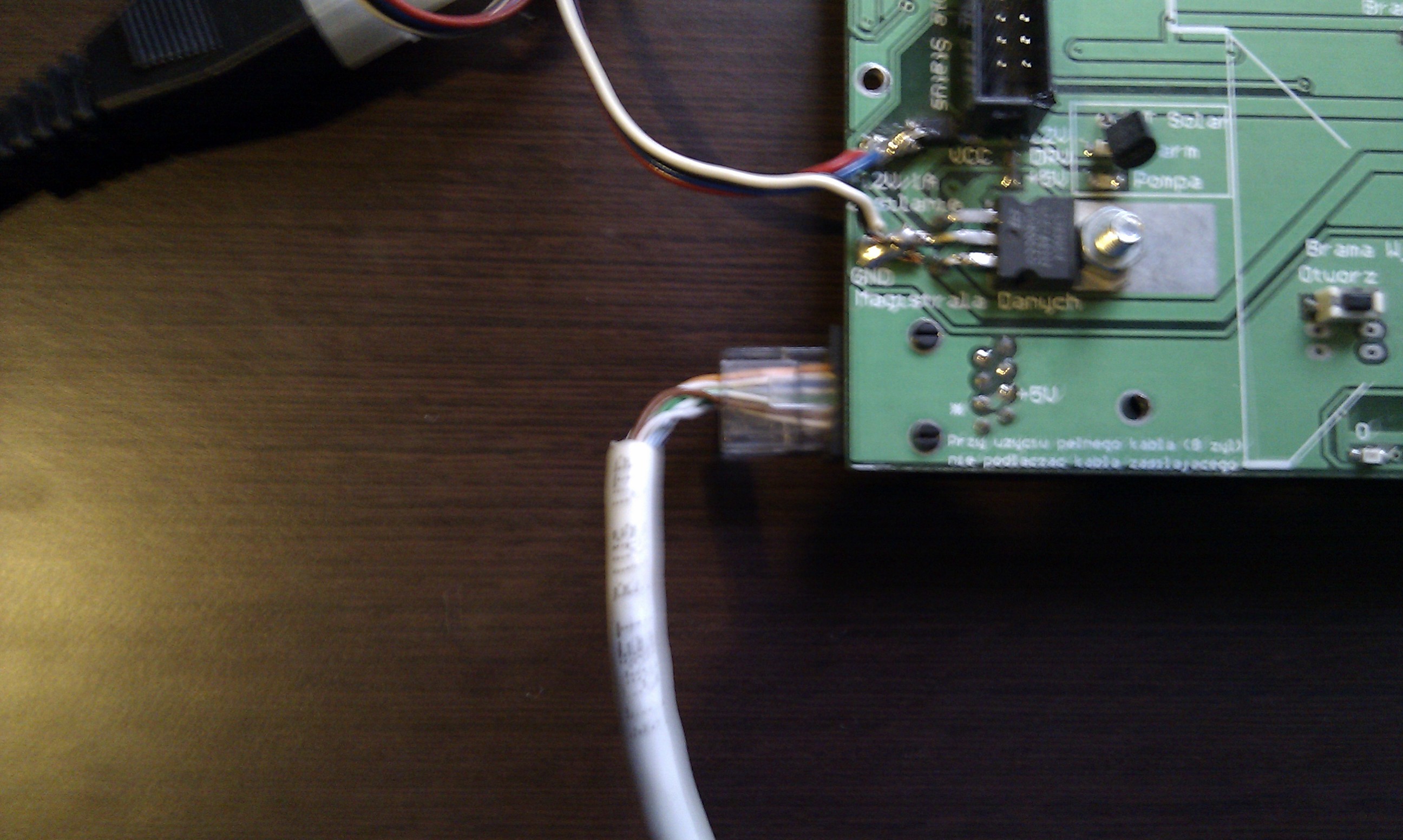 PCのデモのインストールのホームオートメーションのeHouseフルスクリーンへの接続
 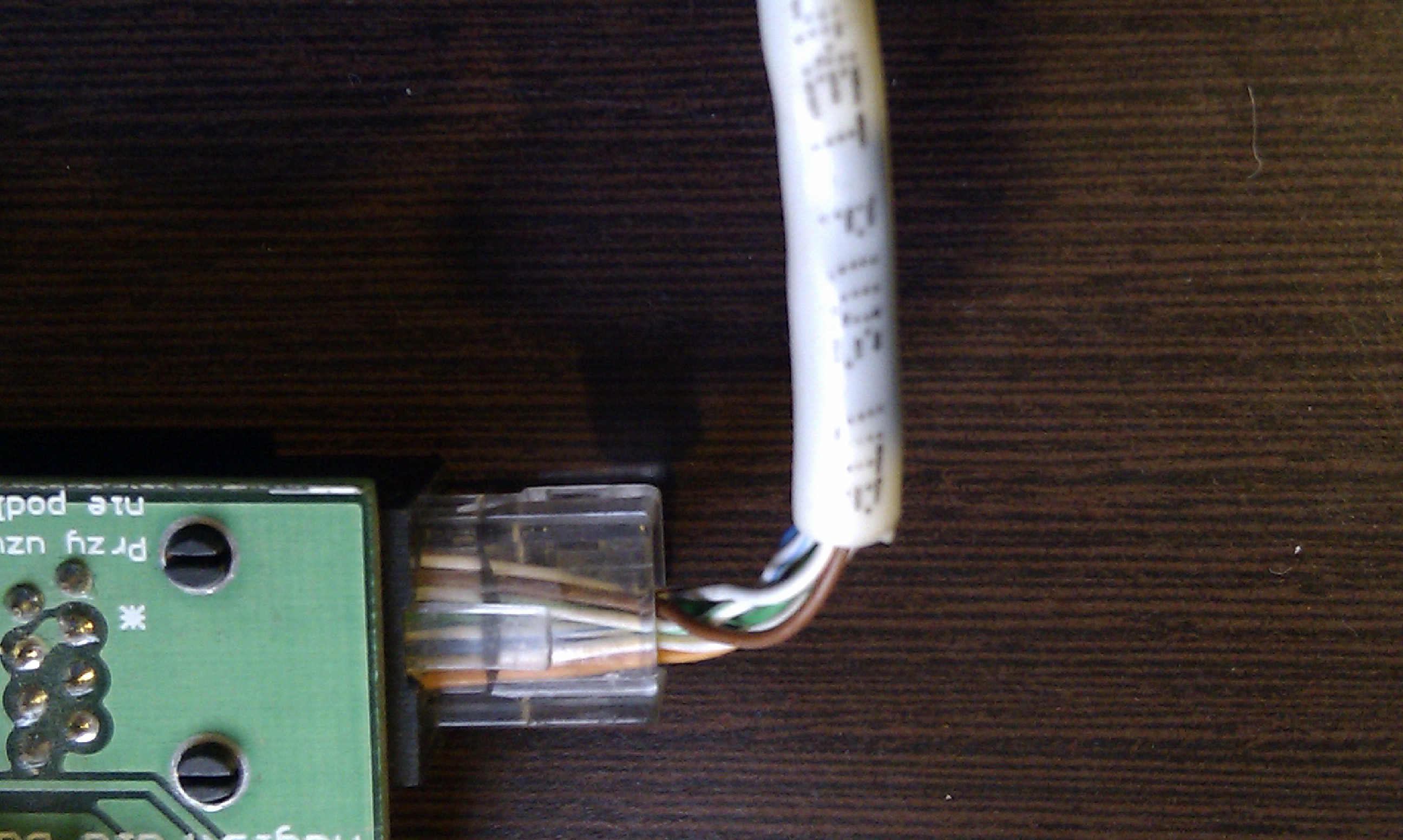 PCのデモのインストールのホームオートメーションのeHouseフルスクリーンへの接続
 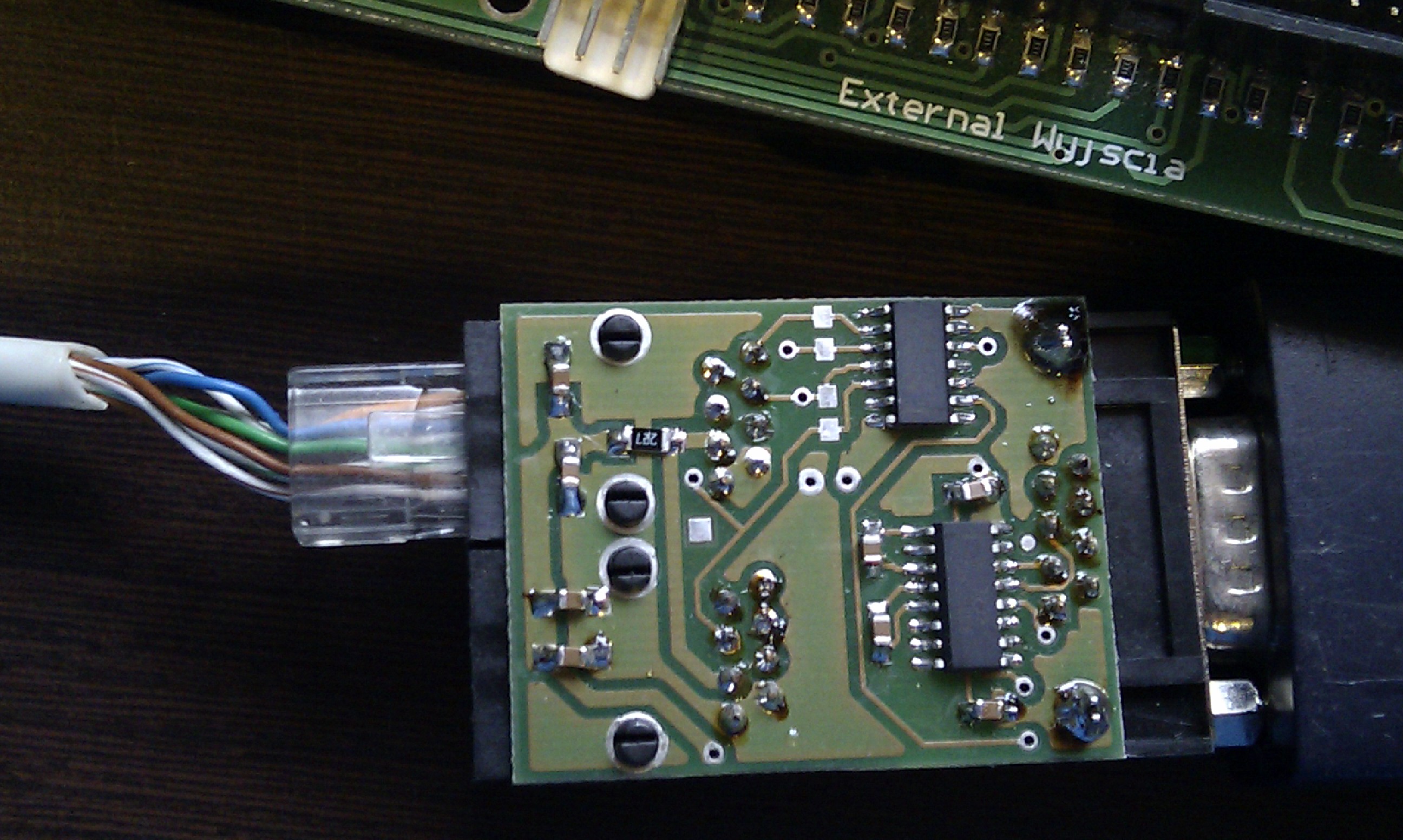 PCのデモのインストールのホームオートメーションのeHouseフルスクリーンへの接続 デジタル出力および調光器RoomManagerフラットIDCのテープを接続する – 40(40ピンの – IDEハードドライブ用として) .
フラットケーブルはprzeplotówせずに圧着1:1である . ケーブルは、IDCを圧着しておく必要があります . 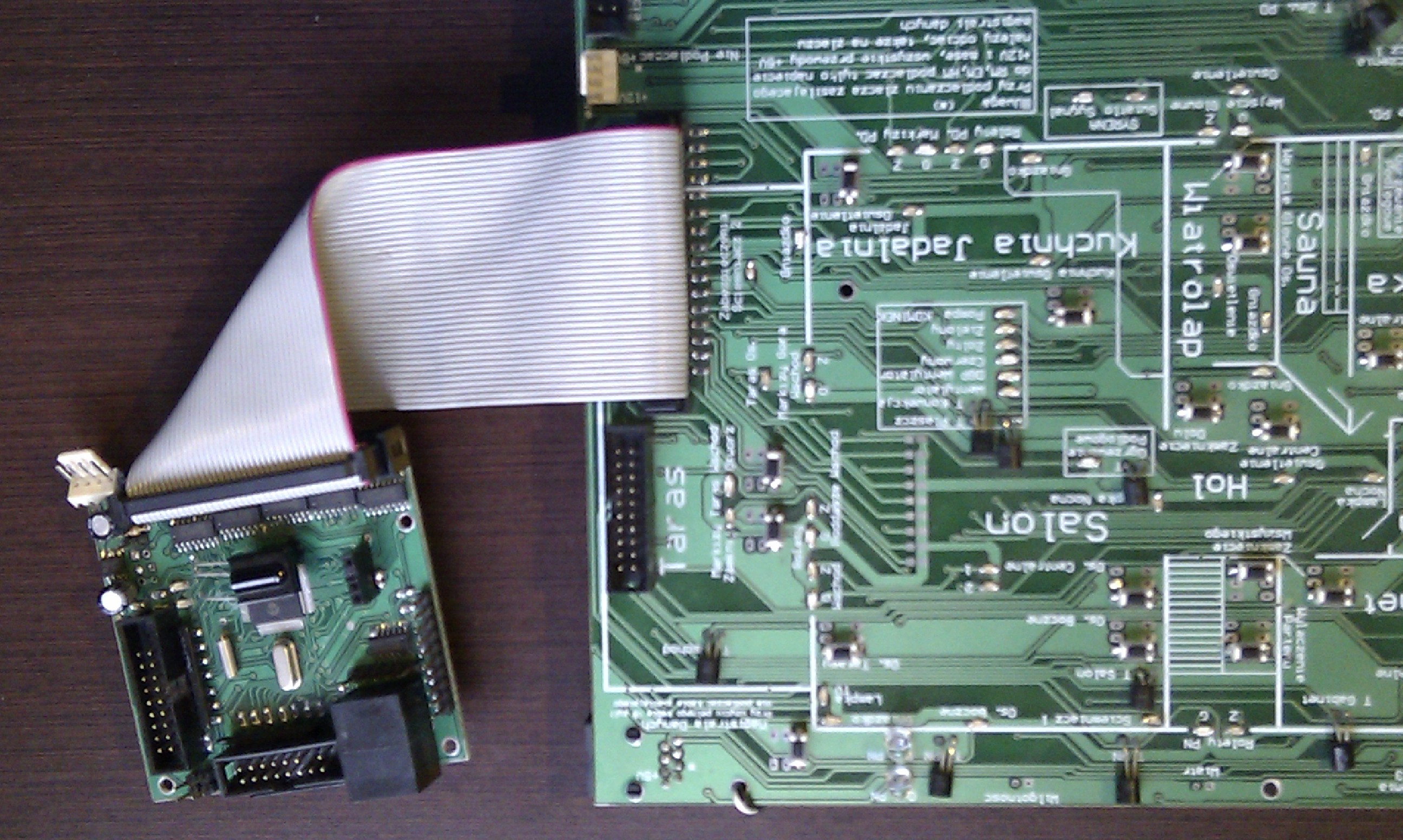 インストールデモRoomManagerホームオートメーションのeHouseフルスクリーンへの接続 アナログ入力(計測)RoomManagerフラットIDCのテープを接続する – 20(20ピン) .
フラットケーブルはprzeplotówせずに圧着1:1である . 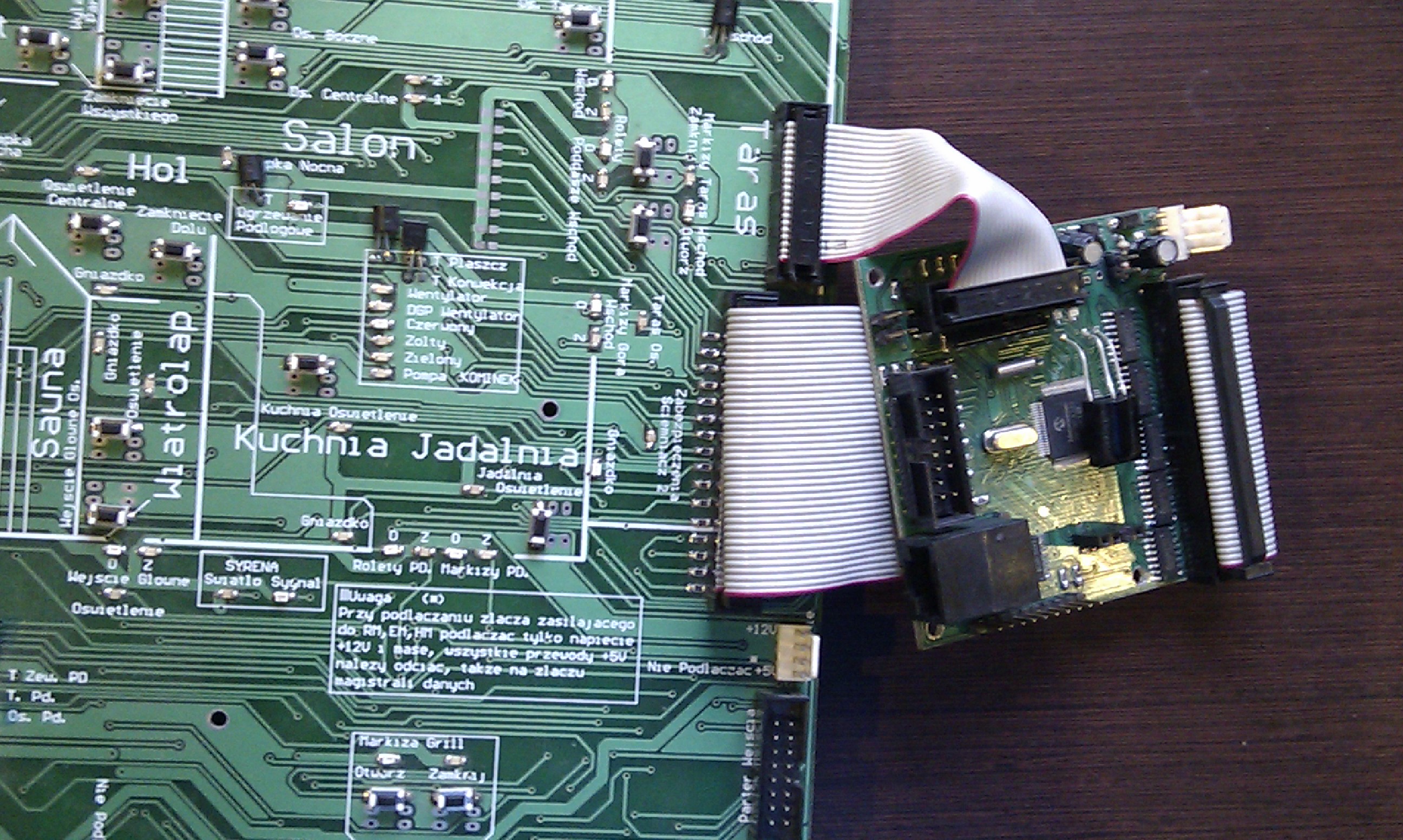 インストールデモRoomManagerのホームオートメーションのeHouseフルスクリーンへの接続 デジタル入力RoomManagerフラットIDCのテープを接続する – 16(16ピン) .
フラットケーブルはprzeplotówせずに圧着1:1である .  インストールデモRoomManagerのホームオートメーションのeHouseフルスクリーンへの接続 UTPケーブルRoomManagerへのネットワーク接続 – 圧着8、およびRJコネクタ – 45(F)
1:1ケーブルはprzeplotówなく圧着 . 電源バスRoomManageraの場合には、2線(白を切る – 標準色のeHouseバスに従って緑と青) . 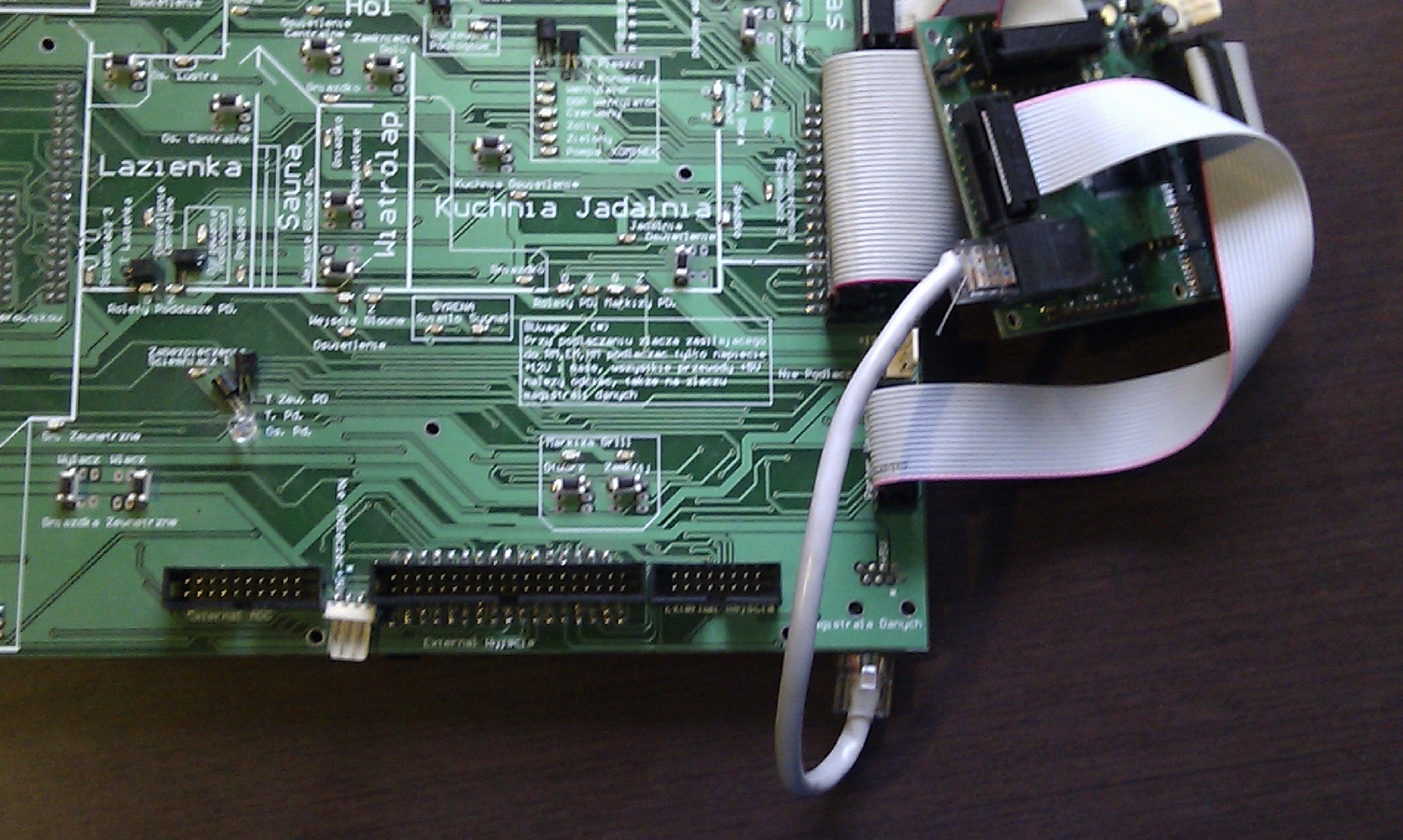 インストールデモRoomManagerのホームオートメーションのeHouseフルスクリーンへの接続
 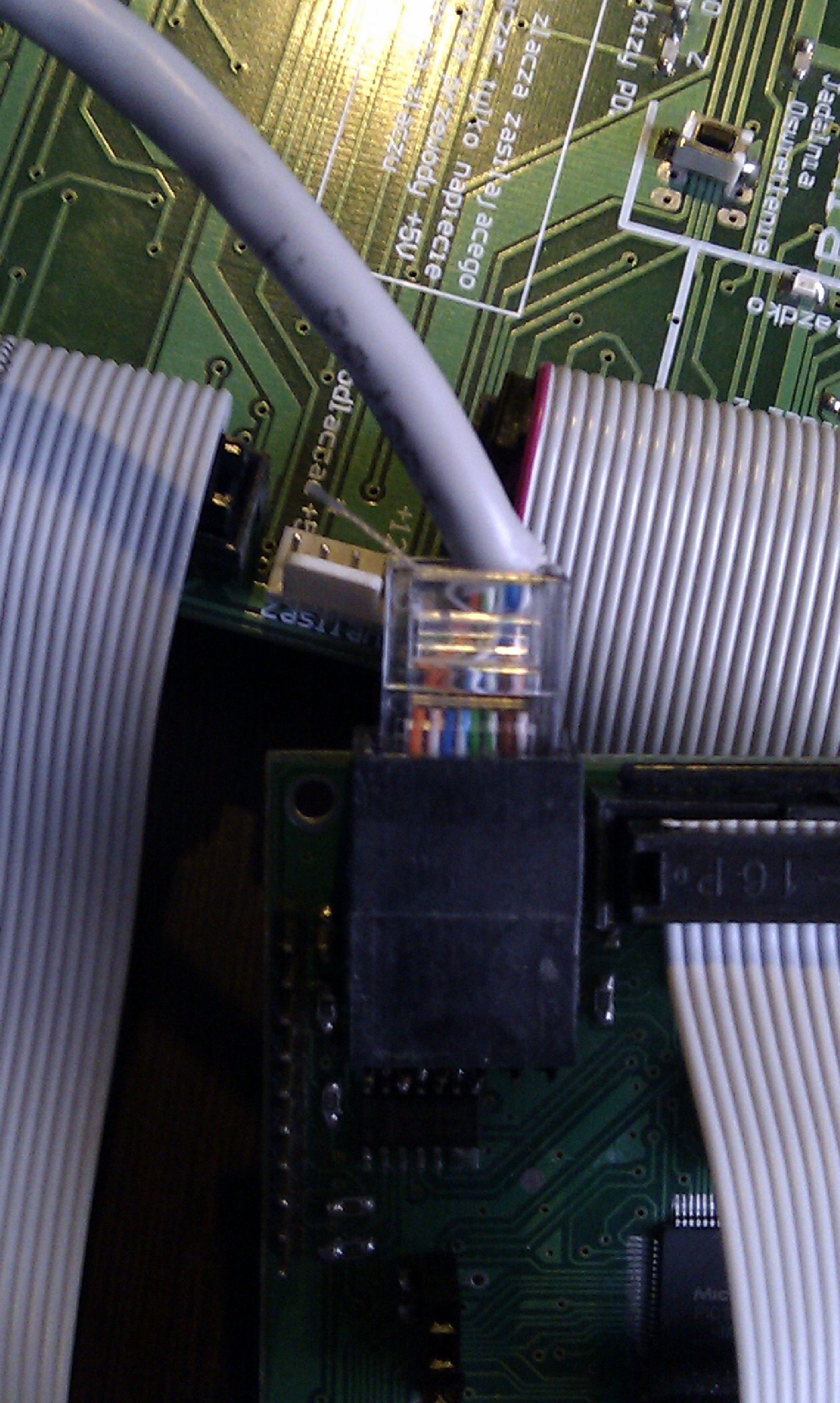 インストールデモRoomManagerのホームオートメーションのeHouseフルスクリーンへの接続
 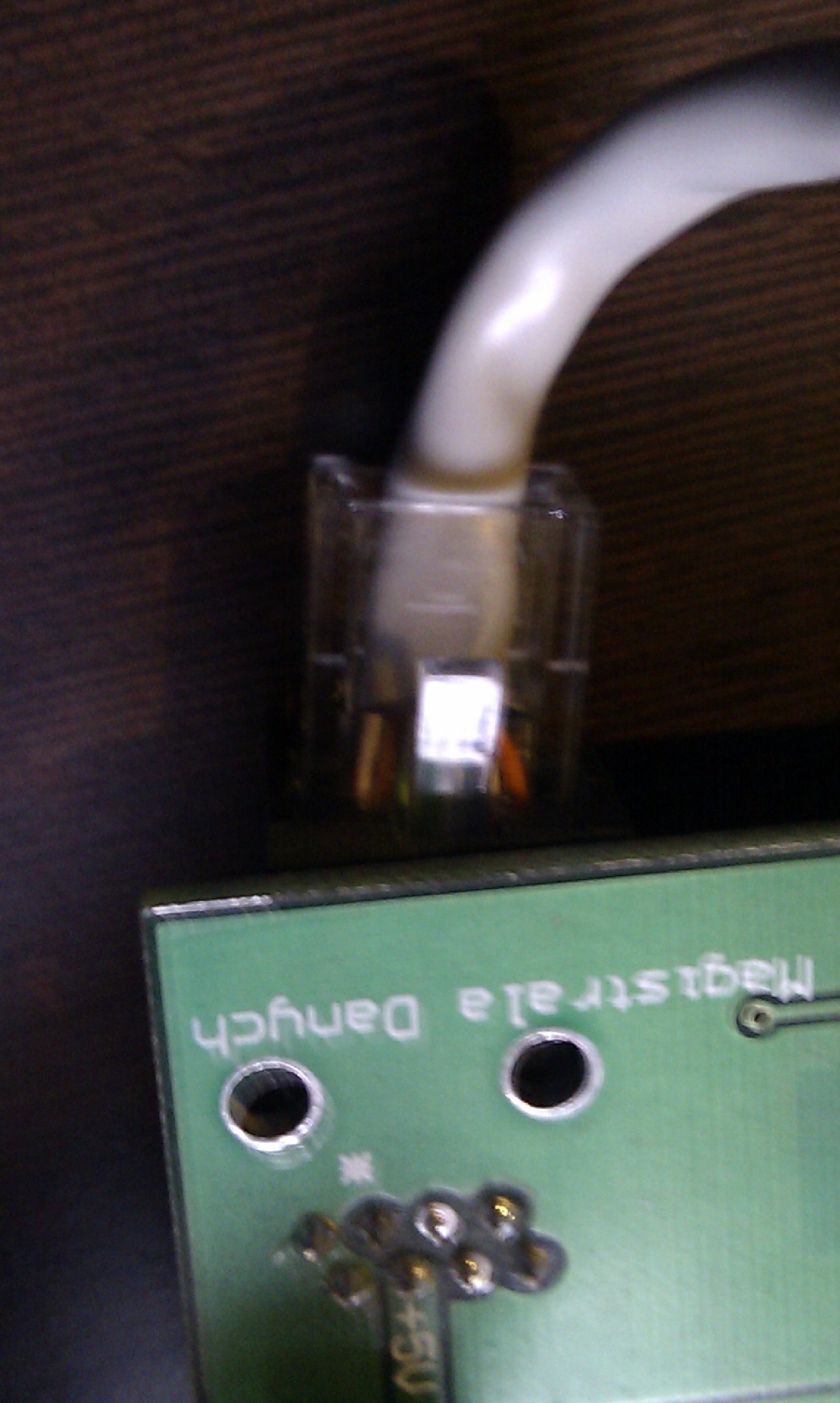 インストールデモRoomManagerのホームオートメーションのeHouseフルスクリーンへの接続 バスパワーにRoomManager接続 . RoomManagerは、+12 Vコネクタ(4ピン)の単一電圧を供給 .
バスパワーの場合にはRoomManager 12V電源ケーブルが切断されている必要があります(上記のデータバスラインに5V) . バスのデータ上でケーブルの5Vも切断する必要があります。 . すべてのドライバがモジュールで必要な値にeHouse電圧を構築しています .  インストールデモRoomManagerのホームオートメーションのeHouseフルスクリーンへの接続 数回の後、すべてのケーブルが正しく締め接続と電源をオンにしていることを確認し。
 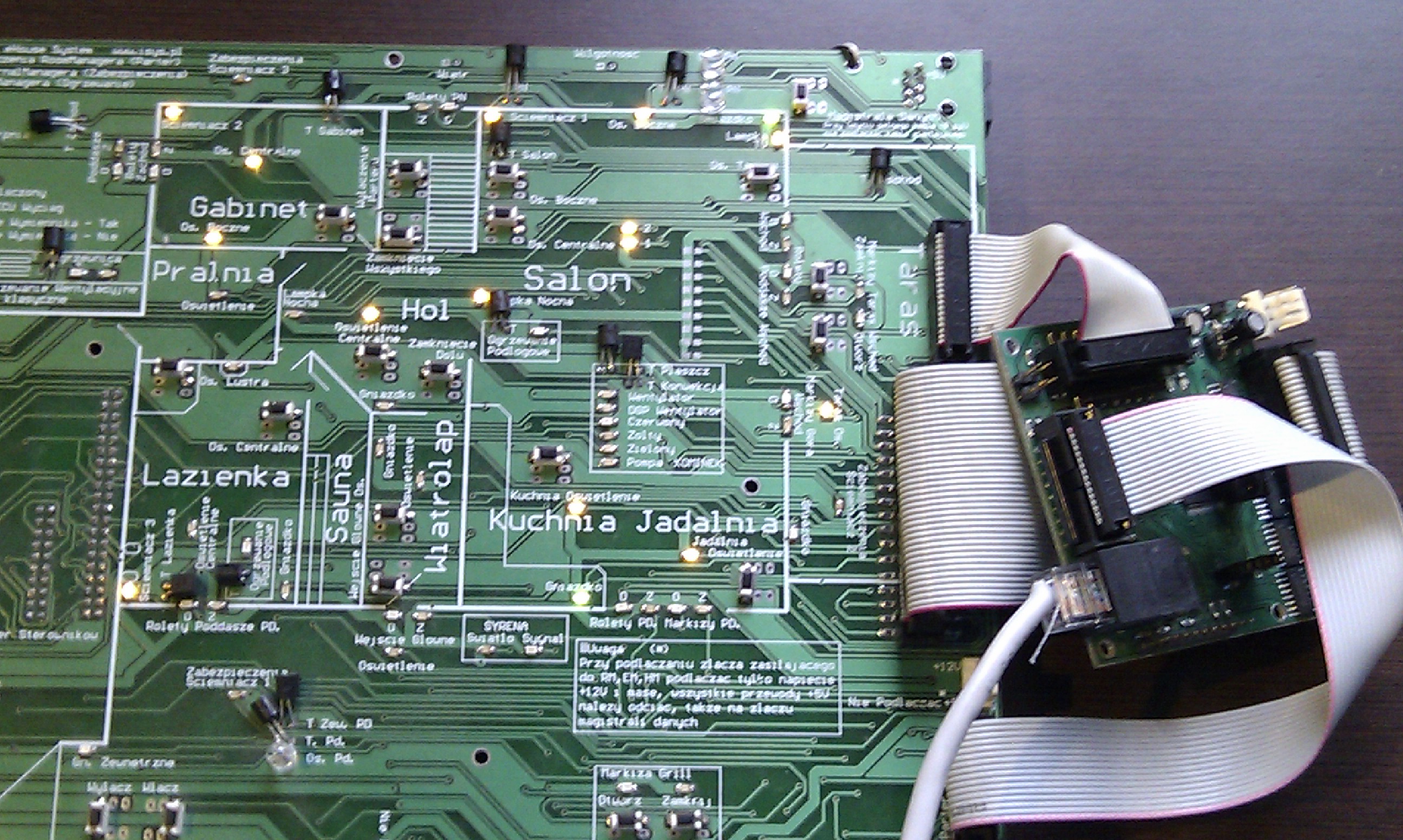 インストールデモRoomManagerのホームオートメーションのeHouseフルスクリーンへの接続 職場でのズームモジュールのデモ
 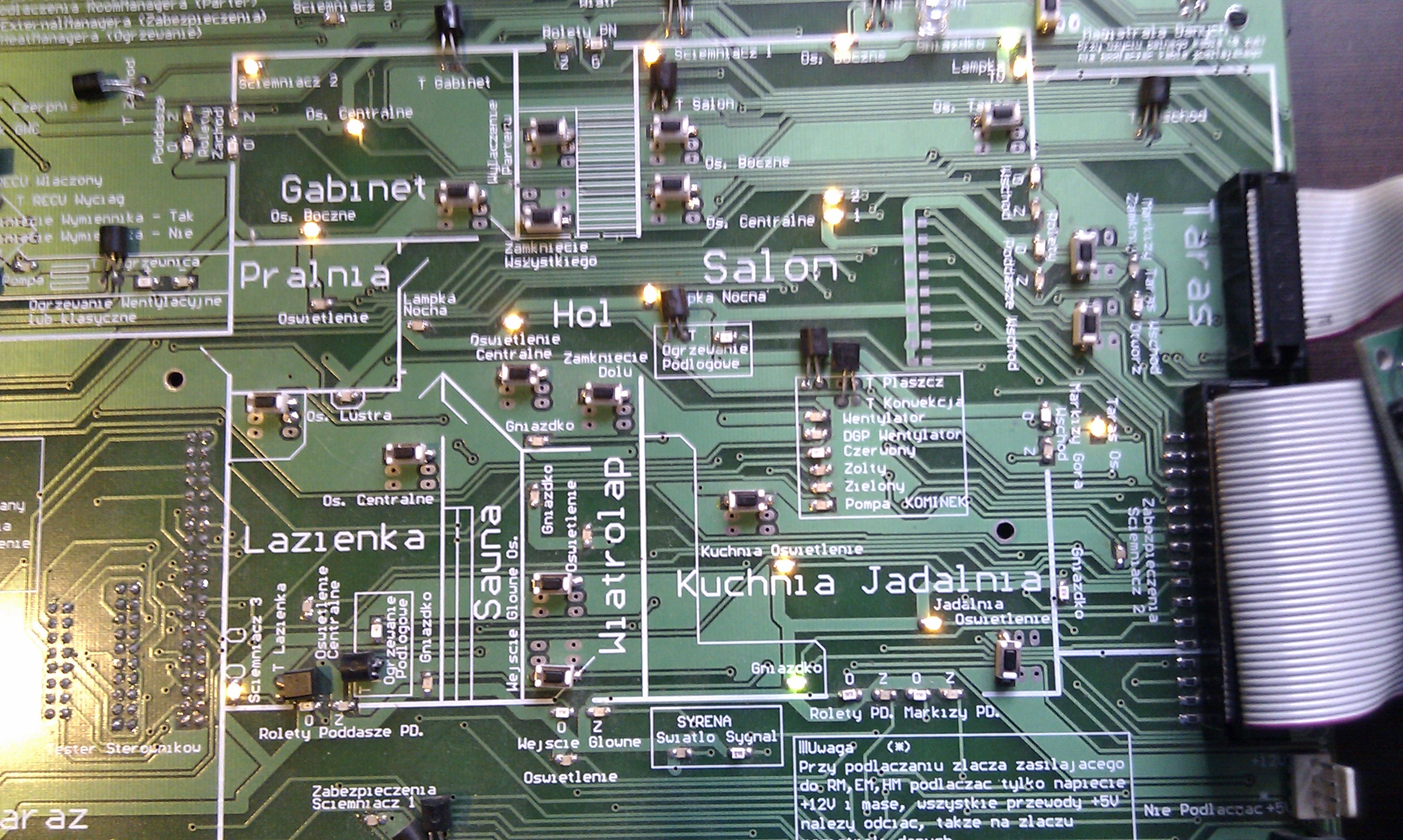 インストールデモRoomManagerのホームオートメーションのeHouseフルスクリーンへの接続
 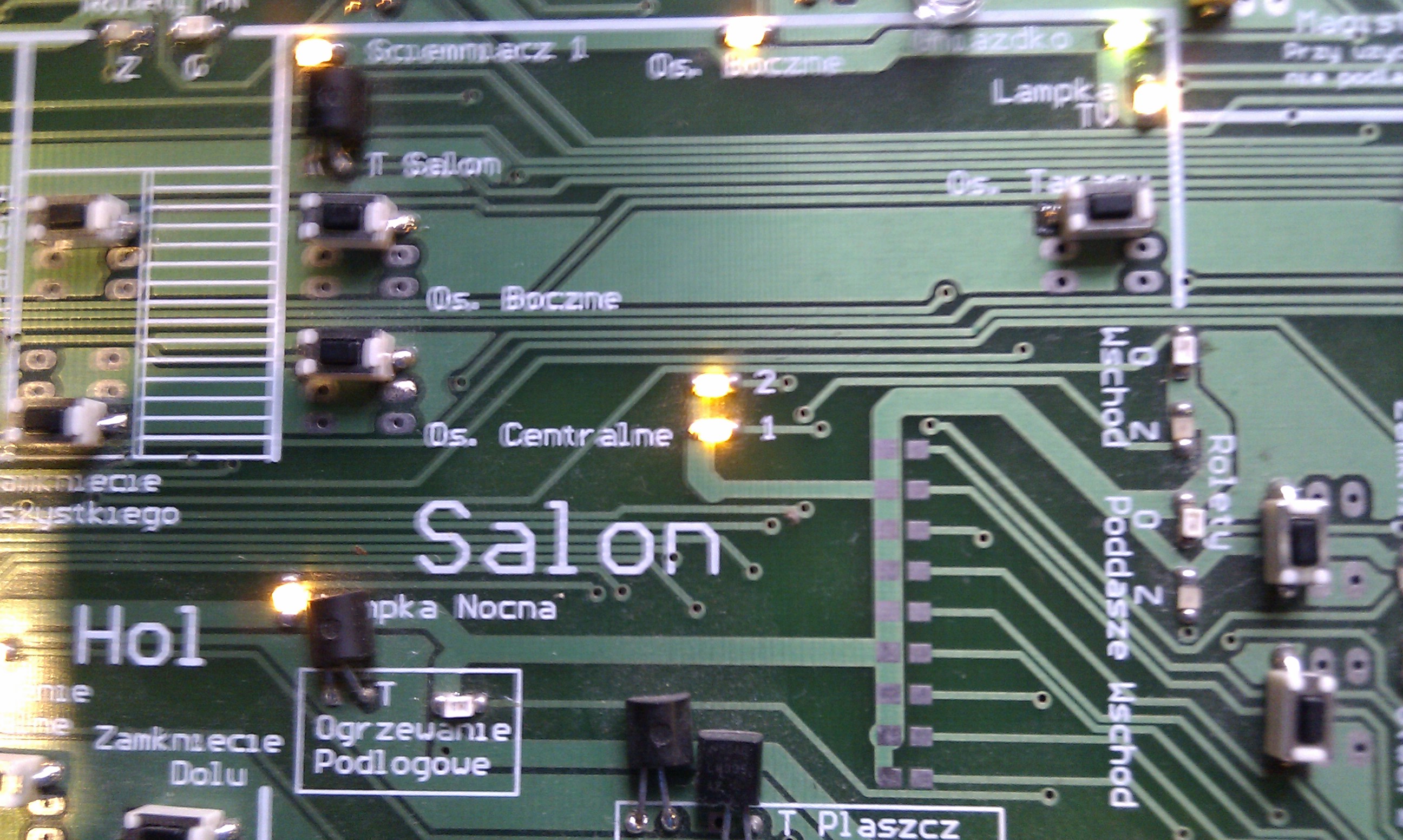 インストールデモRoomManagerのホームオートメーションのeHouseフルスクリーンへの接続
 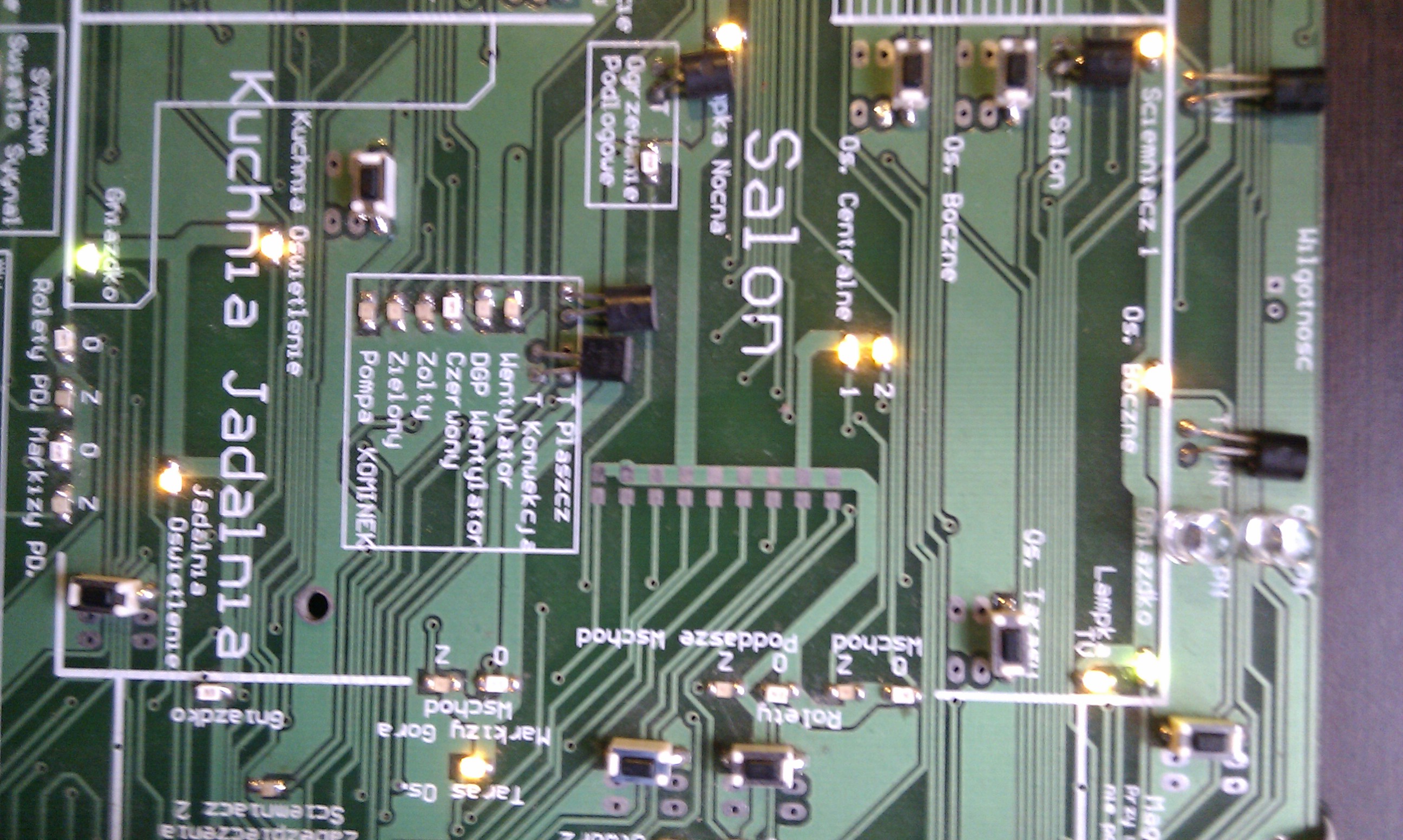 インストールデモRoomManagerのホームオートメーションのeHouseフルスクリーンへの接続
 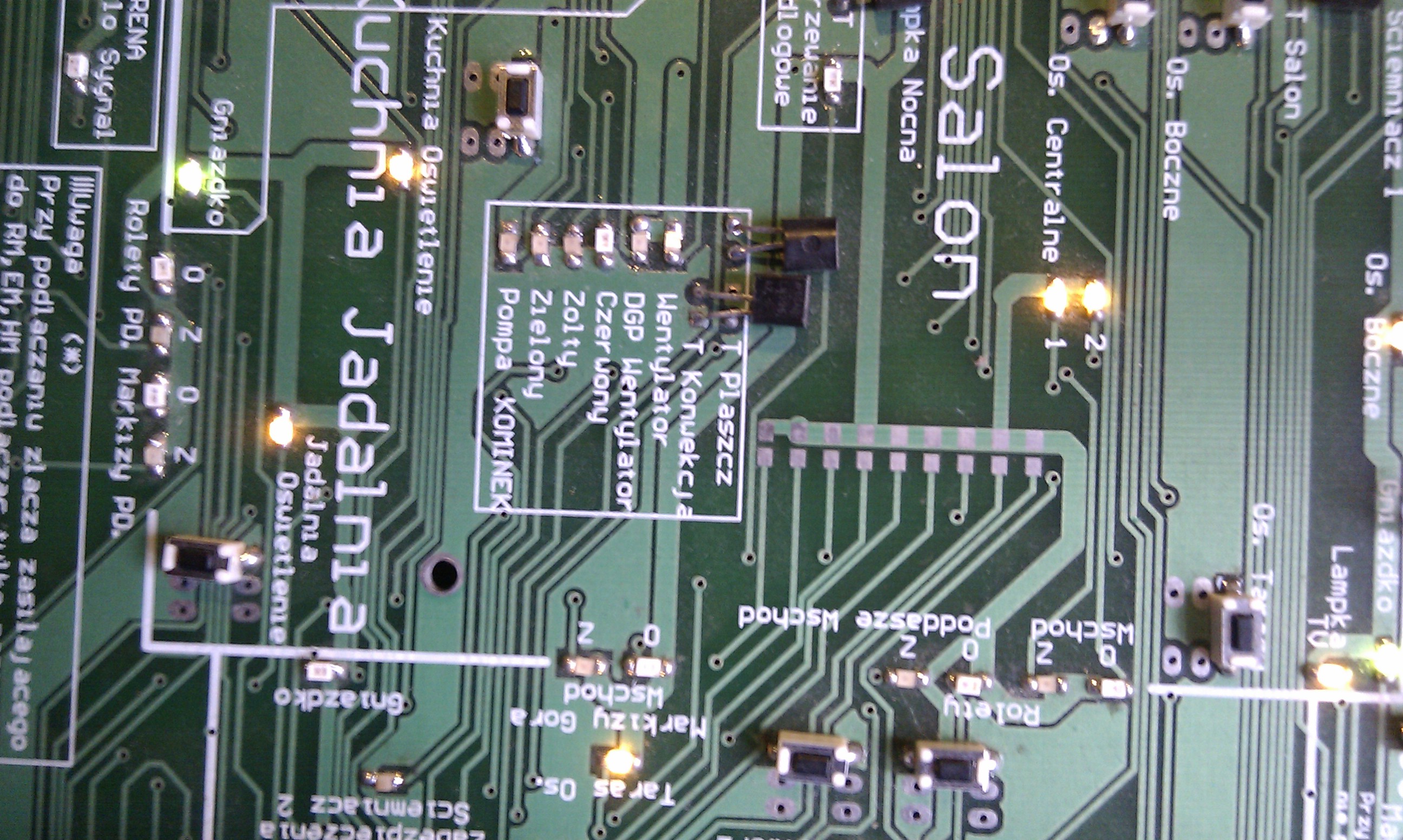 インストールデモRoomManagerのホームオートメーションのeHouseフルスクリーンへの接続
  インストールデモRoomManagerのホームオートメーションのeHouseフルスクリーンへの接続
 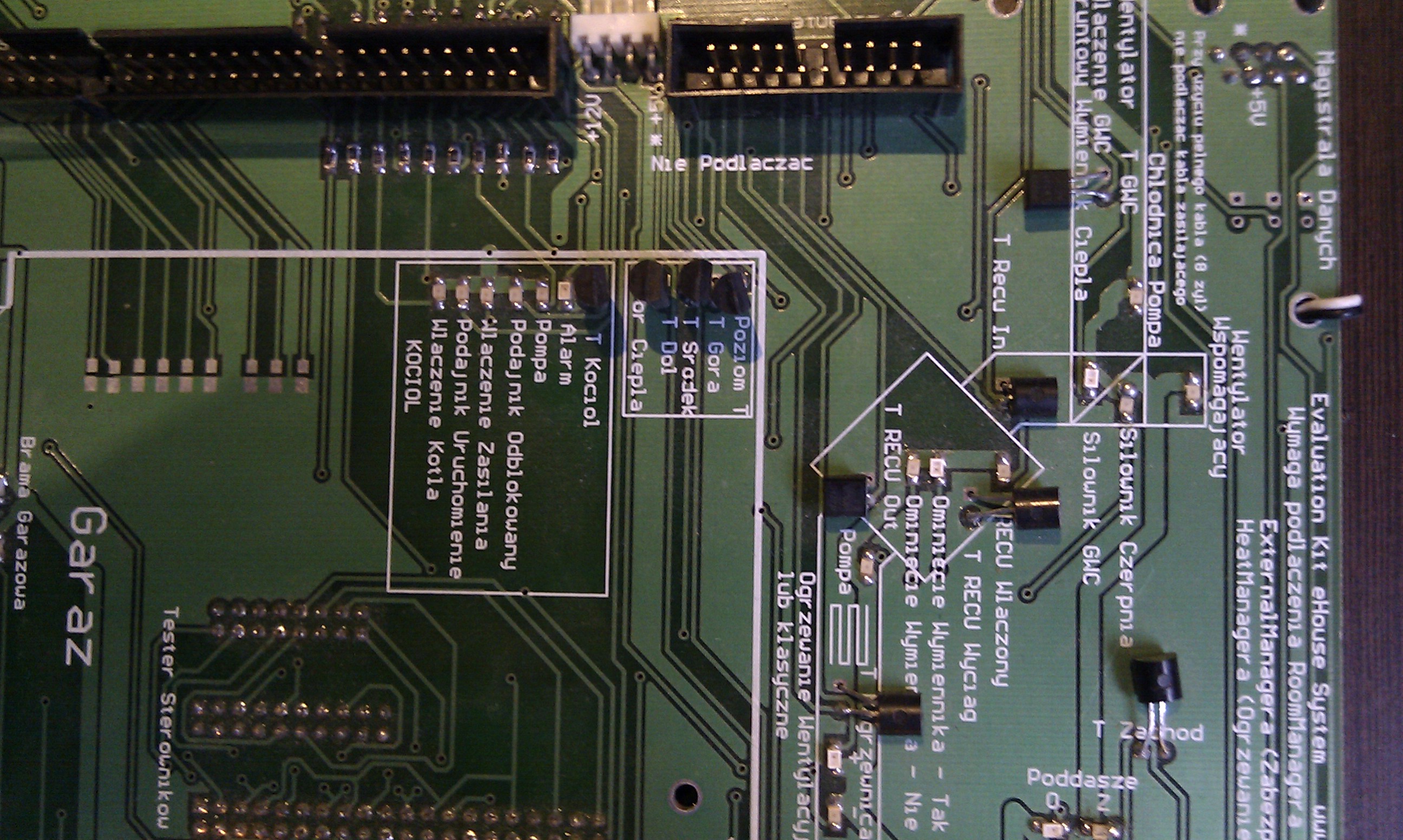 インストールデモRoomManagerのホームオートメーションのeHouseフルスクリーンへの接続
 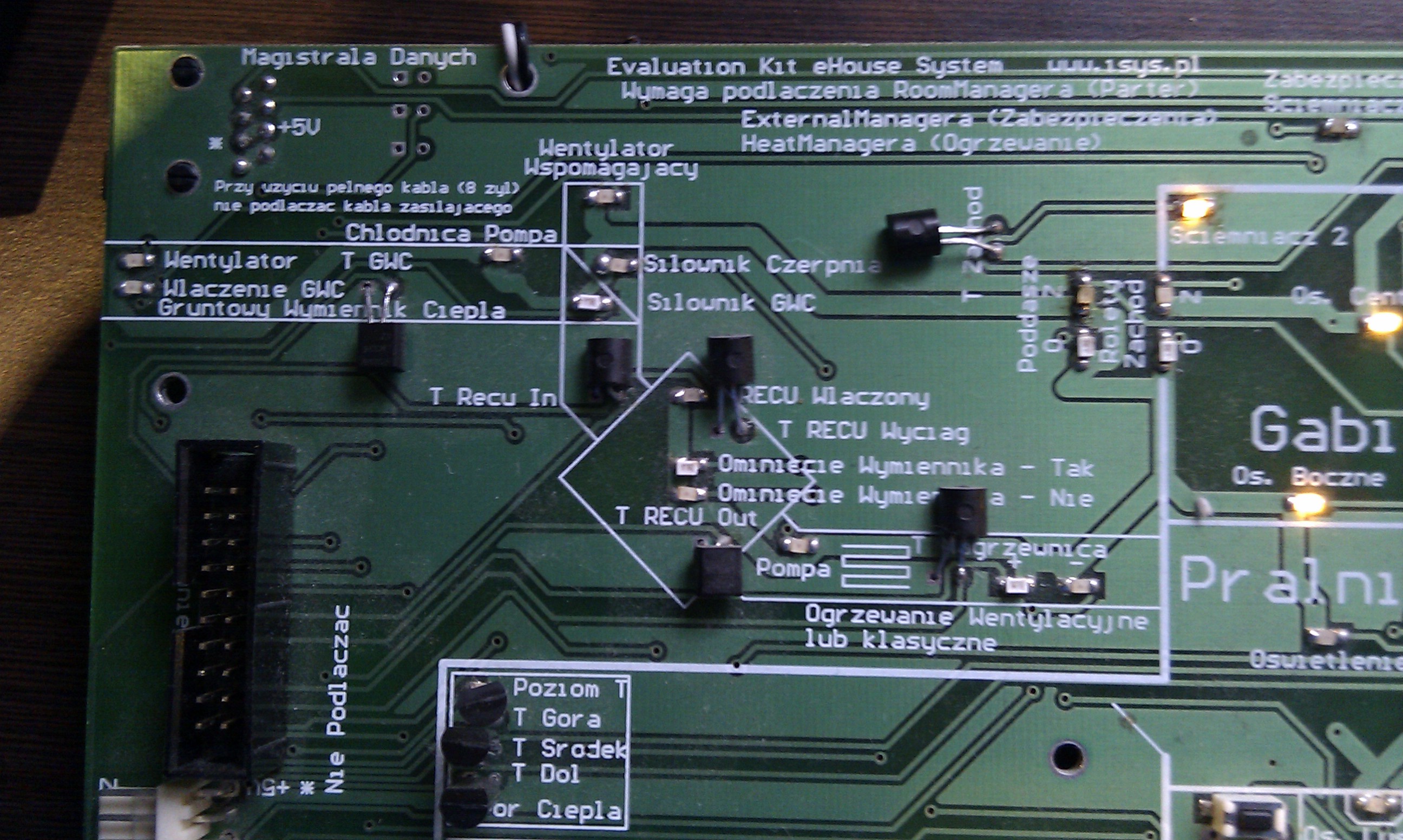 インストールデモRoomManagerのホームオートメーションのeHouseフルスクリーンへの接続
 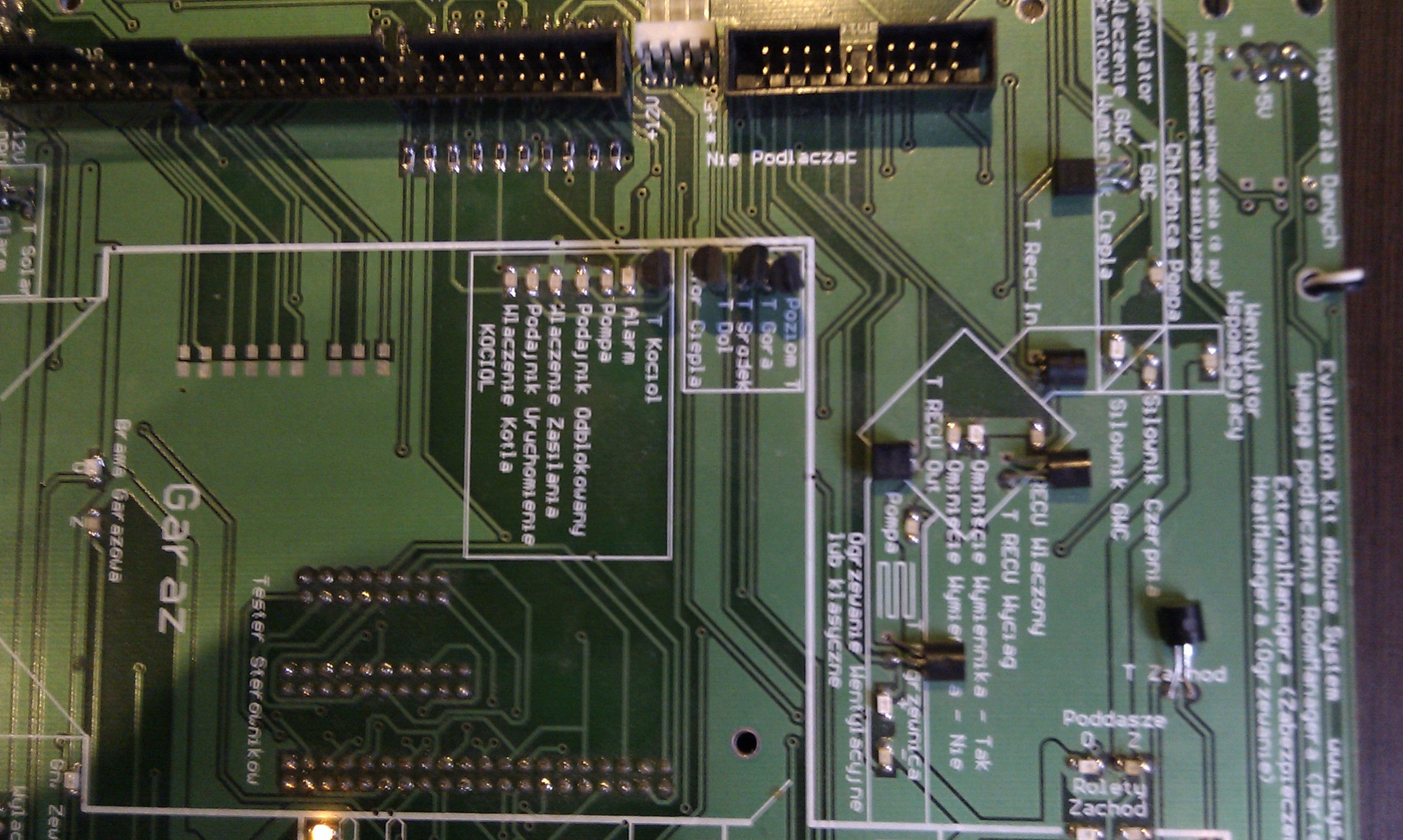 インストールデモRoomManagerのホームオートメーションのeHouseフルスクリーンへの接続
 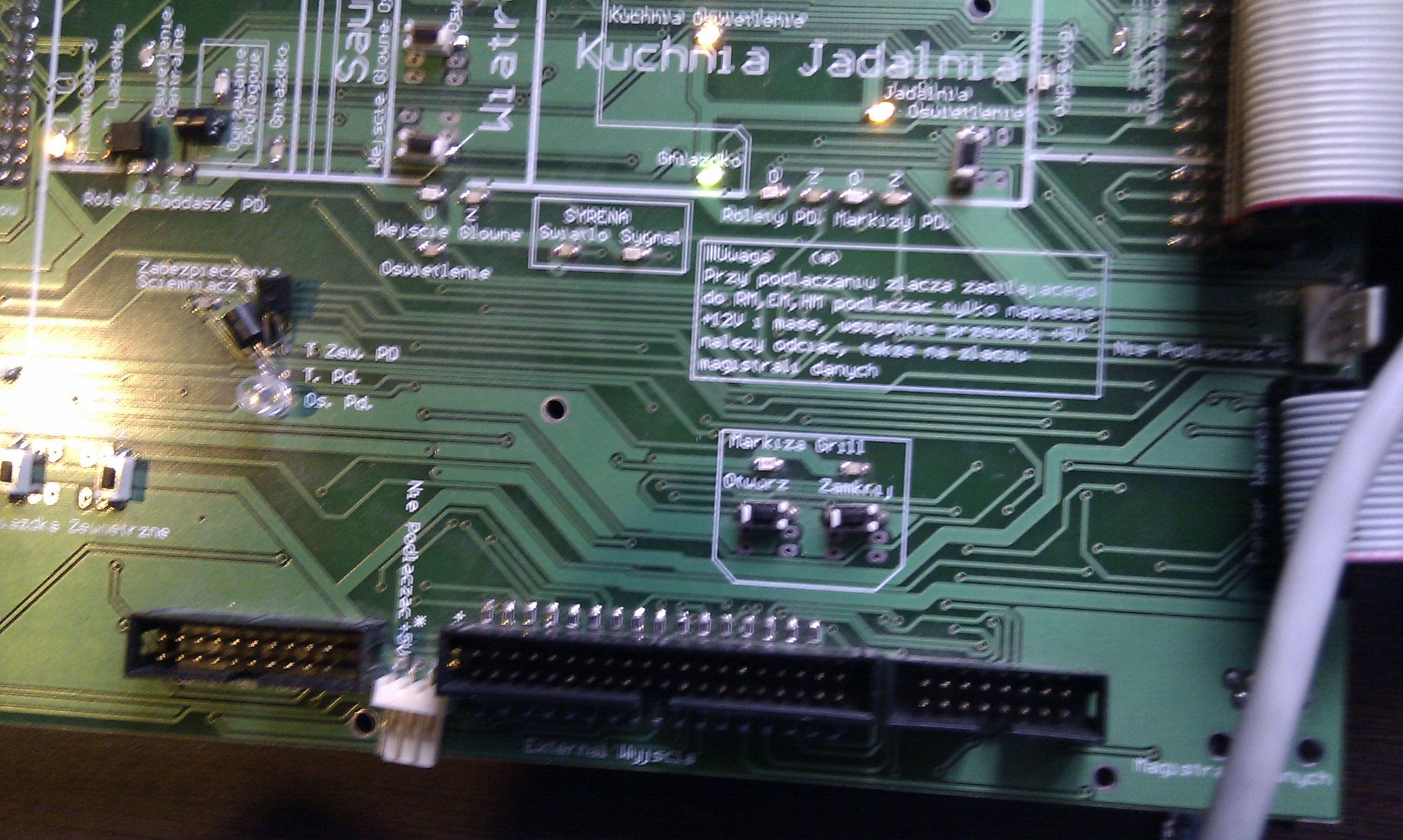 インストールデモRoomManagerのホームオートメーションのeHouseフルスクリーンへの接続
 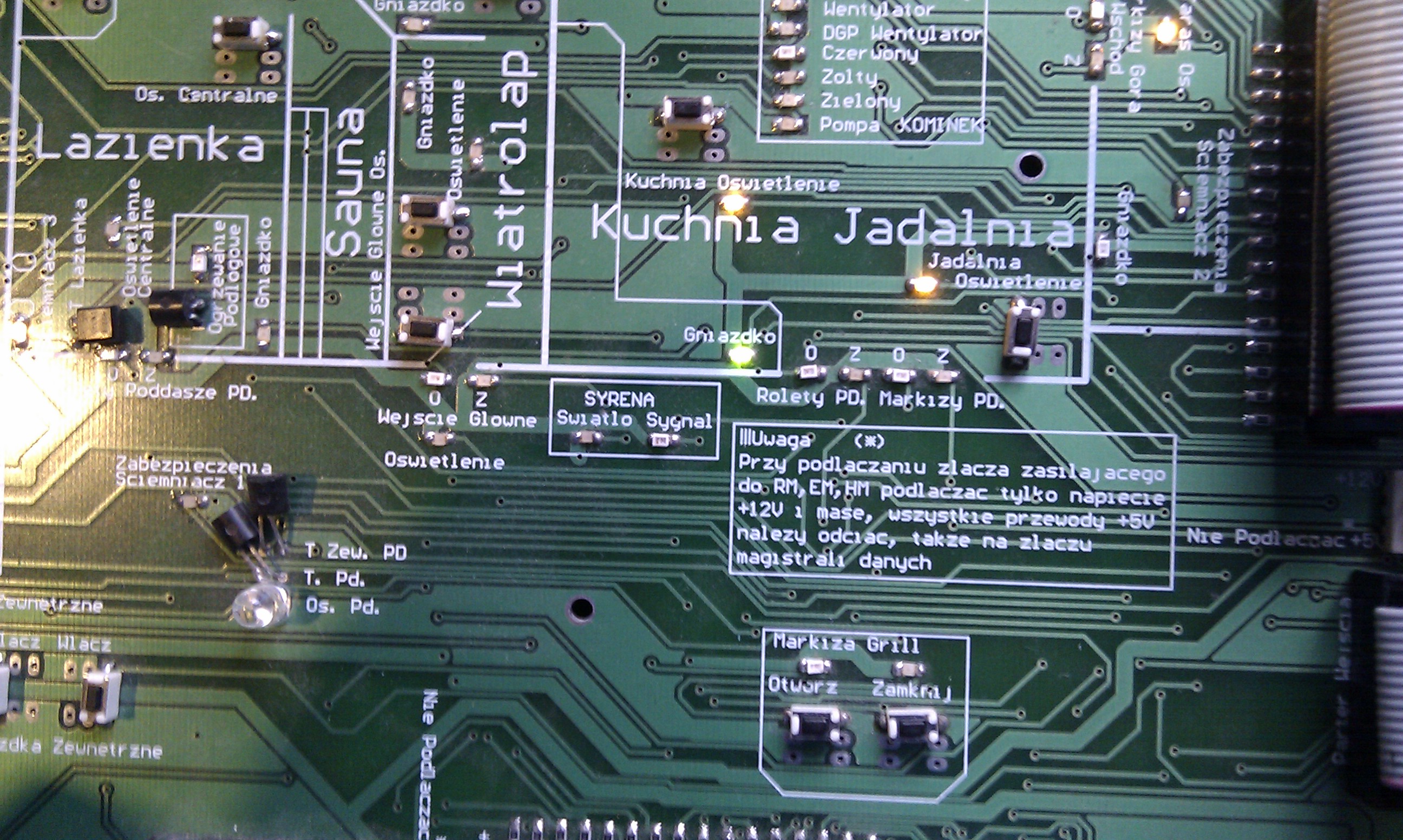 インストールデモRoomManagerのホームオートメーションのeHouseフルスクリーンへの接続
 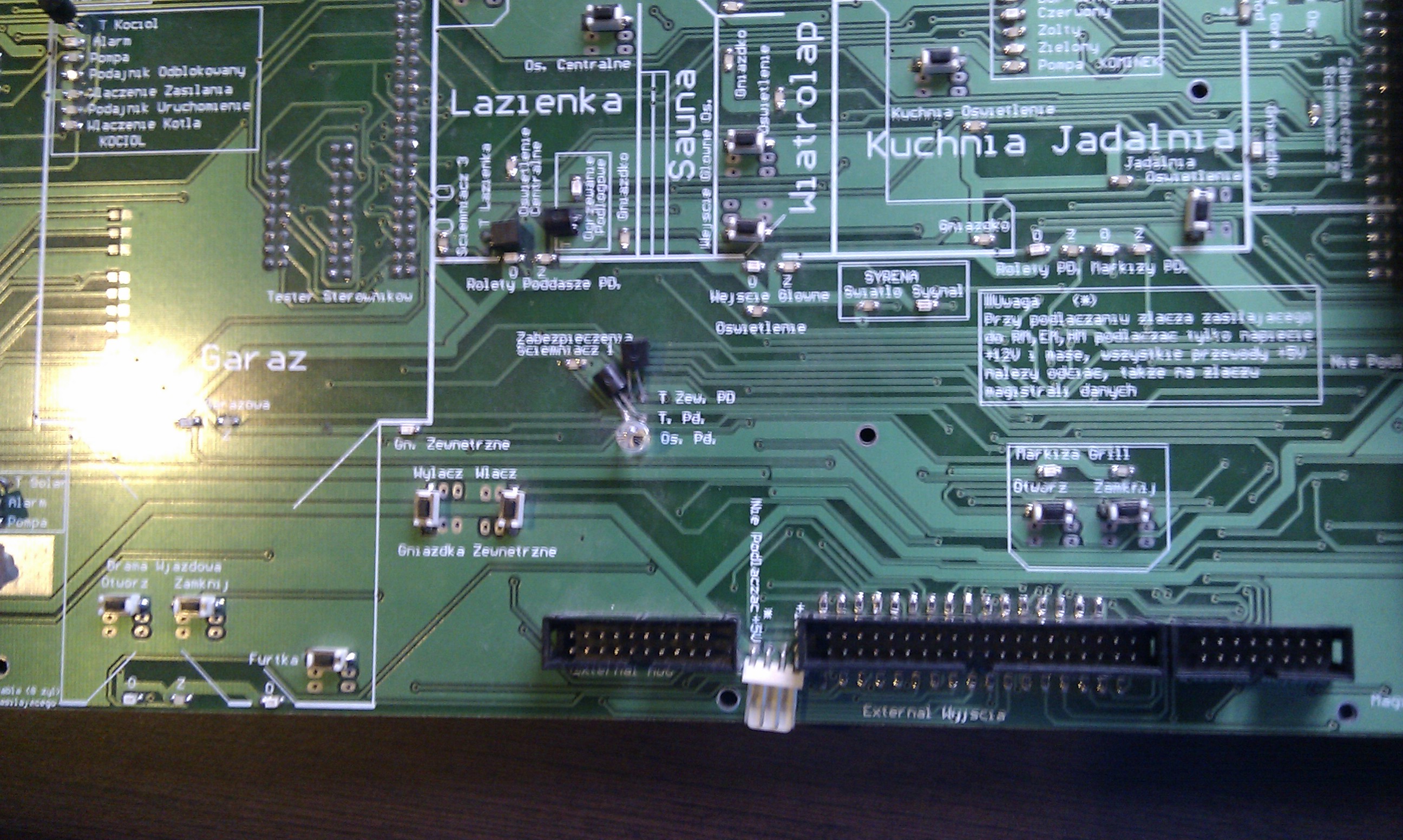 インストールデモRoomManagerのホームオートメーションのeHouseフルスクリーンへの接続 ホームオートメーションシステムのeHouseのための他のドライバと同じで、接続されているもの .
電源投入後、COMxの設定ファイルに入力してシステムに接続シリアルポートでPCと通信するためにデモのモジュールをチェック ” COM . CFG ” や ” SAMPLES / COM . CFG ” ないポートなし .
問題がある場合は、伝送パラメータを設定することにより、シリアルポートをチェックすることによって、ハイパーターミナルアプリケーションとの通信をチェックする
速度= 115200
1ビットストップ
フロー制御なし
偶数パリティ(E)
ドライバ( ビルオートメーションのeHouse – ドライバ )リセット信号の電力は送信後、 , これは、(アプリケーションウィンドウterminialowejに表示されます EHouseのホームオートメーション – ソフトウェア ) .
リセットは、通信ソフトウェアのeHouseのない状態で数分おきに繰り返されます( EHouseのホームオートメーション – ソフトウェア ) .
ホームオートメーションの削減 ホームオートメーションのインストールによって ホームオートメーション – セキュリティ ホームページ , アラーム , ブラインド泥棒の制御 ホームオートメーションのeHouse – 独立したシステム設計 自分でやりなさい ビルオートメーションのeHouse – セルフインストール 自分でやりなさい