Home Automation e Building Automation eHouse possono essere testati con l'unità dimostrativa edificio automatki eHouse .
Modulo di manifestazione richiede connessione 12 V preferibilmente con una fornitura di alimentazione del computer da PC , che collegano l'intero sistema , utilizzando le normali PC connettori di alimentazione (4PIN) . Per collaudatori { Building Automation eHouse – Driver EHouse} ({HeatManager riscaldamento di controllo centrale} , RoomManager { controllo dell'illuminazione nei locali} , ExternalManager { il controllo di cancelli }) E 'necessario collegare il collaudatore e il convertitore RS232 – 485 { Building Automation eHouse – collegamento a PC } .
Per configurare il driver { Automazione Home} e capire le impostazioni . DEMO è anche necessario installare il software {eHouse EHouse domotica – Software Di} Building Automation eHouse Documentazione menù – > File .
L'installazione deve essere effettuata sui privilegi migliori amministratore su Windows XP .
Primo avvio di ogni applicazione deve essere effettuata anche sui poteri dell'amministratore , per attivare l'impostazione automatica di Windows Firewall e diritti di accesso ai file ” ACL ” . In caso contrario, l'applicazione potrebbe non funzionare correttamente e trovare gli errori sarà molto difficile , soprattutto alla messa in funzione del sistema e la sua eHouse software { Building Automation eHouse – Galleria di Software di controllo Gestione del sistema} { Home Automation eHouse – Gestione } .
Dopo aver installato l'applicazione sul computer di eHouse , Scompattare il file ” campioni . zip ” , si trova nella directory principale eHouse , cambiare il percorso predefinito per estrarre la radice del eHouse applicazione . Questo deve essere fatto a tutti i file inclusi direttamente nella directory ” %Ehouse_DIR% / CAMPIONI / ” . In alternativa, è possibile decomprimere in un'altra posizione e copiare la cartella decompressa directory campioni direttamente alla radice del eHouse . Analogamente al caso precedente , Tutte le applicazioni deve essere eseguito dalla directory ” %Ehouse_DIR% / CAMPIONI / bin / ” con diritti di amministratore per assicurare il loro corretto funzionamento .
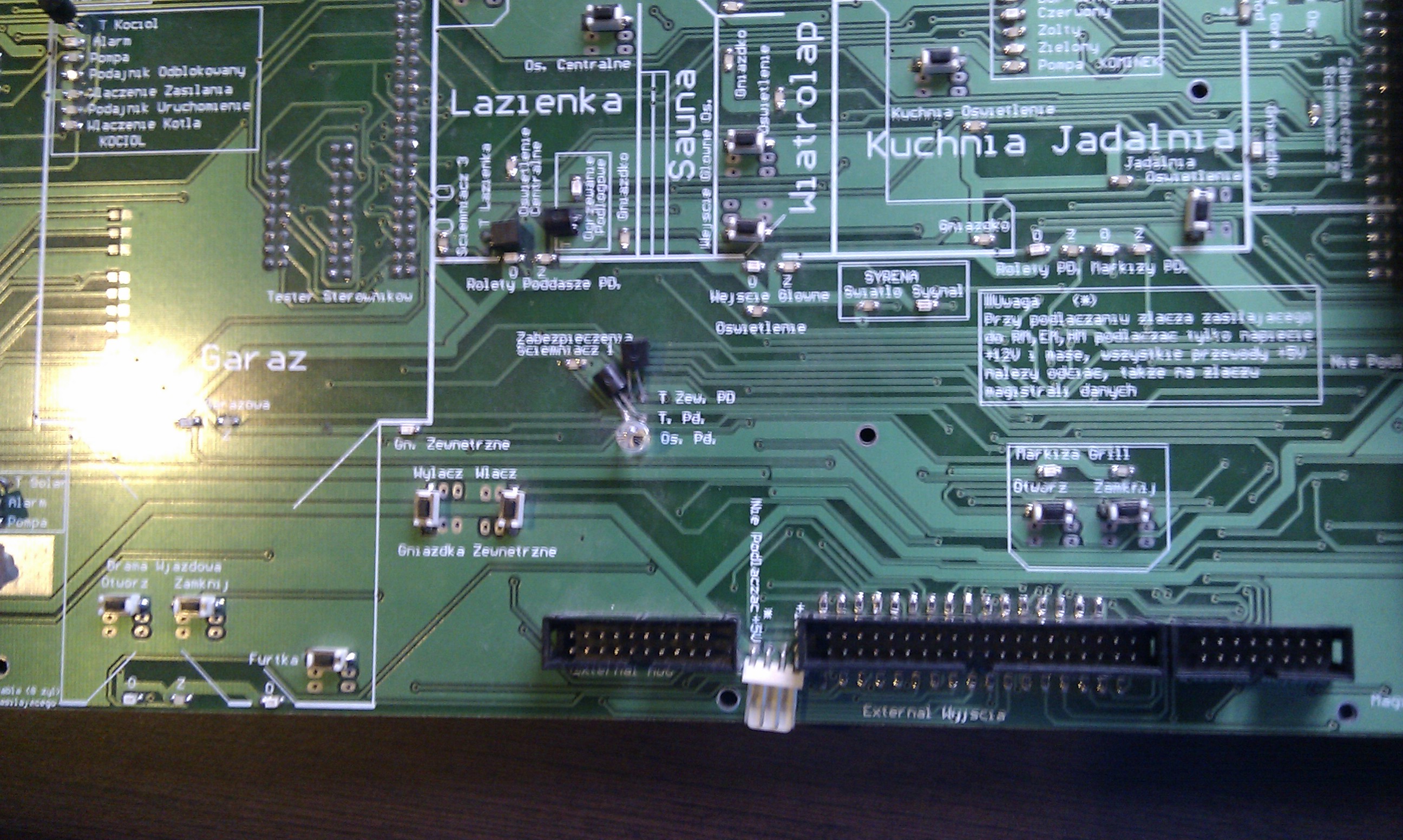
Foto modulo demo: 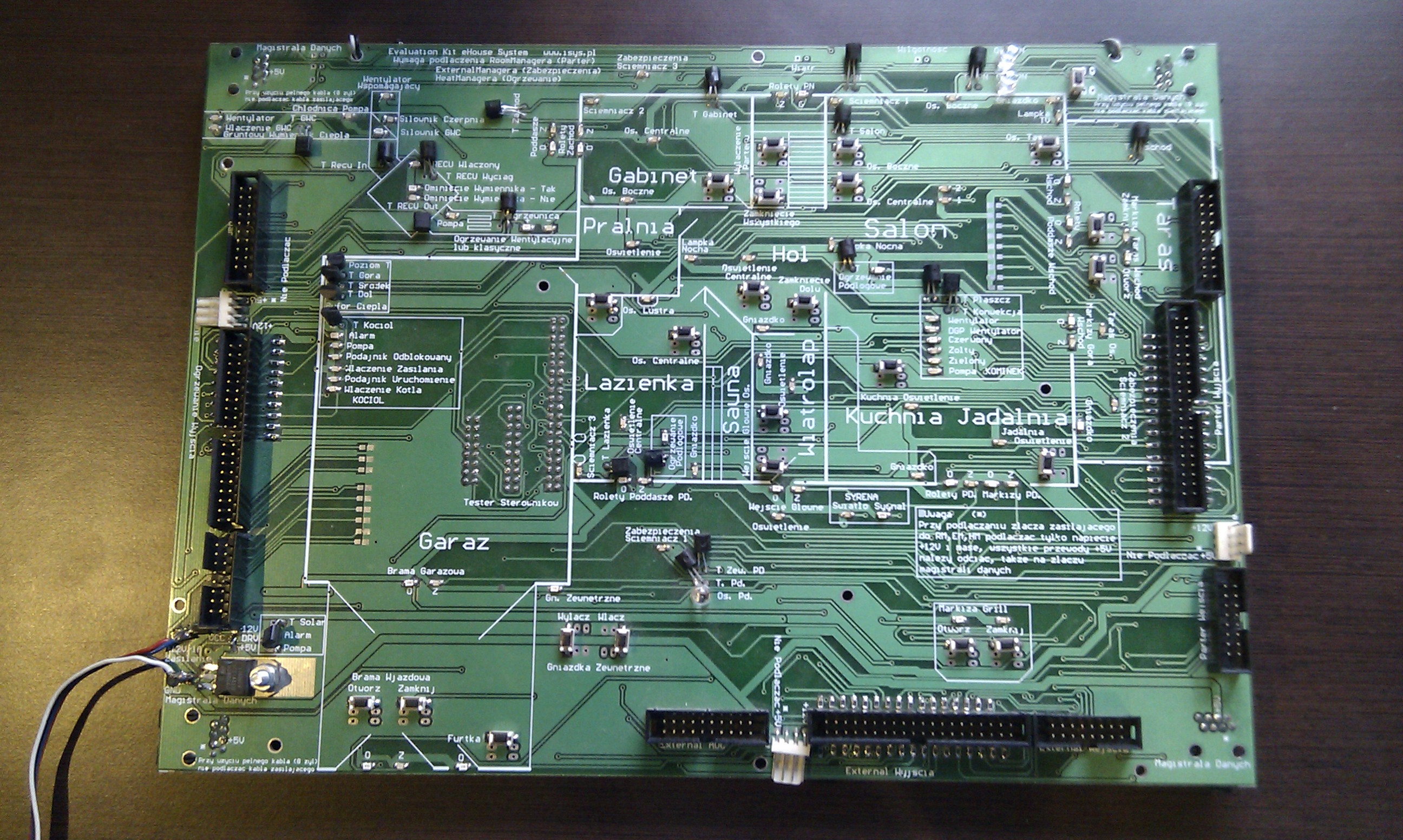 EHouse Casa Demo di automazione – Immagine completa
- Connettori sul lato sinistro del modulo sono progettati per HeatManager
- Connettori sul lato destro del modulo sono progettati per RoomManager
- Connettore sulla parte inferiore del modulo per il collegamento con o uscire ExternalManagera CommManager { controllo delle tende }
- Tutti i dati connettore bus RS – 485 sono stati cortocircuitati insieme, ed è possibile utilizzare qualsiasi RJ – 45
- Tutto il connettore di alimentazione per i conducenti di autobus (4 pin) sono analoghi a ogni altro stretto e non importa quale slot si usa
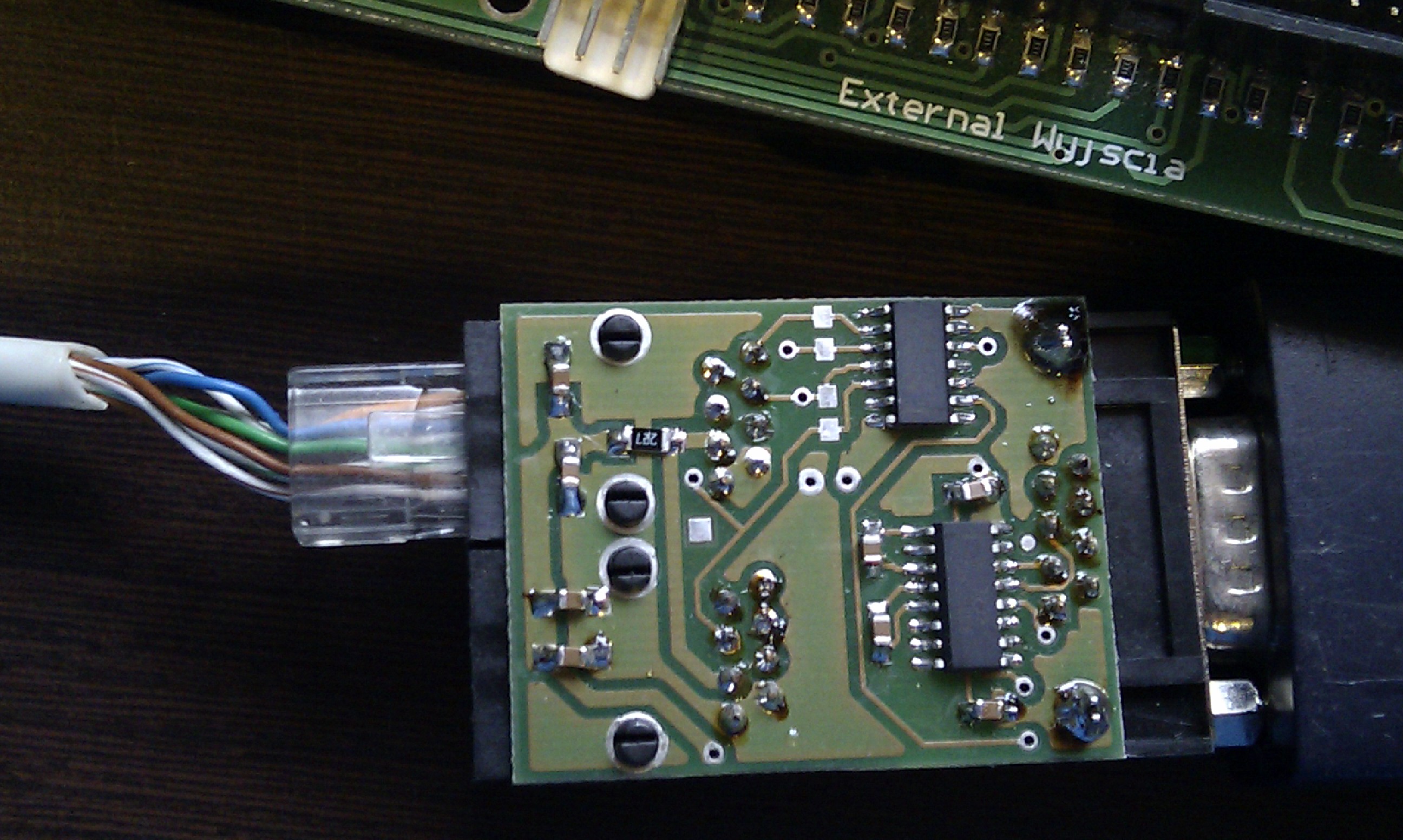
Modulo demo dovrebbe essere pienamente collegata alla collaudatori prima di accendere l'alimentazione come segue: Collegamento alimentazione Demo { Building Automation } Potenza di connessione (senza alimentazione consentito al modulo) +12 V , Da 0 a fornire 4pinowego presa di alimentazione del computer PC , miglior computer sul quale è installato il software . In caso contrario, è necessario fornire un'adeguata messa a terra di tutti gli elementi comuni . 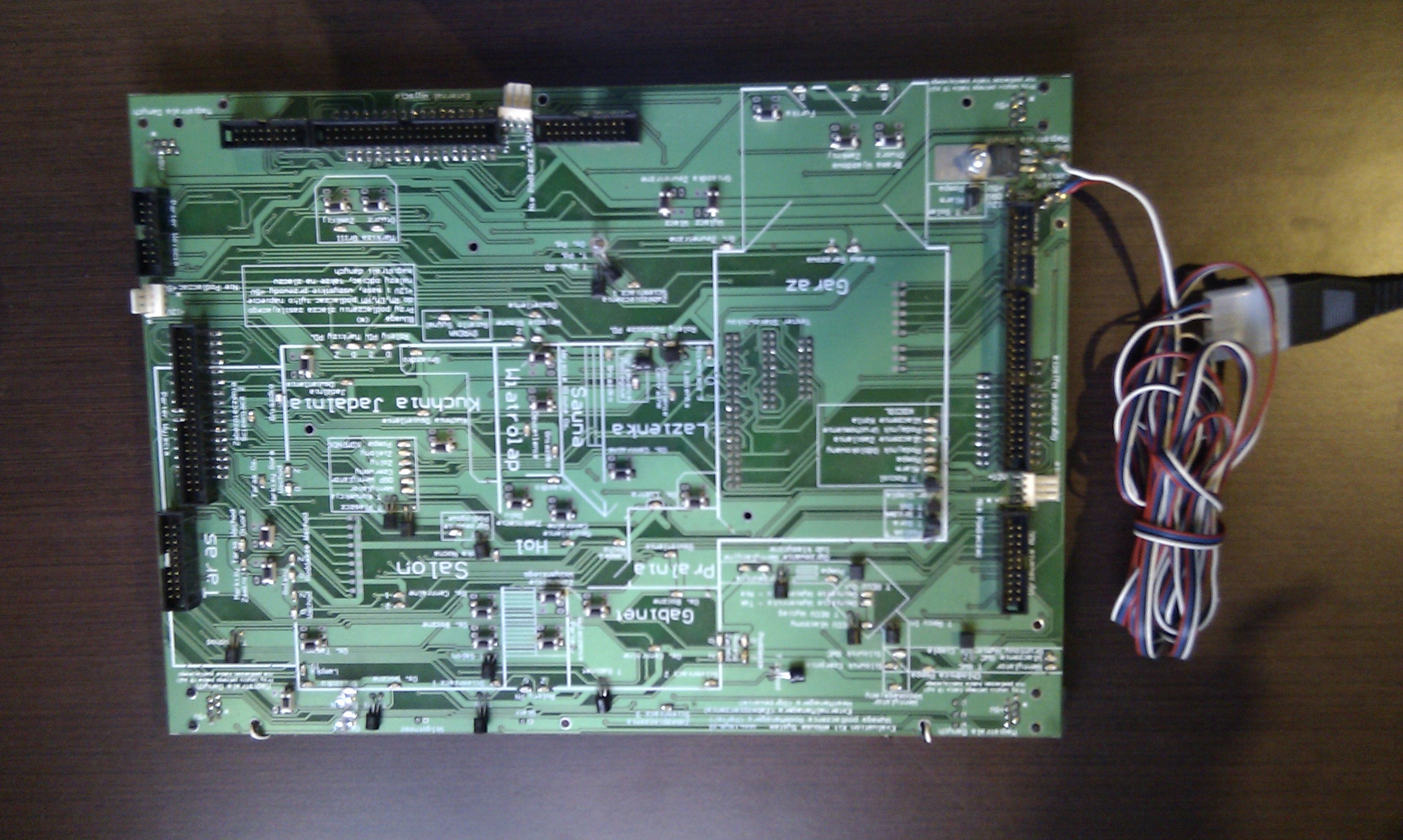 Collegamento del Power Plant Demo casa Schermo automazione completa eHouse Collegamento del convertitore RS – 232 a RS – Modulo 485 a demo eHouse casa intelligente . Il convertitore è collegato a qualsiasi connettore RJ – 45 trova sulla demo unit alta cavo UTP – 8 fili senza tagliare perché si tratta di dati eHouse alimentazione dal bus (usiamo la sequenza standard di linee discussi nella documentazione di installazione . Il cavo è 1:1 crimpato senza przeplotów . Home Automation eHouse – Utente auto-progettazione e installazione Home Automation eHouse – Utente auto-installazione Domotica eHouse cablaggio connessione dettagli Nel caso del modulo fotografico è collegato al notebook tramite adattatore RS – 232 a USB .
  Connessione a una demo schermo del PC l'installazione eHouse domotica completa
 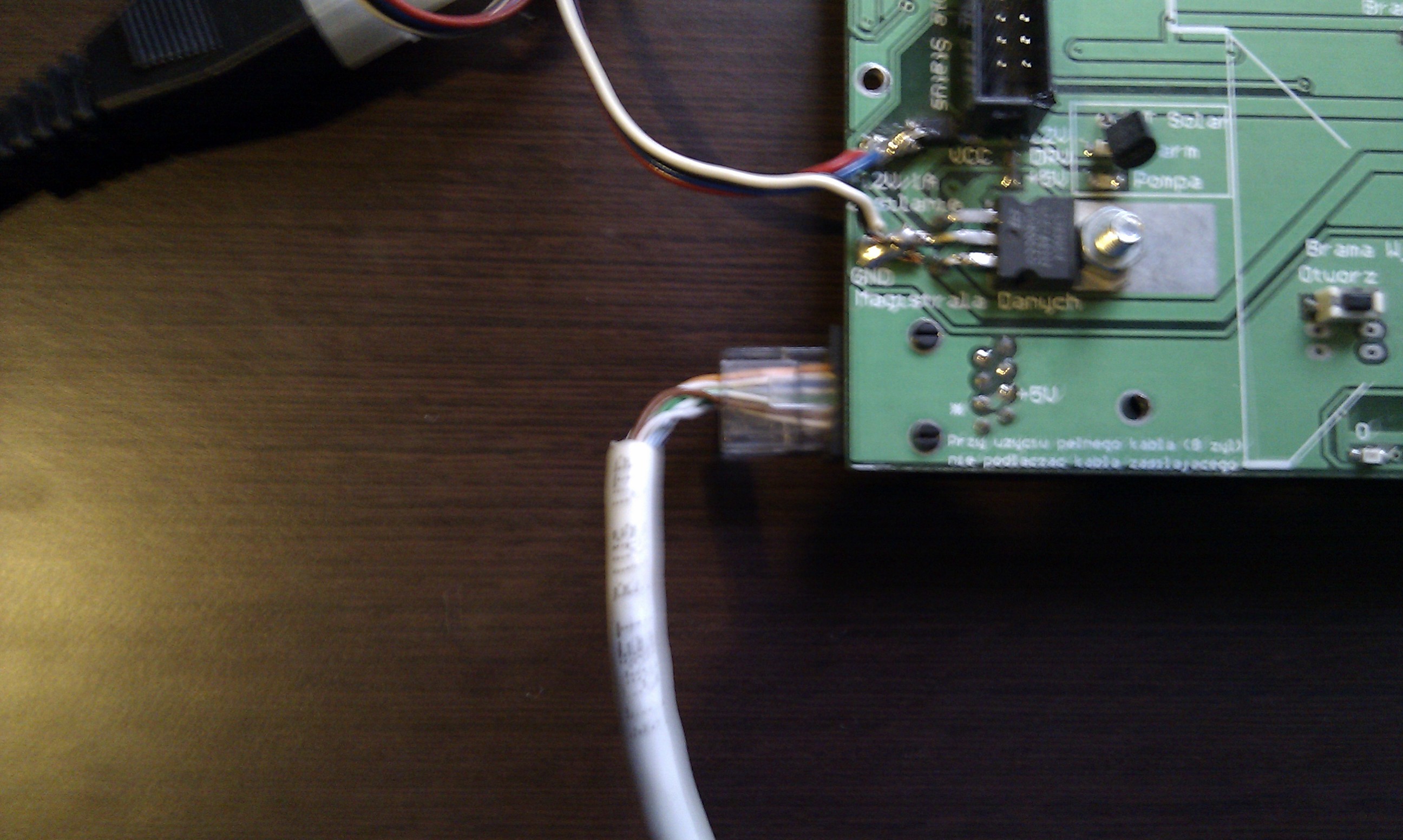 Connessione a una demo schermo del PC l'installazione eHouse domotica completa
 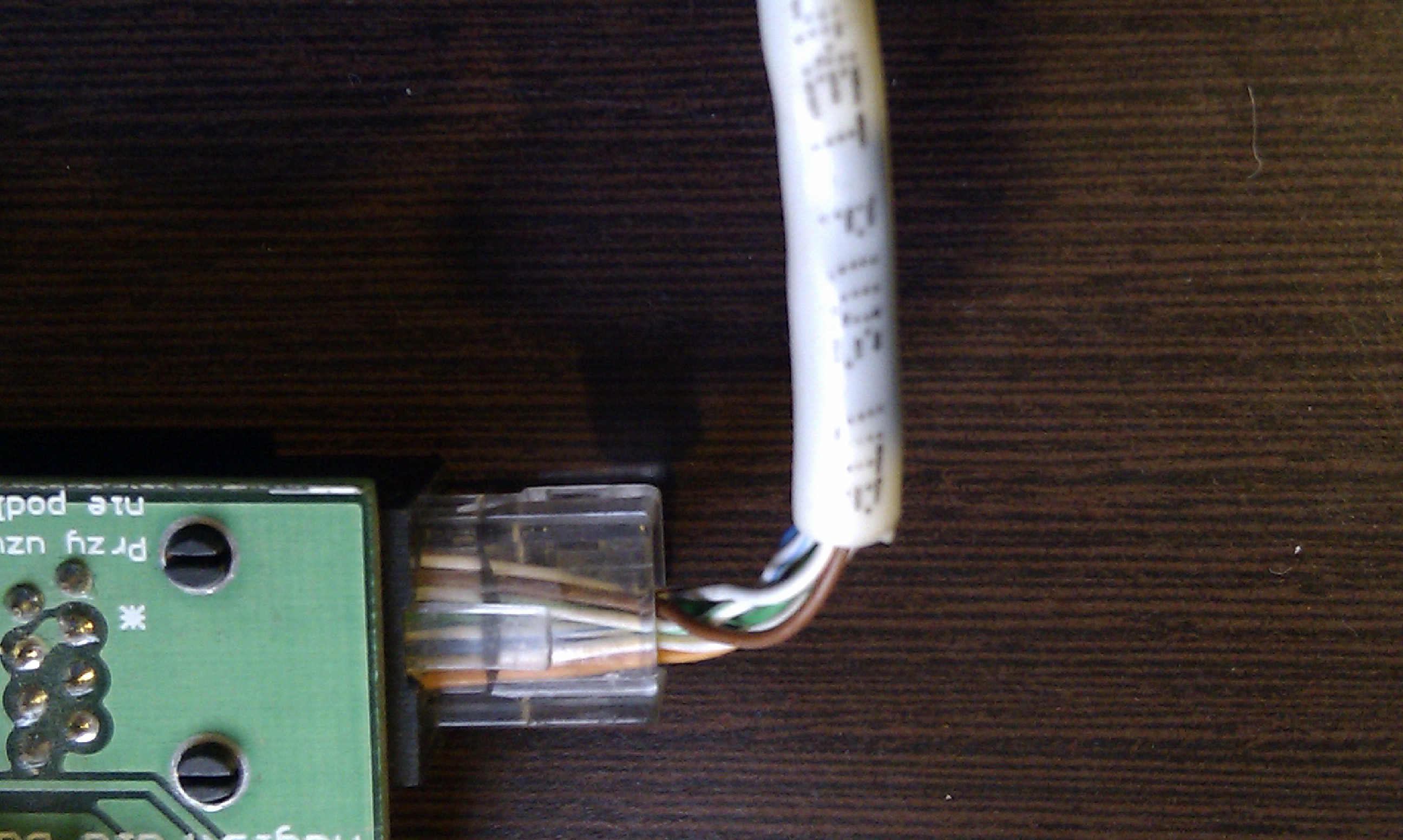 Connessione a una demo schermo del PC l'installazione eHouse domotica completa
  Connessione a una demo schermo del PC l'installazione eHouse domotica completa Collegamento delle uscite digitali e dimmer RoomManager piatto nastro IDC – 40 (40 pin – come per il disco rigido IDE) .
cavo piatto è 1:1 crimpato senza przeplotów . Il cavo deve avere crimpatura IDC . 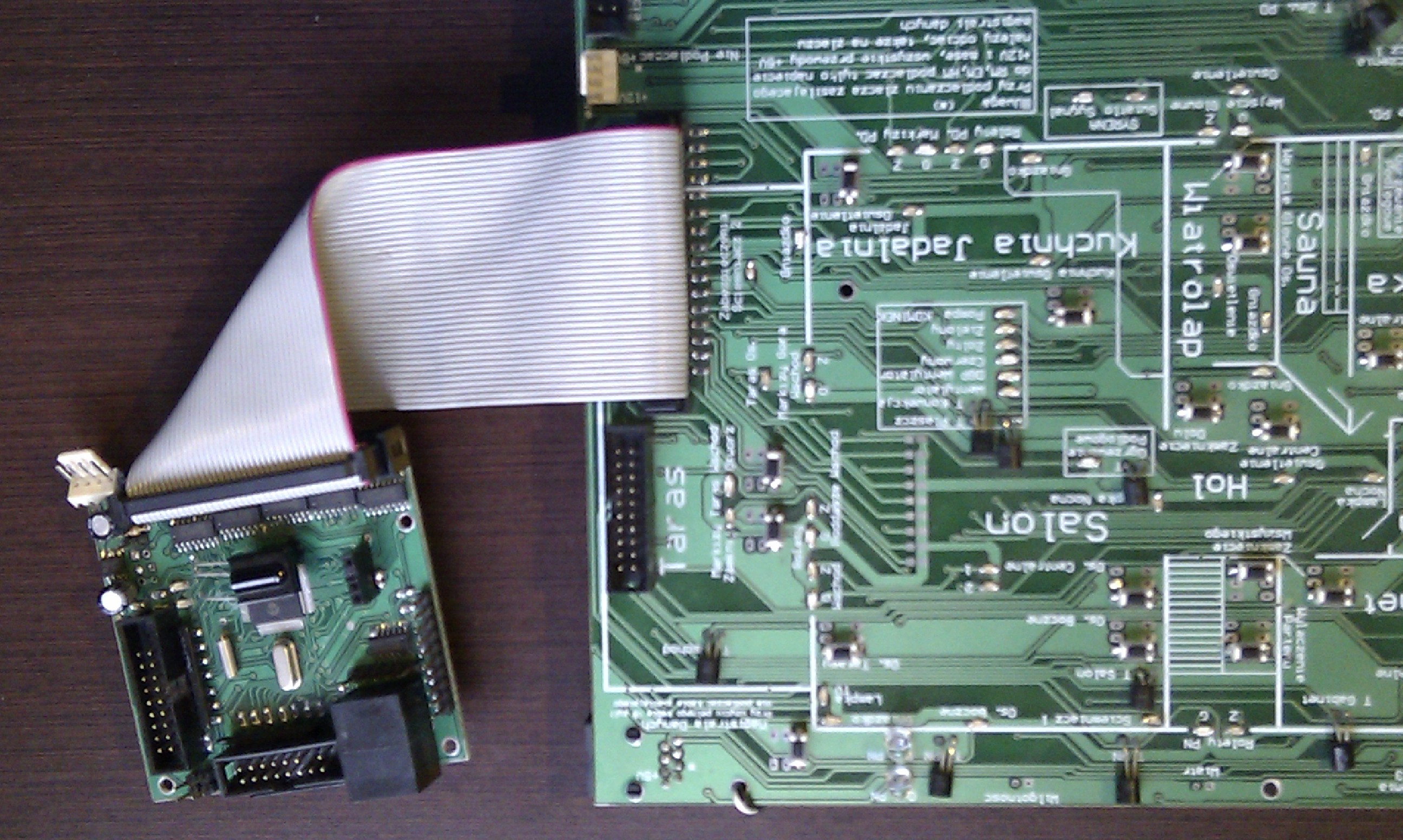 Collegamento alla schermata di installazione Demo RoomManager eHouse Home Automation completa Collegamento degli ingressi analogici (di misura) RoomManager piatto nastro IDC – 20 (20pin) .
Cavo piatto è 1:1 crimpato senza przeplotów . 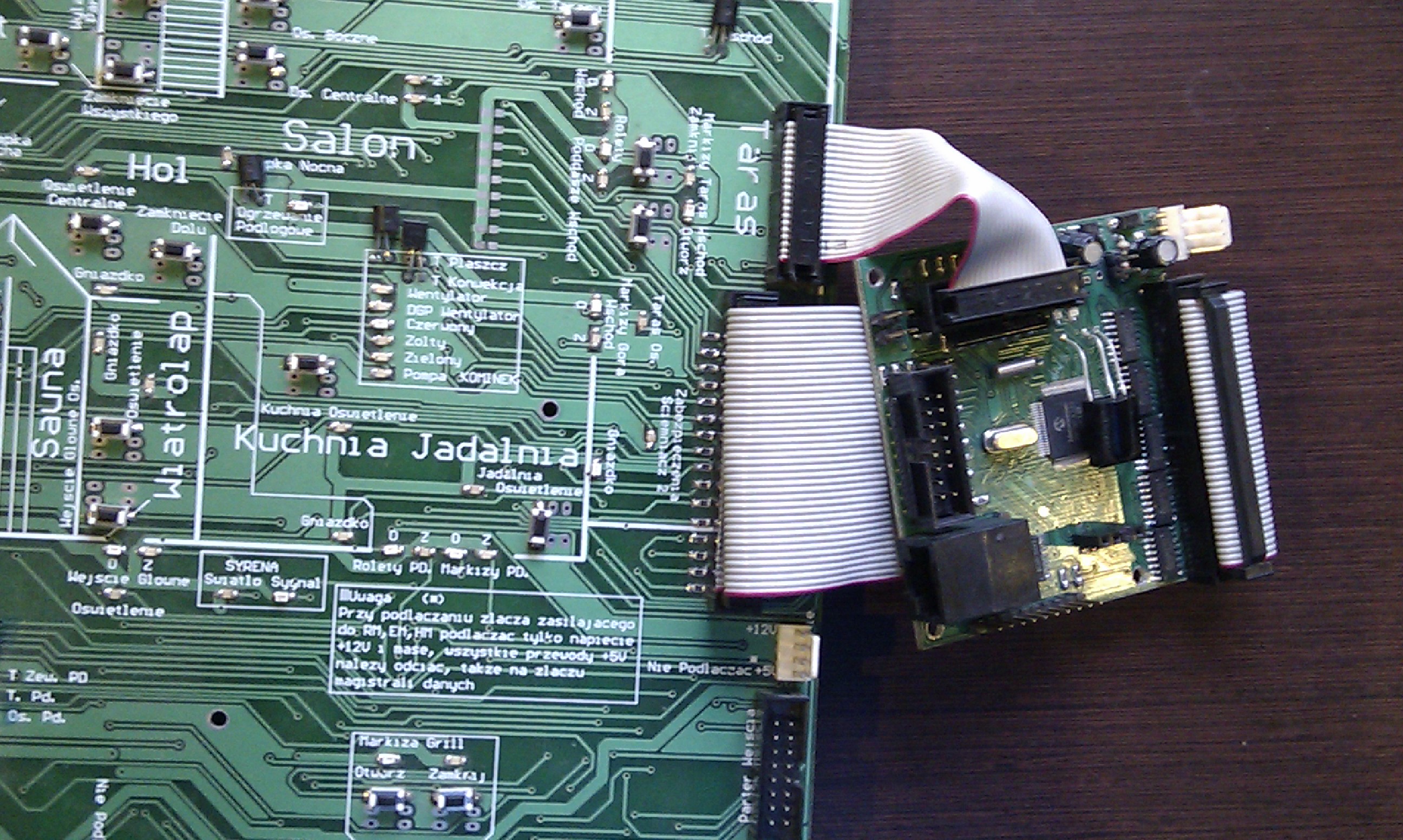 Collegamento alla schermata di installazione Demo RoomManager eHouse domotica completa Collegamento ingressi digitali RoomManager piatto nastro IDC – 16 (16pin) .
Cavo piatto è 1:1 crimpato senza przeplotów .  Collegamento alla schermata di installazione Demo RoomManager eHouse domotica completa Connessione di rete a cavo UTP RoomManager – 8, e connettori RJ crimpati – 45 (F)
Cavo 1:1 è a pressare senza przeplotów . Nel caso del sistema di alimentazione del bus RoomManagera, tagliare i 2 fili (bianco – verde e blu) secondo il bus standard eHouse colore . 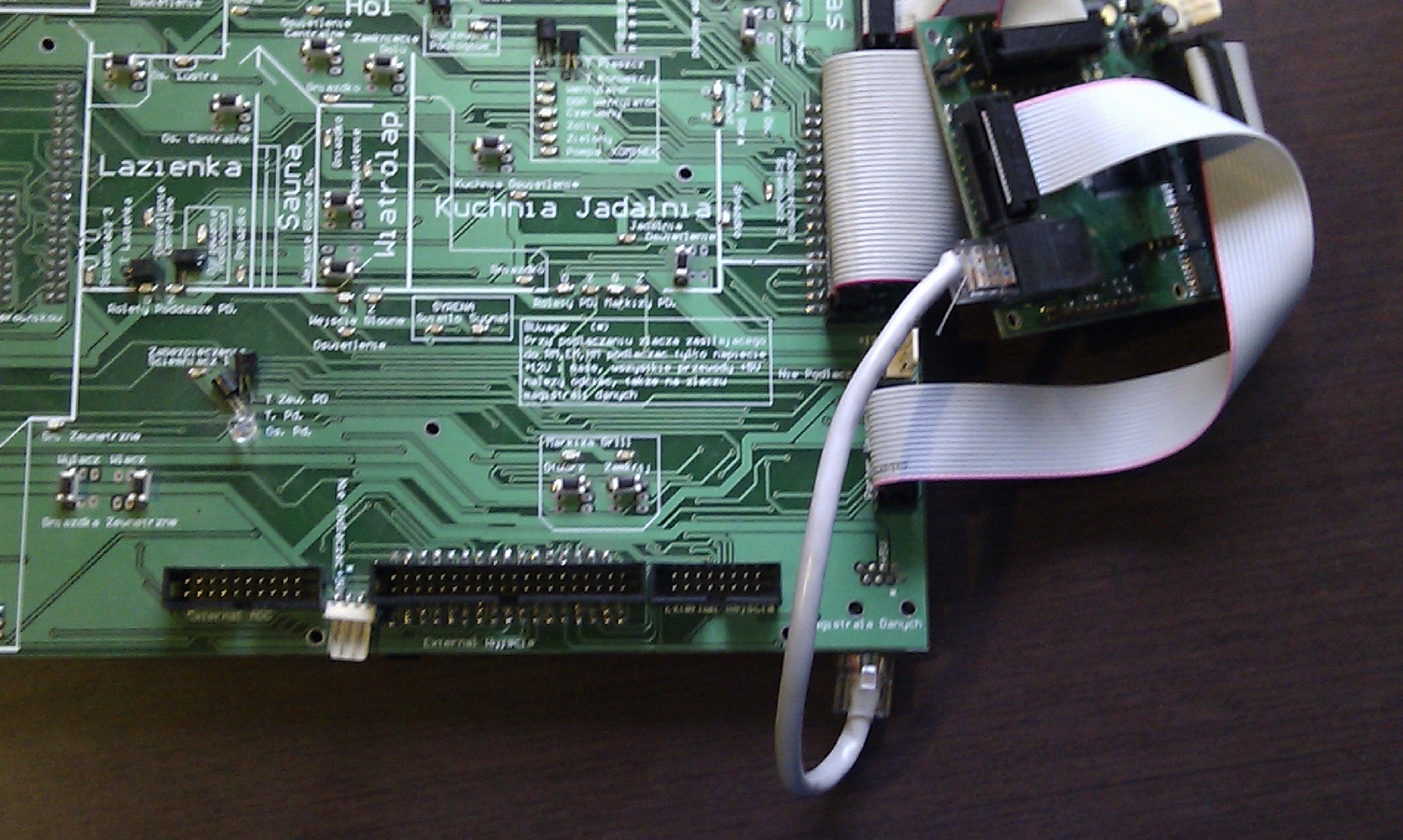 Collegamento alla schermata di installazione Demo RoomManager eHouse domotica completa
 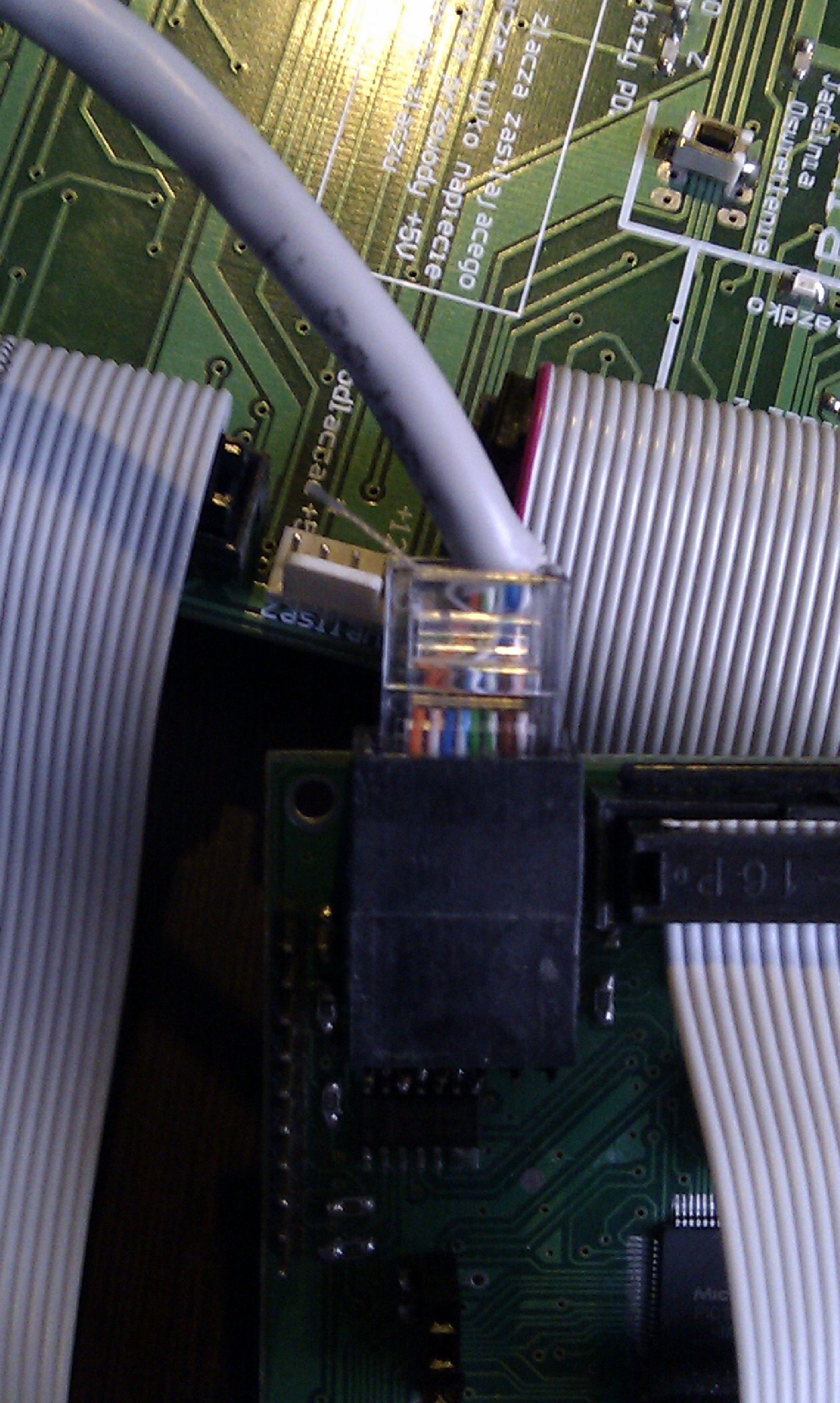 Collegamento alla schermata di installazione Demo RoomManager eHouse domotica completa
 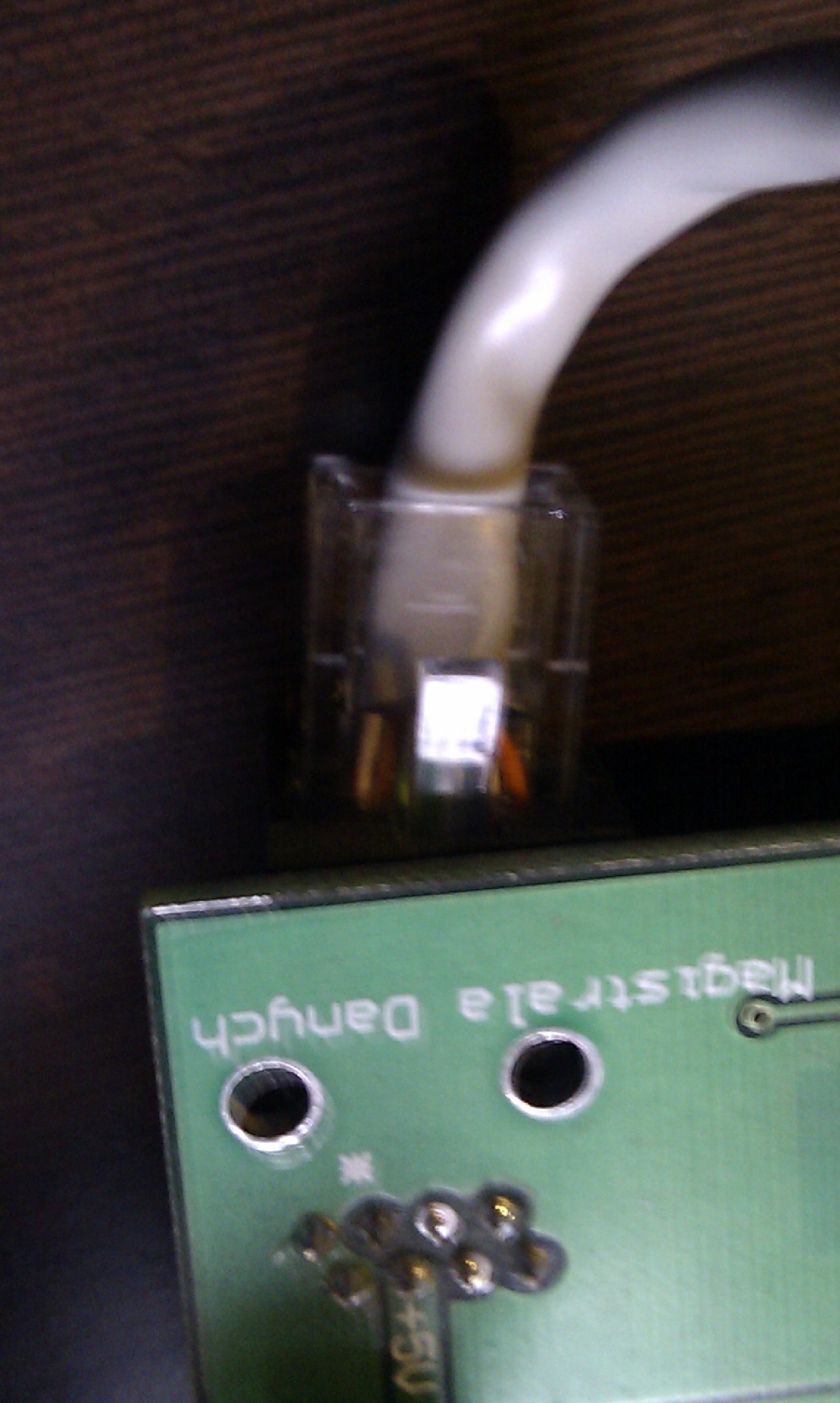 Collegamento alla schermata di installazione Demo RoomManager eHouse domotica completa RoomManager collegamento al bus di alimentazione . RoomManager fornisce solo una singola tensione di +12 V connettore (4 pin) .
Nel caso del bus di alimentazione cavi di alimentazione a 12V RoomManager deve essere tagliato (5V alla linea bus dati sopra) . 5V cavo sul bus dati deve essere scollegato . Tutti i driver sono costruiti eHouse tensione al valore richiesto dal modulo .  Collegamento alla schermata di installazione Demo RoomManager eHouse domotica completa Dopo aver più volte, facendo in modo che tutti i cavi siano collegati correttamente serrati e accendere l'alimentazione:
 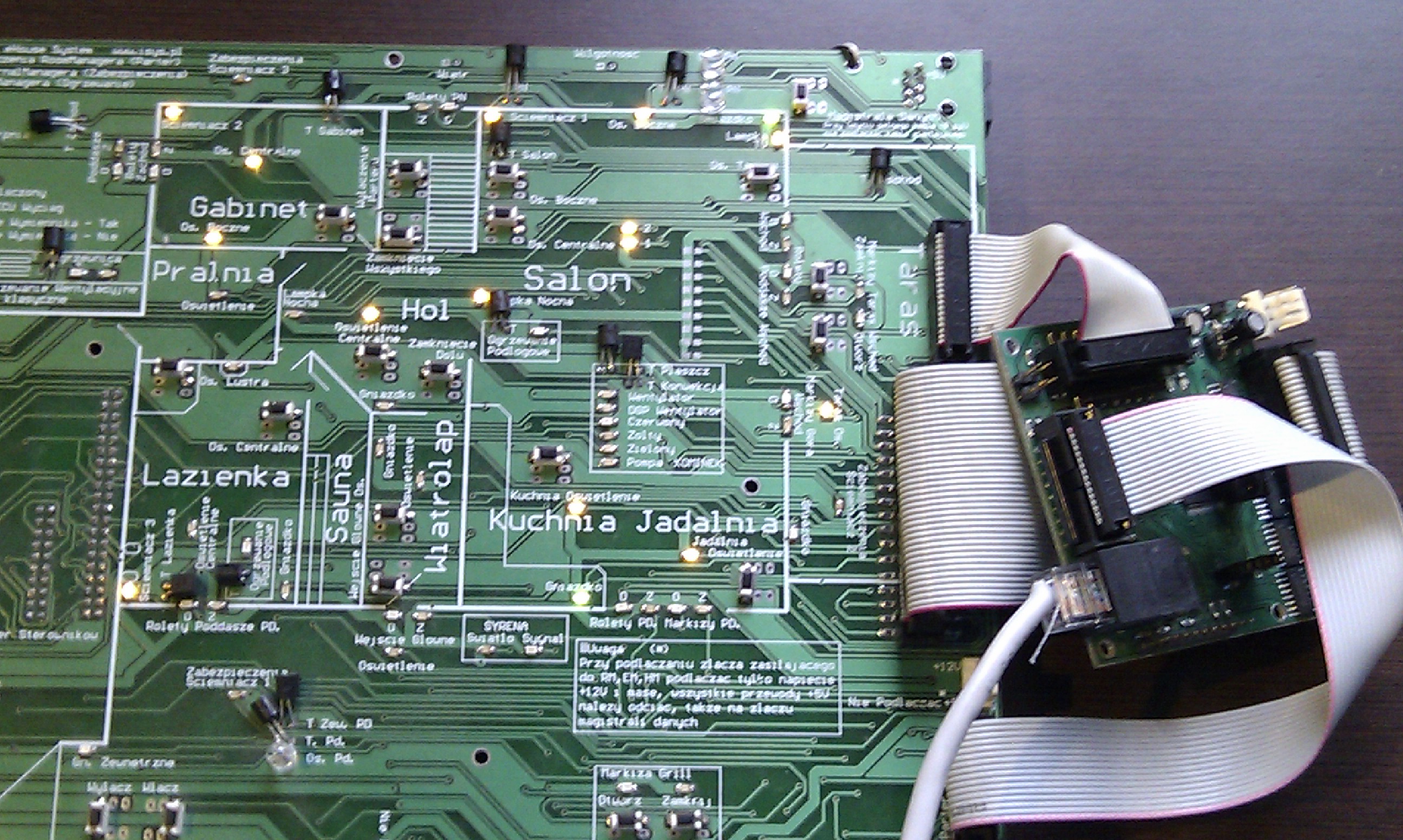 Collegamento alla schermata di installazione Demo RoomManager eHouse domotica completa Zoom DEMO modulo sul posto di lavoro
 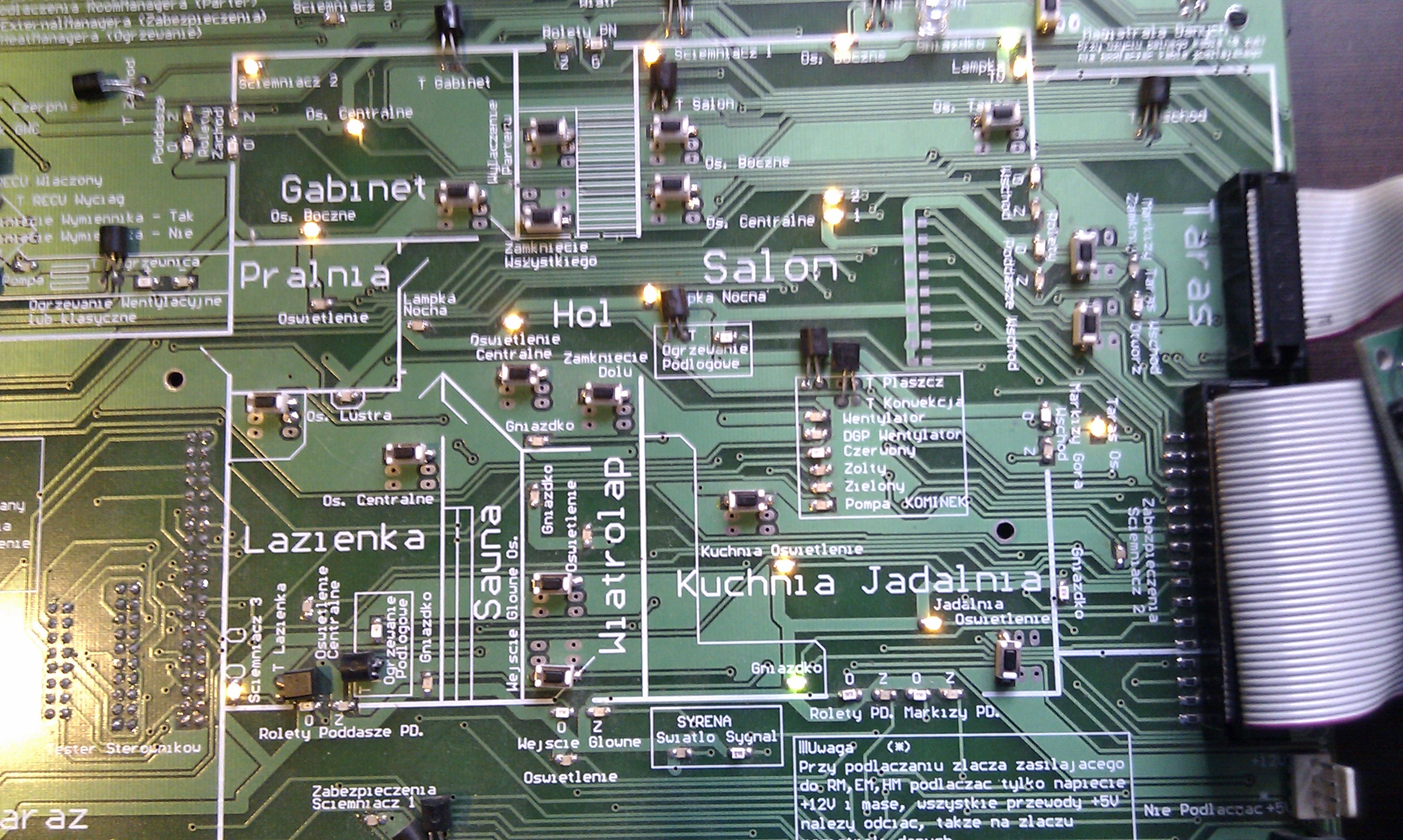 Collegamento alla schermata di installazione Demo RoomManager eHouse domotica completa
 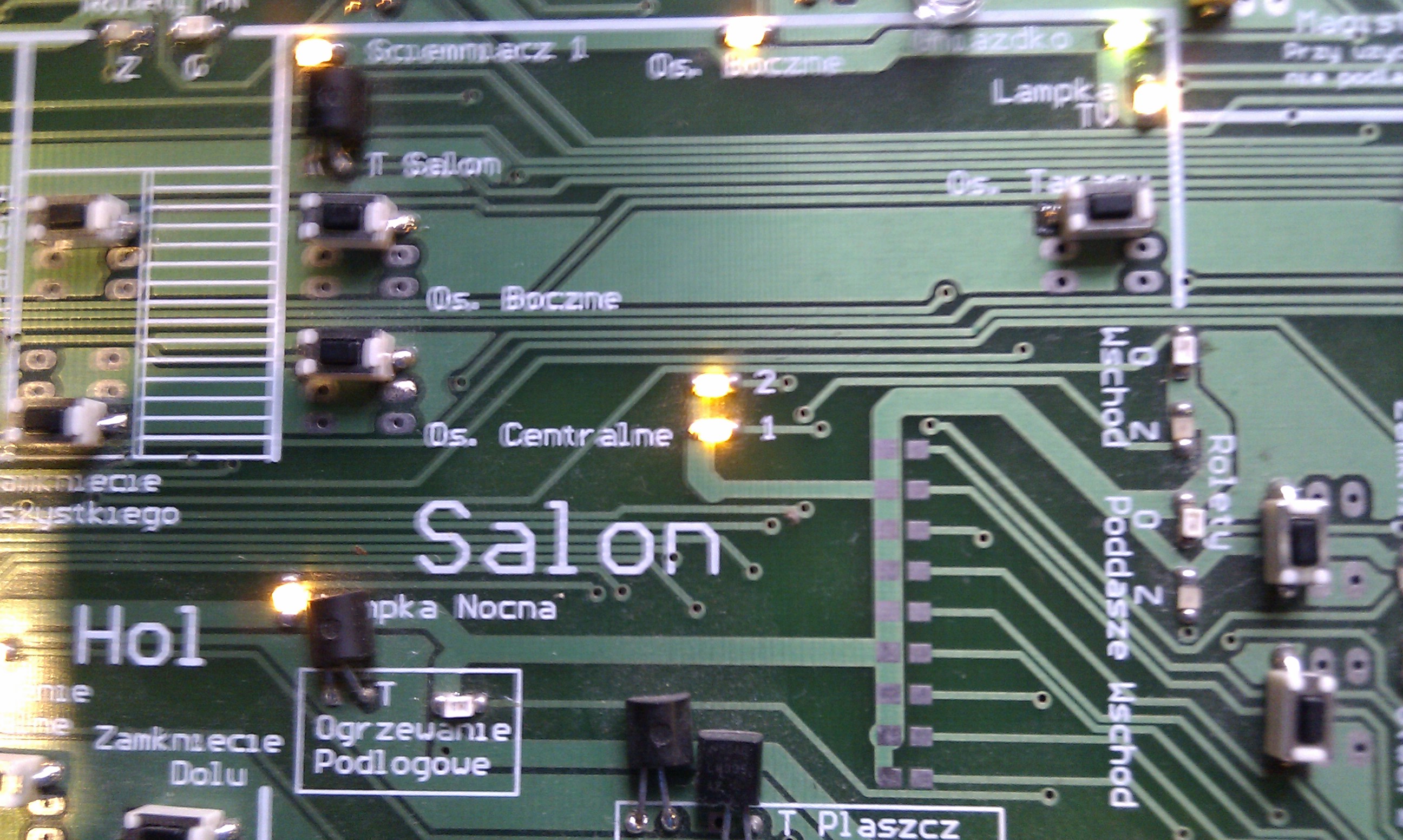 Collegamento alla schermata di installazione Demo RoomManager eHouse domotica completa
 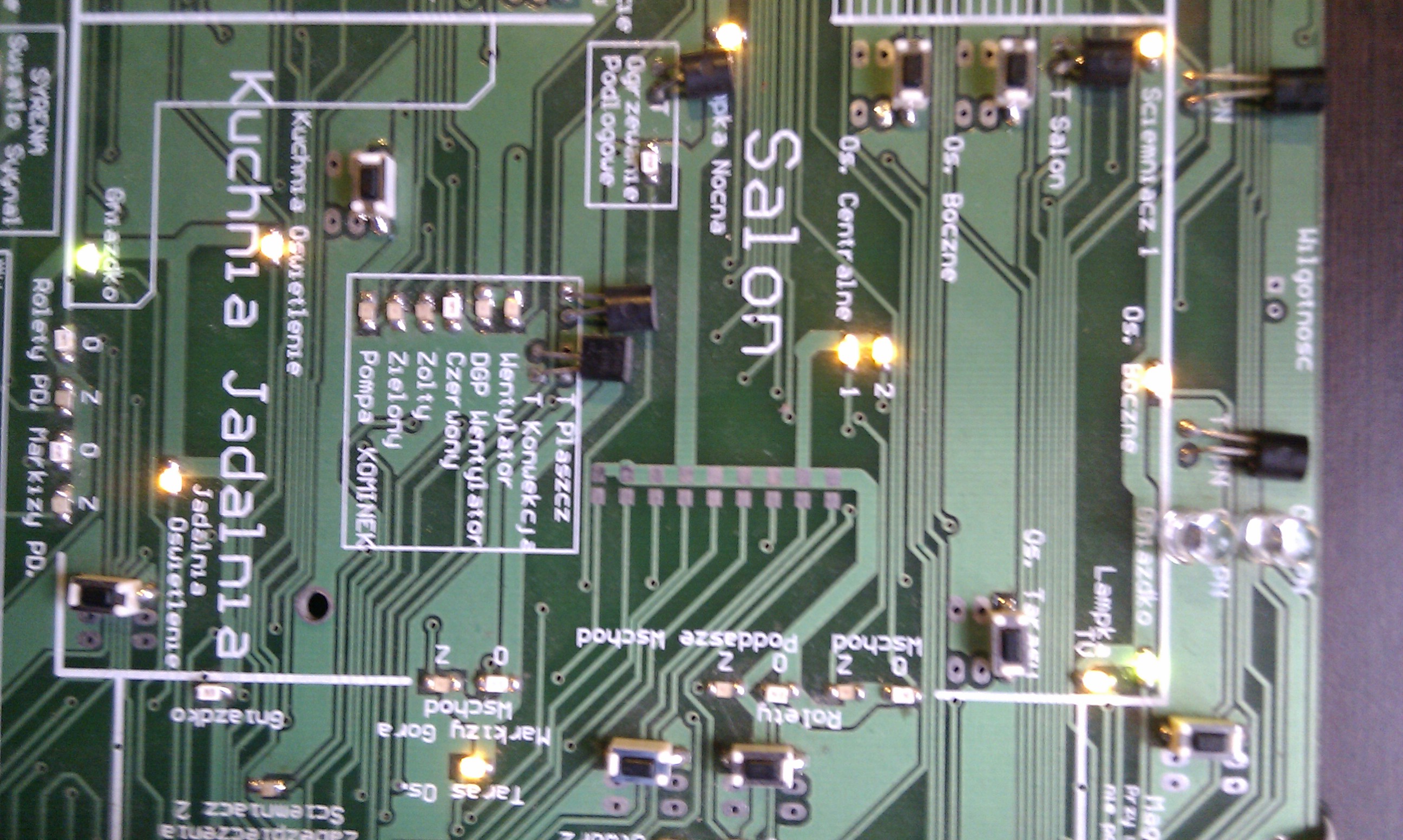 Collegamento alla schermata di installazione Demo RoomManager eHouse domotica completa
 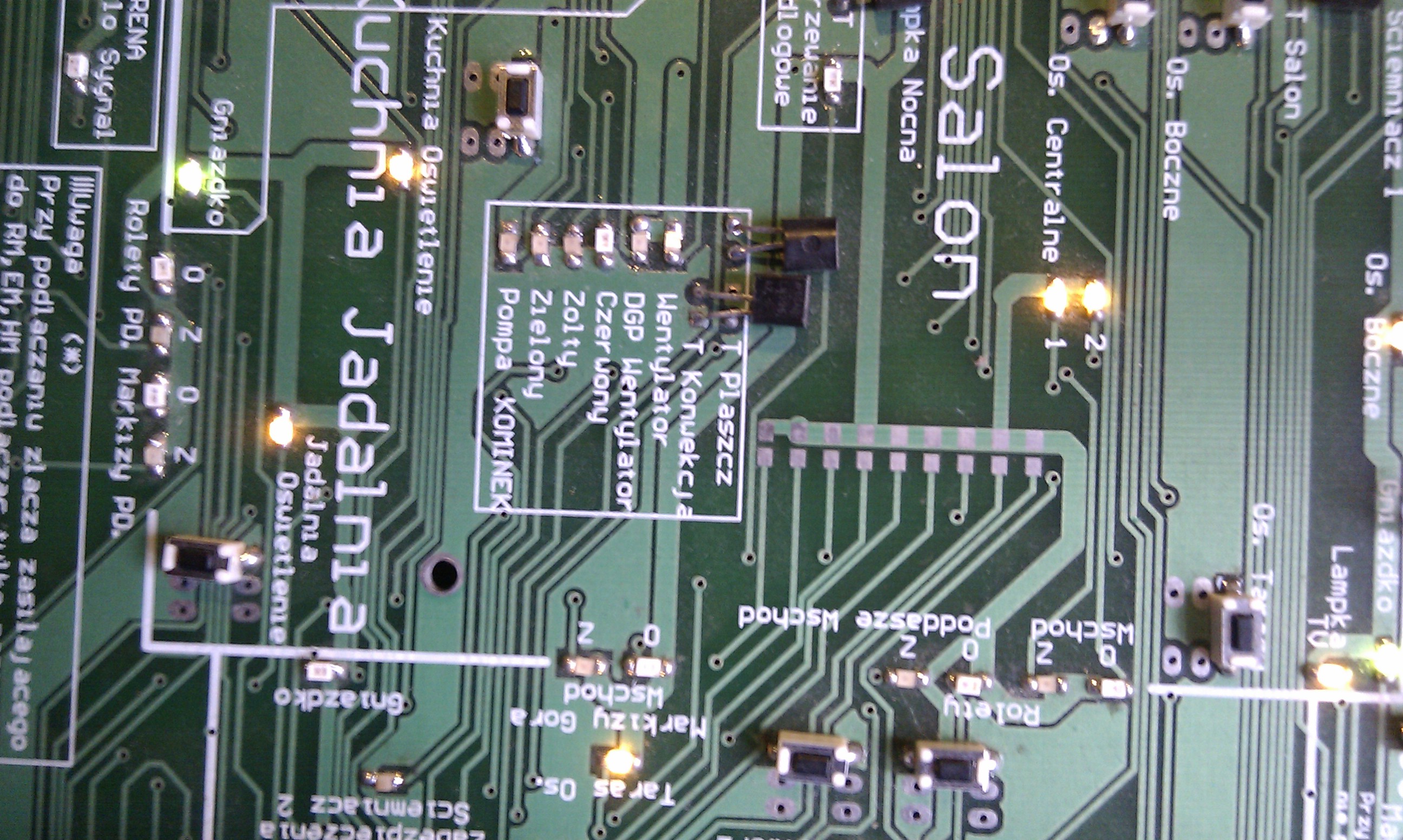 Collegamento alla schermata di installazione Demo RoomManager eHouse domotica completa
  Collegamento alla schermata di installazione Demo RoomManager eHouse domotica completa
 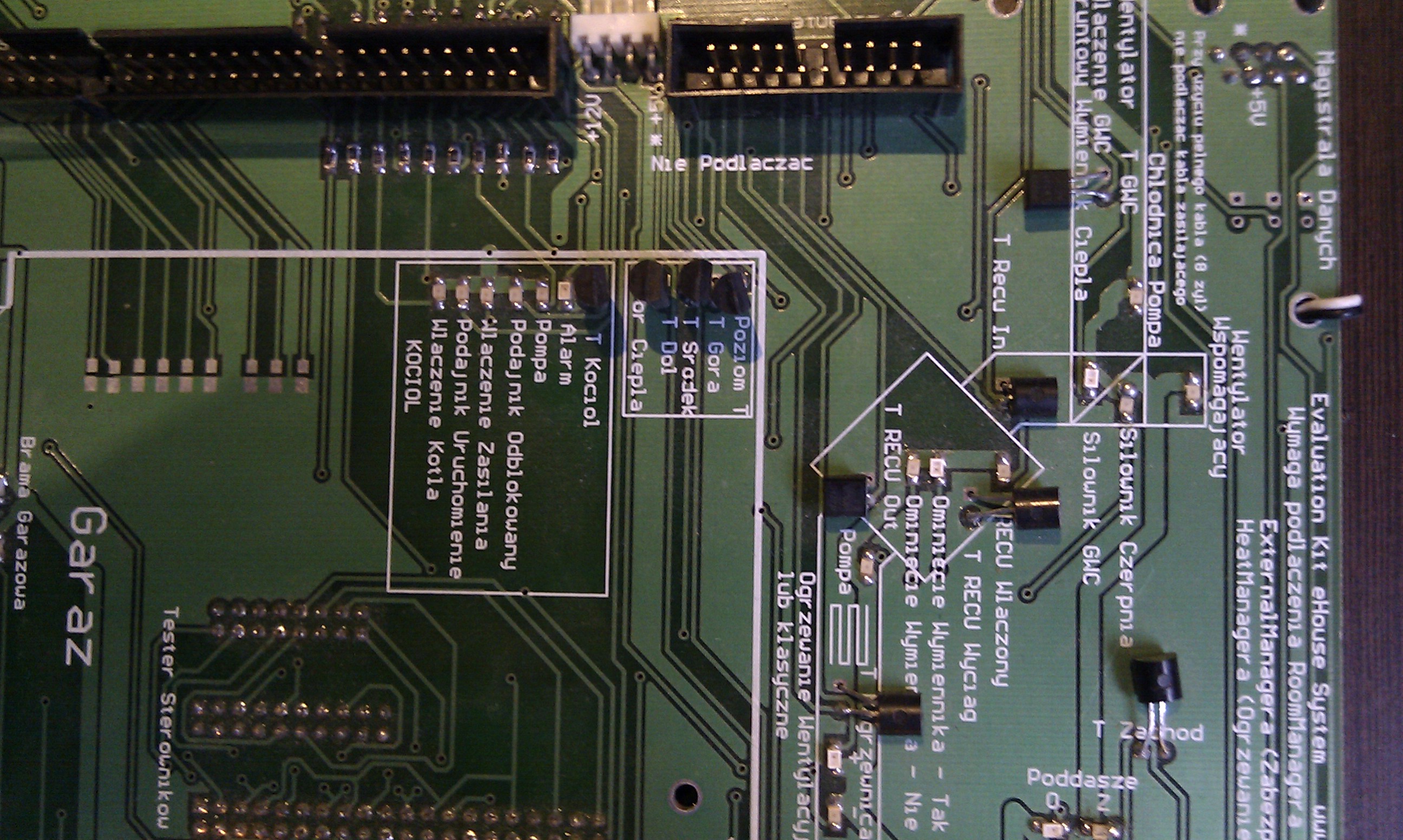 Collegamento alla schermata di installazione Demo RoomManager eHouse domotica completa
 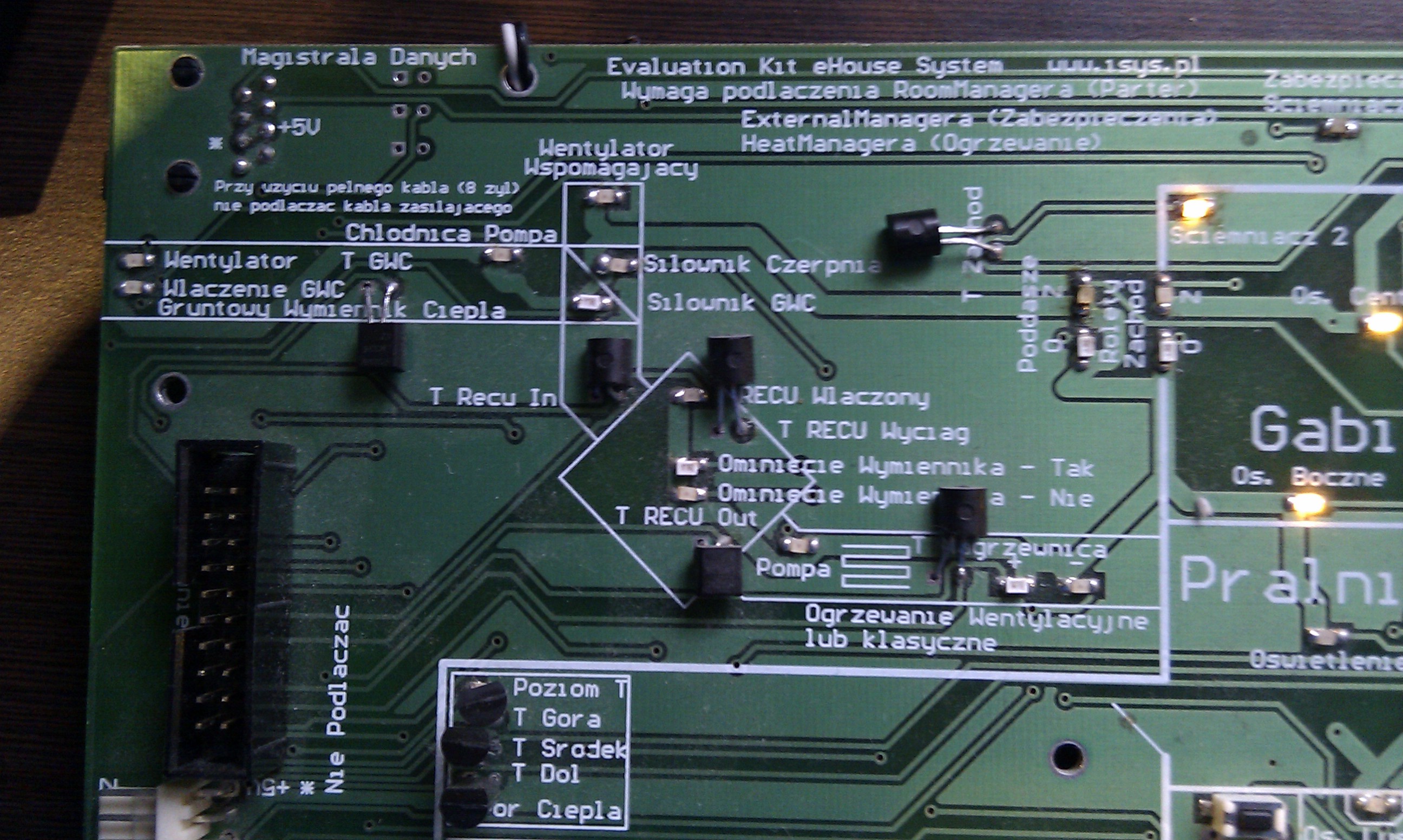 Collegamento alla schermata di installazione Demo RoomManager eHouse domotica completa
 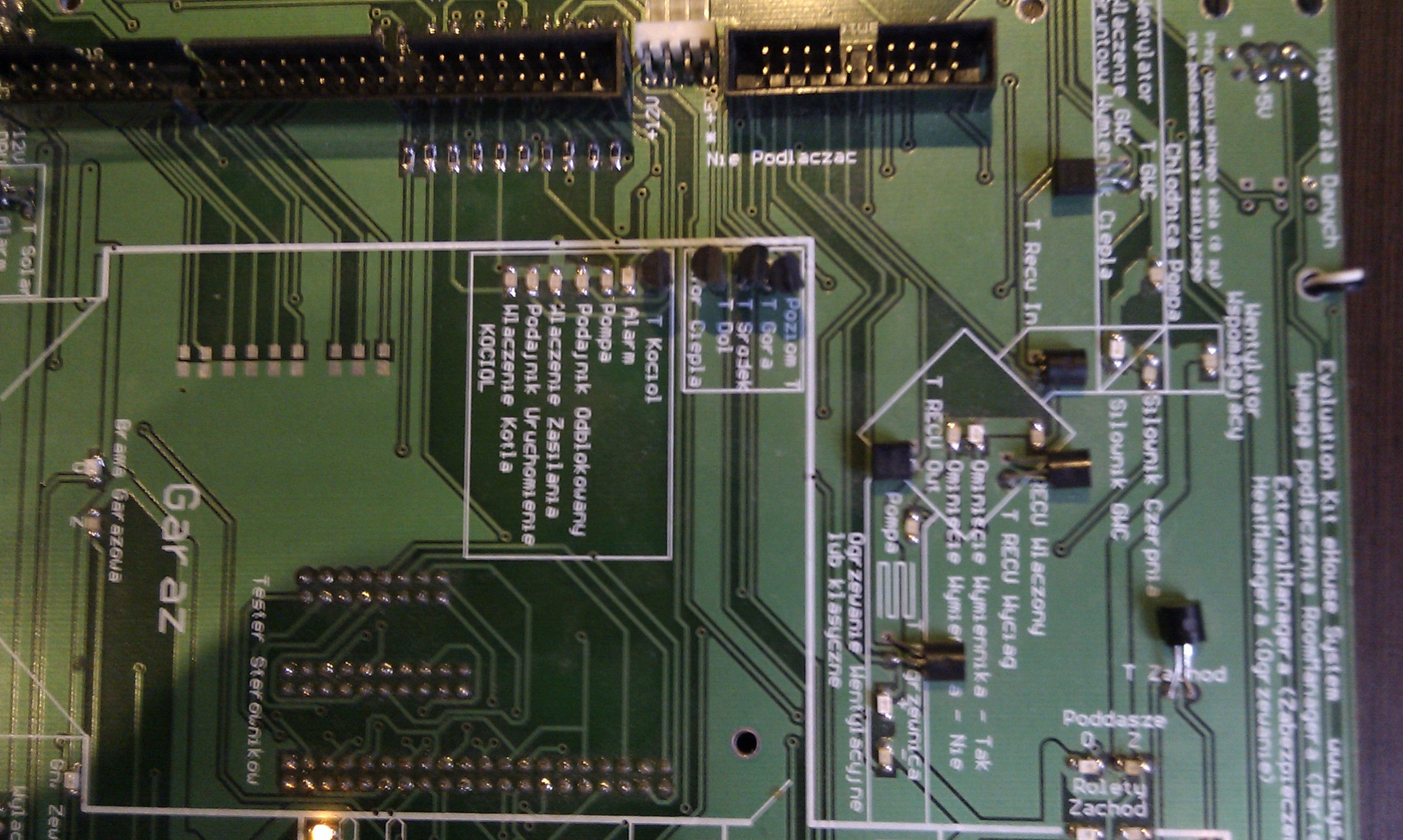 Collegamento alla schermata di installazione Demo RoomManager eHouse domotica completa
 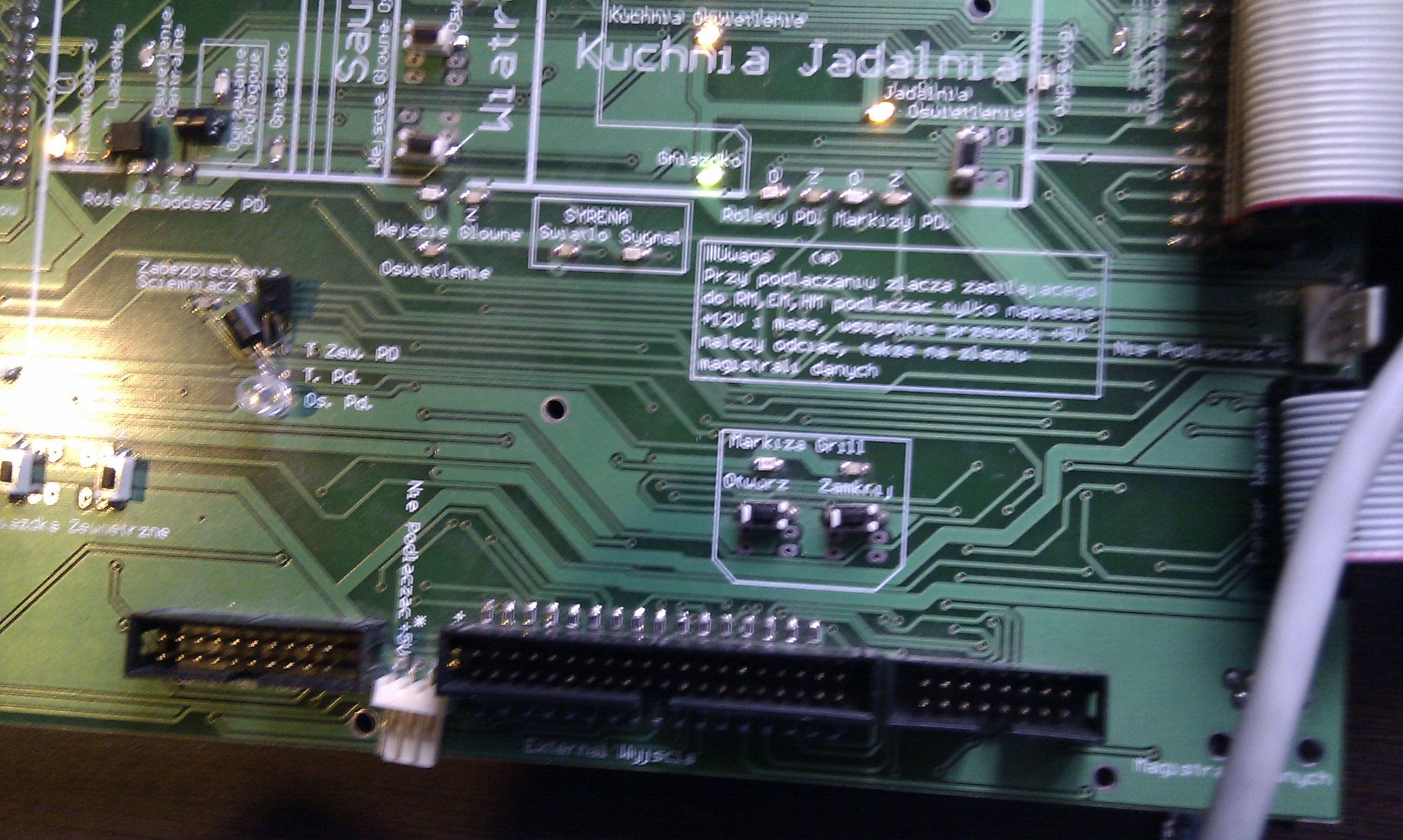 Collegamento alla schermata di installazione Demo RoomManager eHouse domotica completa
 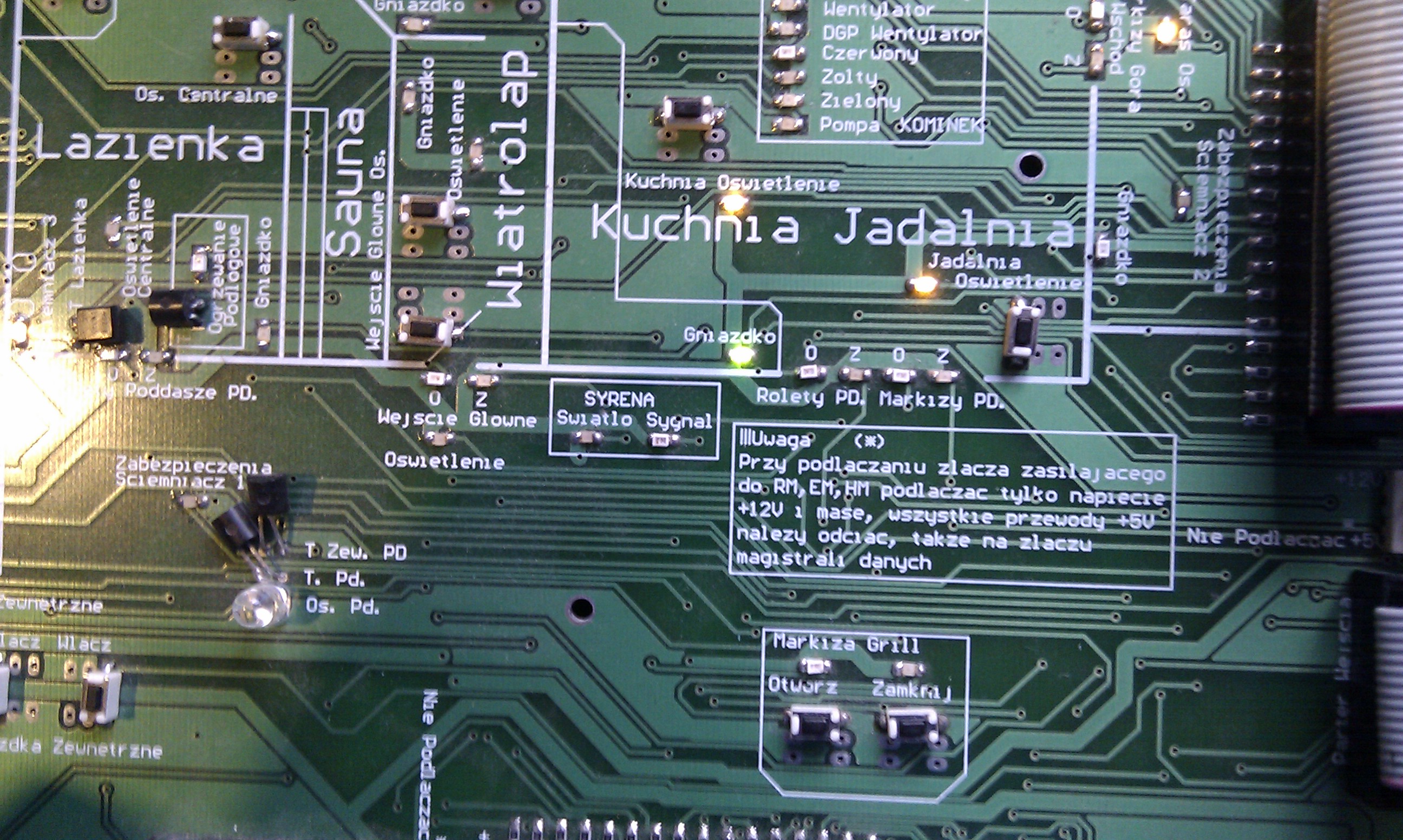 Collegamento alla schermata di installazione Demo RoomManager eHouse domotica completa
  Collegamento alla schermata di installazione Demo RoomManager eHouse domotica completa Altri driver per eHouse sistema domotico uno collegato allo stesso modo .
Dopo l'accensione, controllare il modulo demo di comunicare con un PC sulla porta seriale COMx inserita nel sistema digitando nei file di configurazione ” com . cfg ” e ” CAMPIONI / com . cfg ” nessuna porta .
In caso di problemi, verificare la comunicazione con l'applicazione HyperTerminal controllando la porta seriale impostando i parametri di trasmissione
Velocità = 115200
1bit arresto
nessun controllo di flusso
Parità (E) Anche
Driver ( Building Automation eHouse – Driver ) Dopo aver acceso l'invio segnale di reset , che è visibile nella finestra dell'applicazione terminialowej ( EHouse domotica – Software ) .
Reset è ripetuto ogni pochi minuti in assenza di eHouse software di comunicazione ( EHouse domotica – Software ) .
Home Automation Risparmio con l'installazione di domotica Home Automation – Sicurezza casa , allarme , controllo del ladro tende Home Automation eHouse – Design System indipendente Fai da te Building Automation eHouse – Auto-installazione Fai da te