Home Automation UND Building Automation eHouse können mit der Demo-Einheit Gebäude automatki eHouse getestet werden .
Demonstration Modul benötigt +12 V Stromanschluss vorzugsweise mit einem Computer-Netzteil vom PC , die Verbindung des gesamten Systems , Verwendung von Standard-PC-Netzteil-Stecker (4-polig) . Um zu testen, Treiber { Building Automation eHouse – Treiber EHouse} ({HeatManager Heizungssteuerung zentrale} , RoomManager { Lichtsteuerung auf dem Gelände} , ExternalManager { Steuer-Gates }) Es ist notwendig, um die Testfahrer und RS232-Konverter verbinden – 485 { Building Automation eHouse – Verbindung zum PC } .
Um den Treiber zu konfigurieren { Automatisierung Home} und verstehen Sie die Einstellungen mit . DEMO ist auch notwendig, um die Software zu installieren eHouse { EHouse Heimautomatisierung – SOFTWARE Mit} Building Automation eHouse Menü Dokumentation – > Dateien .
Die Installation sollte auf dem besten Administratorrechten ausgeführt werden unter Windows XP .
Erster Start der jeweiligen Anwendung sollte auch über die Befugnisse des Administrators durchgeführt , die automatische Einstellung der Windows Firewall und Zugriffsrechte auf Dateien ermöglichen ” ACL ” . Andernfalls kann Ihre Bewerbung nicht korrekt funktionieren und finden Sie die Fehler wird sehr schwierig , vor allem bei der ersten Inbetriebnahme des Systems und seine Software eHouse { Building Automation eHouse – Galerie von Software Control System-Management} { Home Automation eHouse – VERWALTUNG } .
Nach der Installation der Anwendung auf Ihrem Computer eHouse , Entpacken Sie die Datei ” Proben . Reißverschluss ” , befindet sich im Root-Verzeichnis eHouse , Ändern der Standard-Pfad zu dem Stamm der Anwendung eHouse extrahieren . Dies muss für alle die Dateien direkt in das Verzeichnis aufgenommen getan werden ” %Ehouse_DIR% / Samples / ” . Alternativ können Sie auch an einen anderen Ort entpacken und kopieren Sie die entpackte Verzeichnis SAMPLES-Verzeichnis direkt an die Wurzel des eHouse . Ähnlich wie in dem vorherigen Fall , Alle Bewerbungen müssen aus dem Verzeichnis ausführen ” %Ehouse_DIR% / Samples / bin / ” mit Administrator-Rechten auf ihre einwandfreie Funktionalität zu gewährleisten .
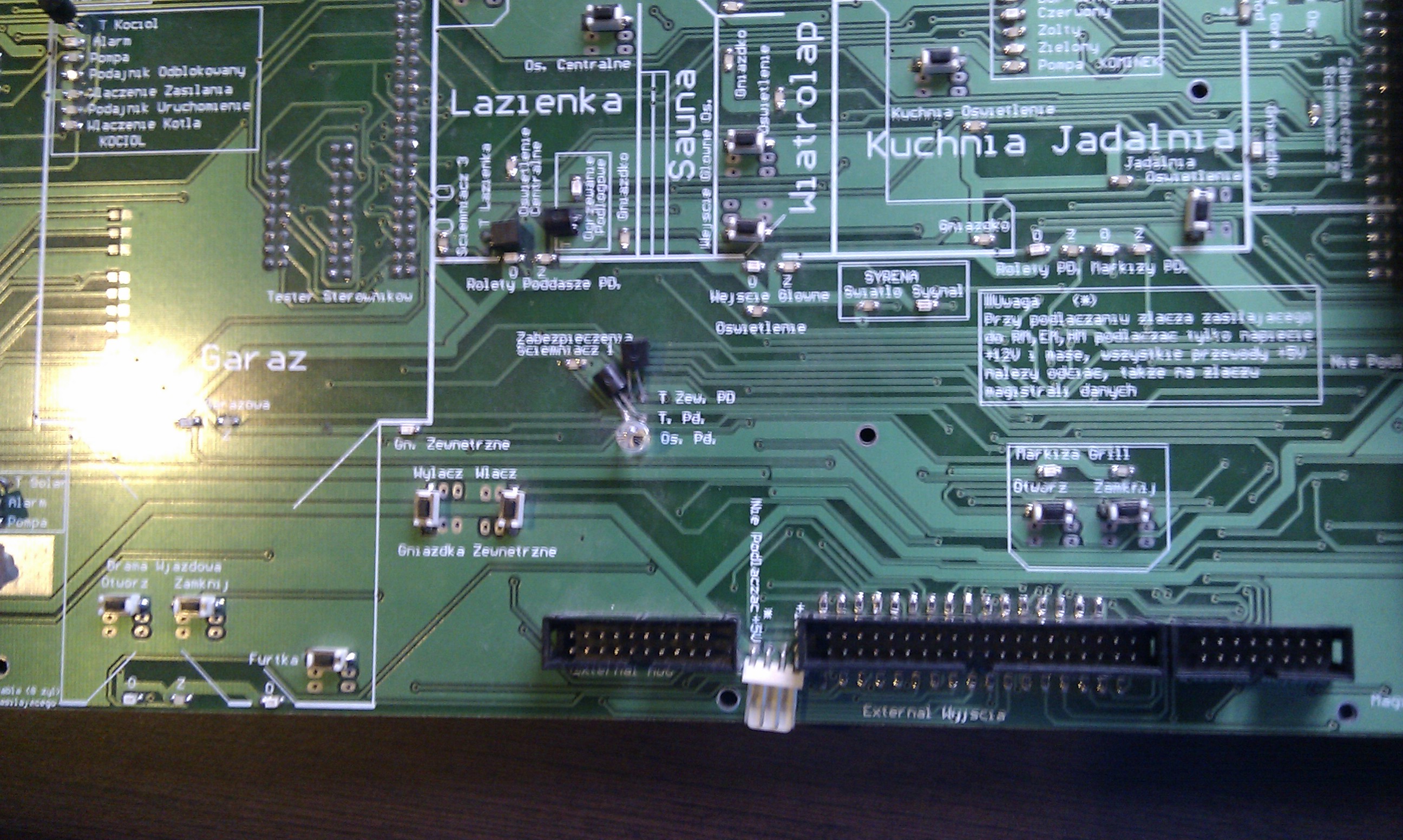
Foto-Modul-Demo: 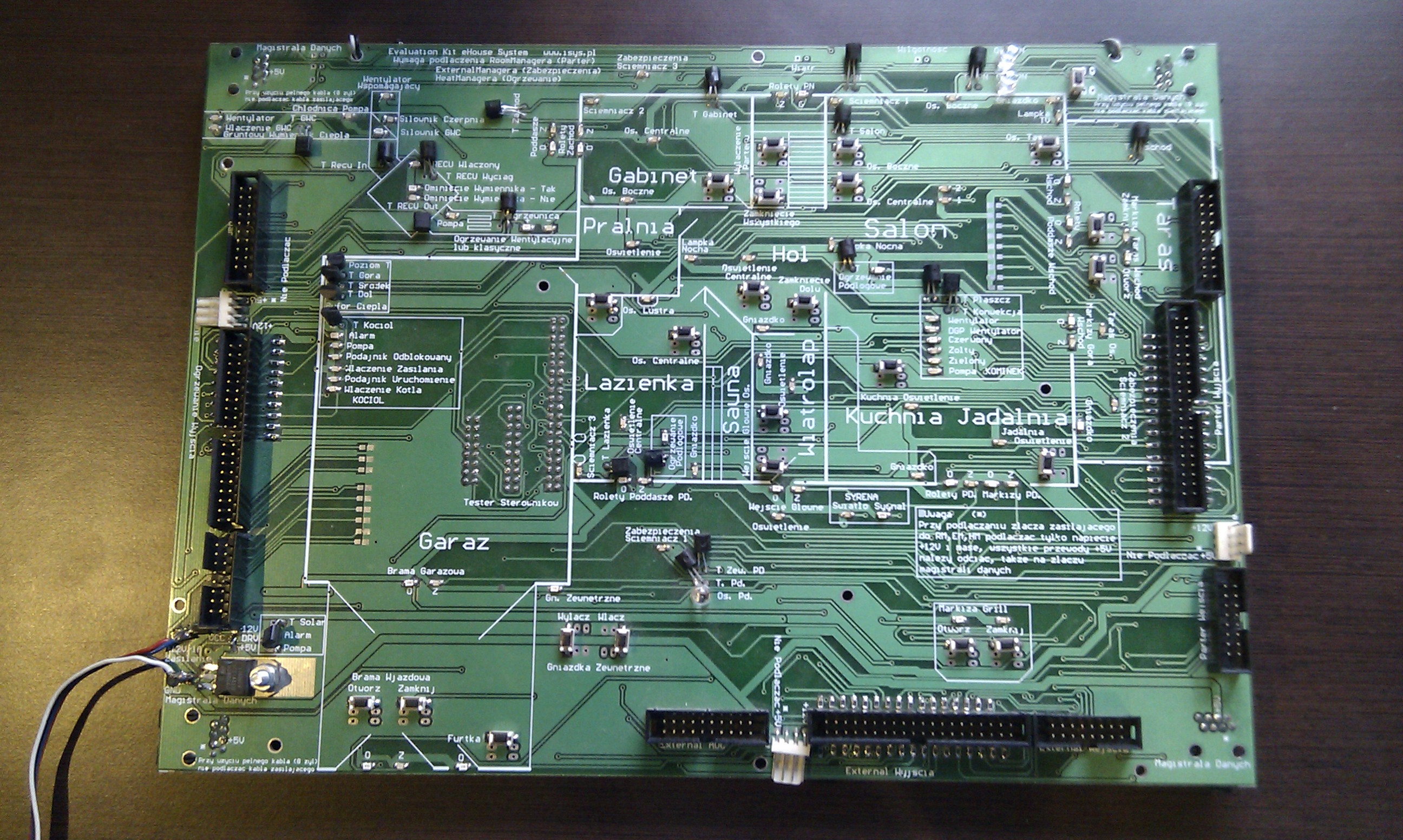 EHouse Home Automation Demo – Vollbild
- Anschlüsse auf der linken Seite des Moduls sind für HeatManager konzipiert
- Anschlüsse auf der rechten Seite des Moduls sind für RoomManager konzipiert
- Anschluss an der Unterseite des Moduls für den Anschluss an oder verlassen ExternalManagera CommManager { Steuerung von Jalousien }
- Alle Daten-Bus-Stecker RS – 485 sind kurzgeschlossen, und Sie können jede RJ verwenden – 45
- Alle Stromanschluss für Busfahrer (4pin) sind analog zu einander fest und es ist egal welchen Steckplatz Sie verwenden
Demo-Modul sollte in vollem Umfang an die Testfahrer vor dem Einschalten der Stromversorgung wie folgt angeschlossen werden: Netzanschluss Demo { Building Automation } Stromanschluss (ohne aktiviert Stromversorgung des Moduls) +12 V , 0 bis Steckdose 4pinowego Computer PC-Netzteil , besten Computer, auf dem Sie die Software installiert . Andernfalls müssen Sie die ordnungsgemäße Erdung aller gängigen Elemente . 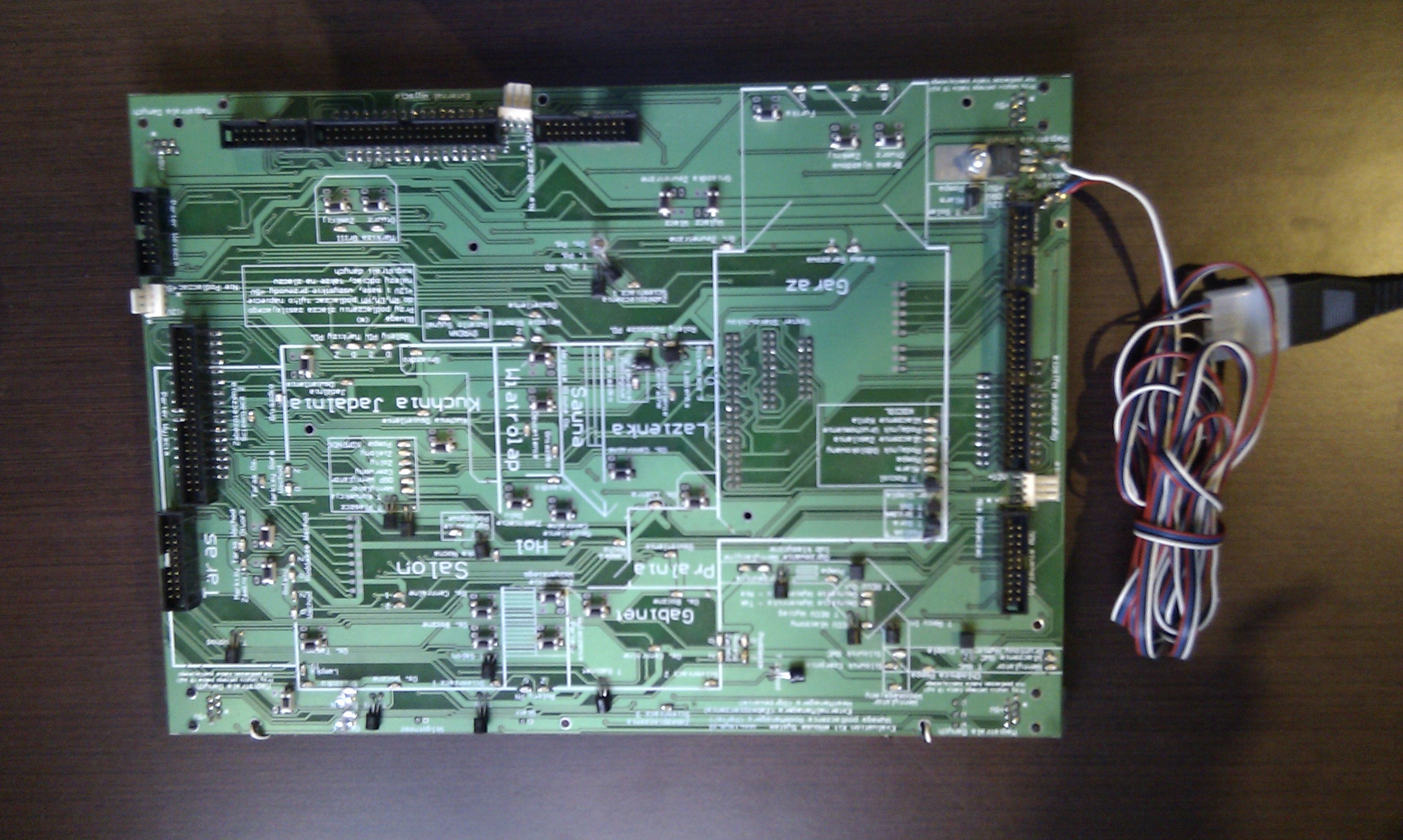 Anschließen des Power Plant Demo Heimautomatisierung eHouse Full Screen Anschluss der RS-Konverter – 232 auf RS – Modul 485 auf Demo smart home eHouse . Der Konverter ist für jeden RJ verbunden – 45 auf dem Demo-Einheit hohe UTP-Kabel befindet – 8 Adern, ohne abzuschneiden, weil es bus powered eHouse Daten (wir benutzen die Standard-Reihenfolge der Zeilen in der Installations-Dokumentation diskutiert . Das Kabel ist gequetscht 1:1 ohne przeplotów . Home Automation eHouse – User Self-Design und Installation Home Automation eHouse – User Self-Installation Home Automation eHouse Verdrahtung Details Im Fall der Foto-Modul an das Notebook mit Adapter RS verbunden – 232 auf USB .
  Anschließen an einen PC Demo-Installation Heimautomatisierung eHouse Full Screen
 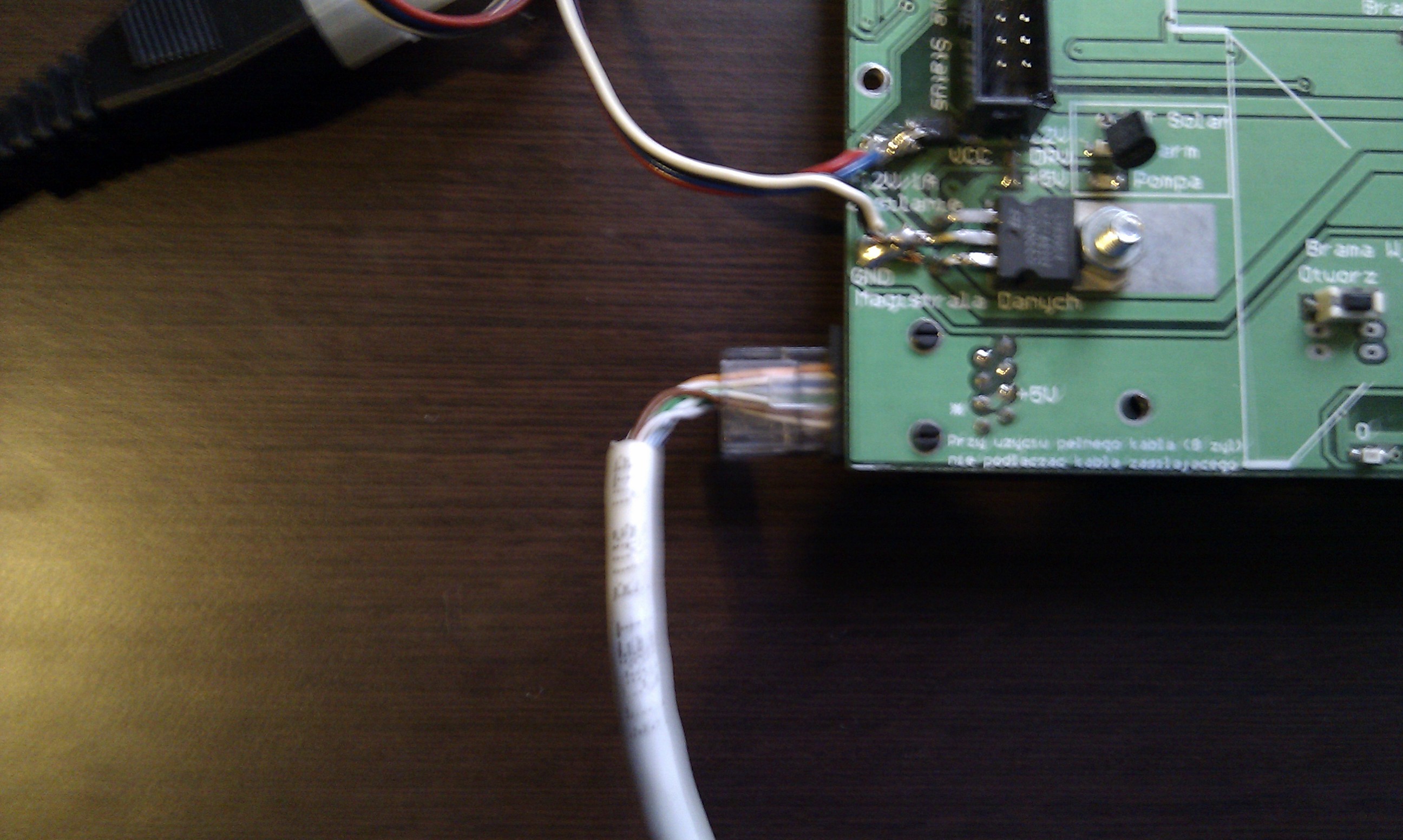 Anschließen an einen PC Demo-Installation Heimautomatisierung eHouse Full Screen
 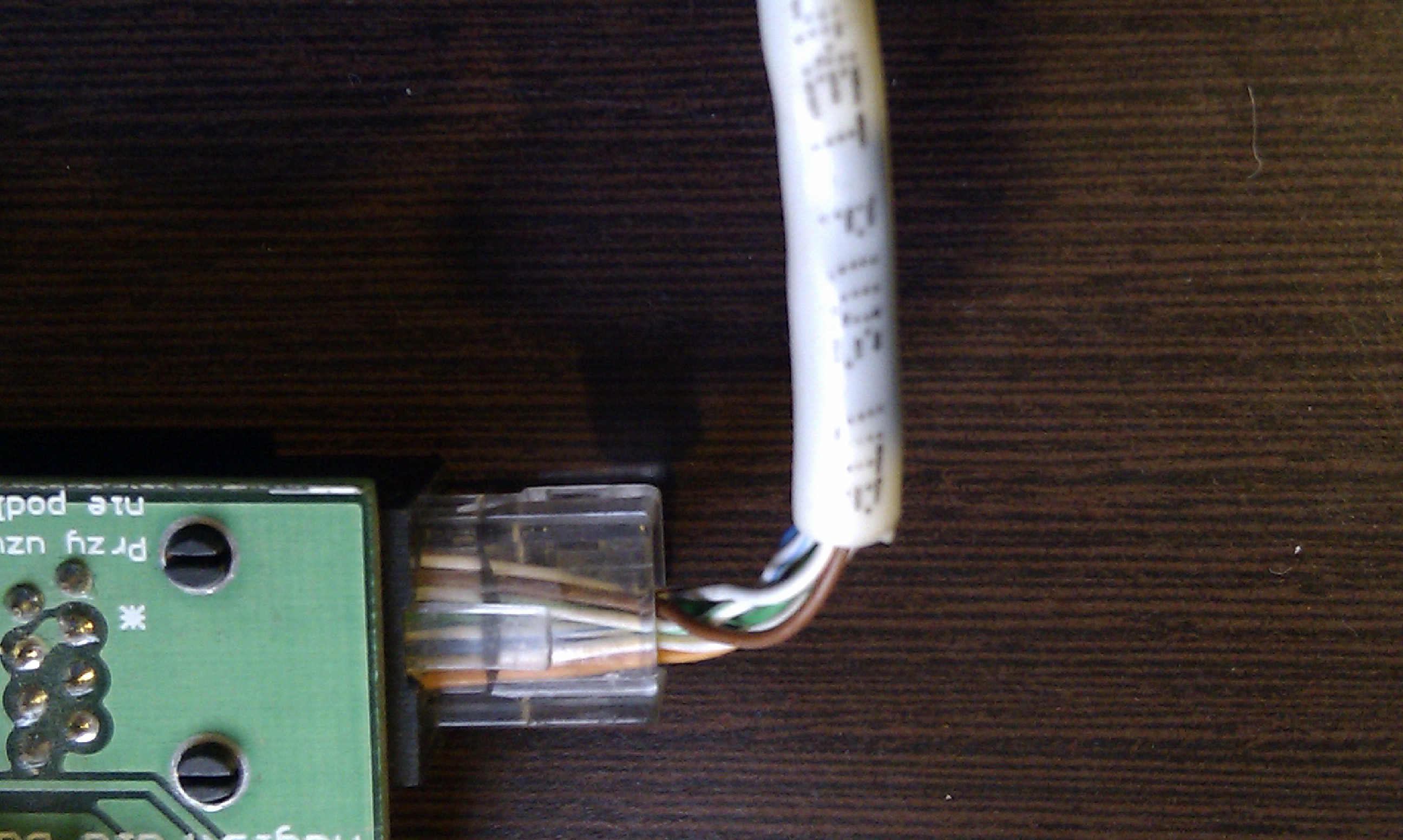 Anschließen an einen PC Demo-Installation Heimautomatisierung eHouse Full Screen
 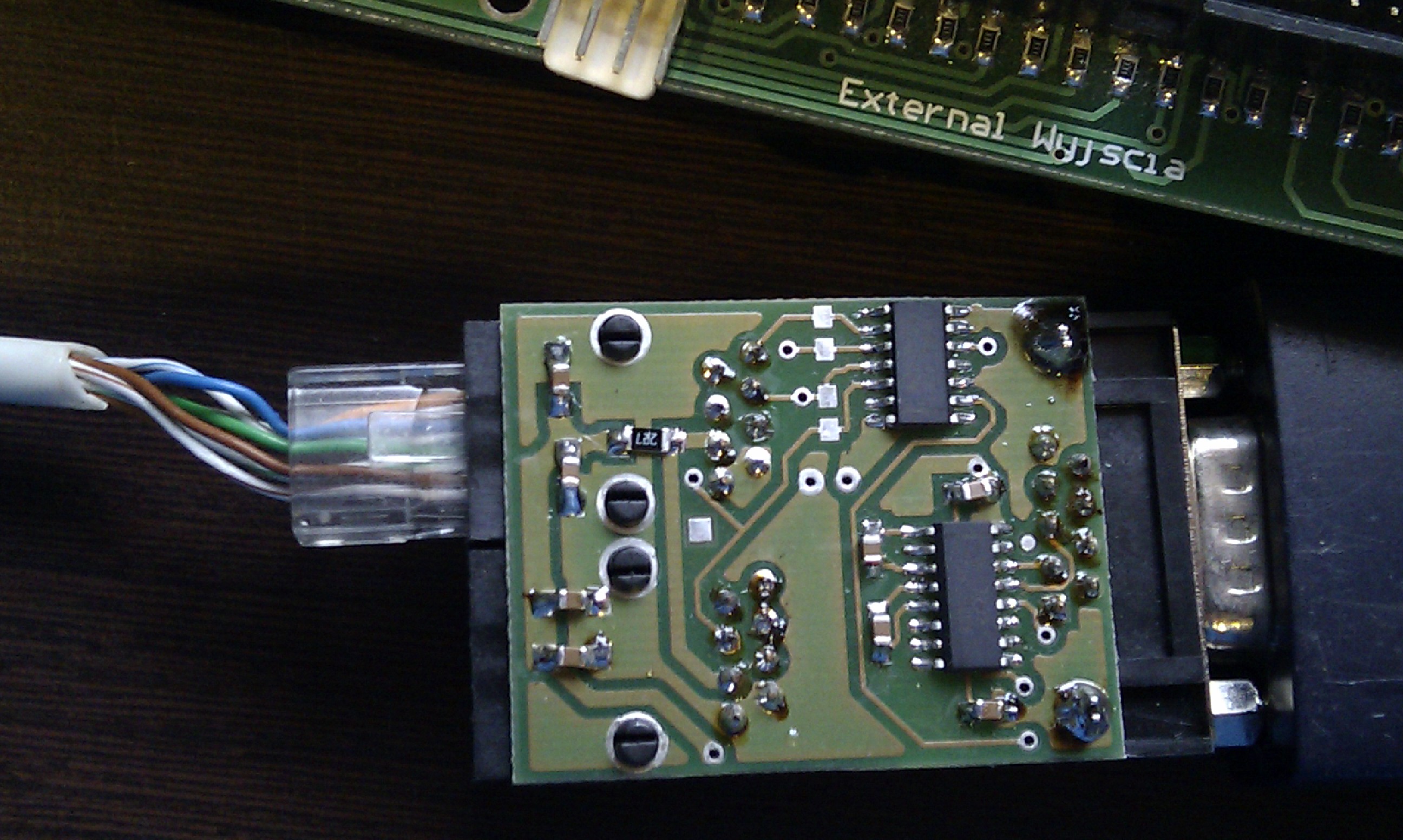 Anschließen an einen PC Demo-Installation Heimautomatisierung eHouse Full Screen Anschluss der digitalen Ausgänge und Dimmer RoomManager flachen IDC Band – 40 (40-Pin – wie für IDE-Festplatte) .
flache Kabel ist gequetscht 1:1 ohne przeplotów . Das Kabel muss Crimp IDC . 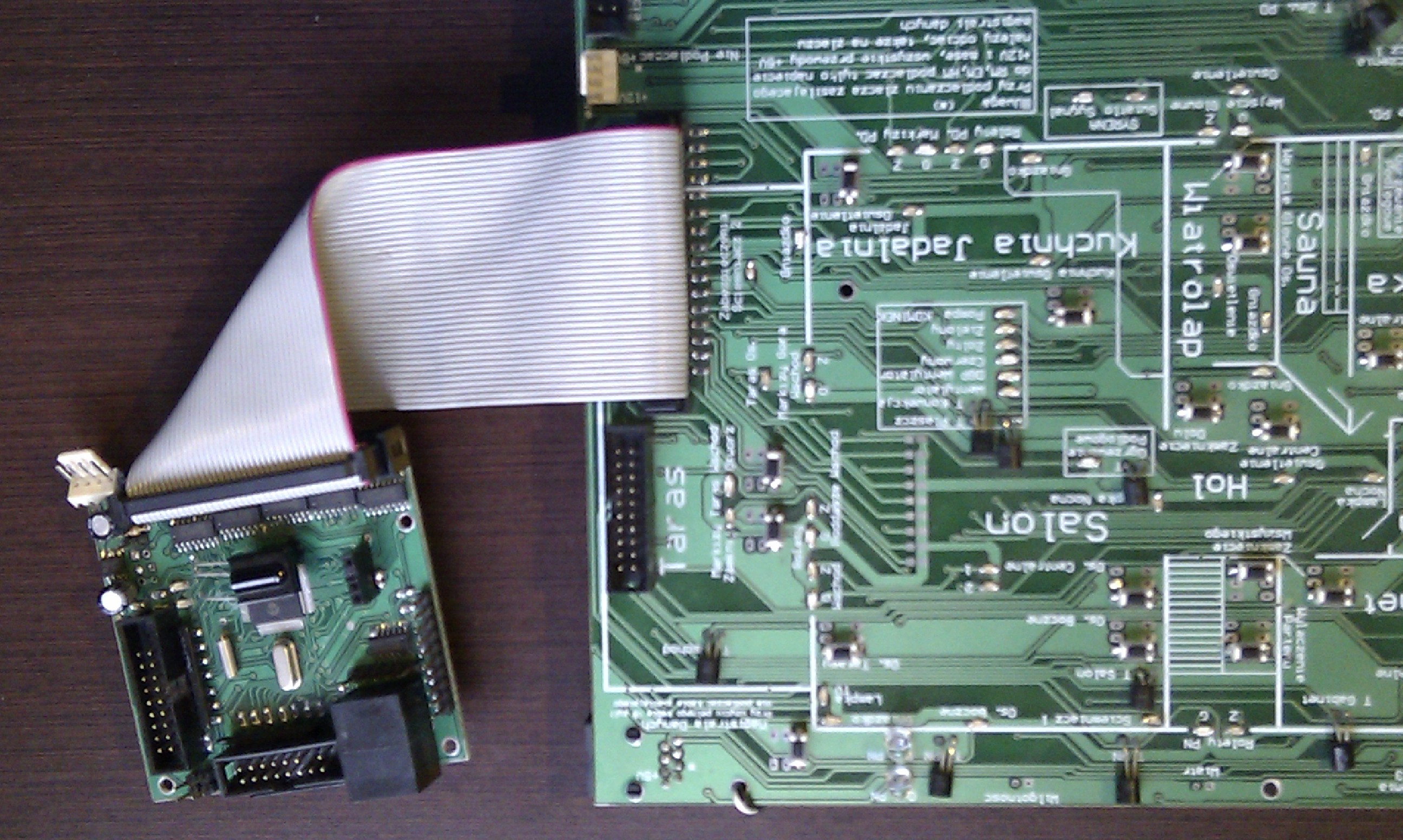 Verbindung mit dem Installationsprogramm Demo RoomManager Hause Automation eHouse Full Screen Anschluss der analogen Eingänge (Mess-) RoomManager flachen IDC Band – 20 (20pin) .
Flache Kabel ist gequetscht 1:1 ohne przeplotów . 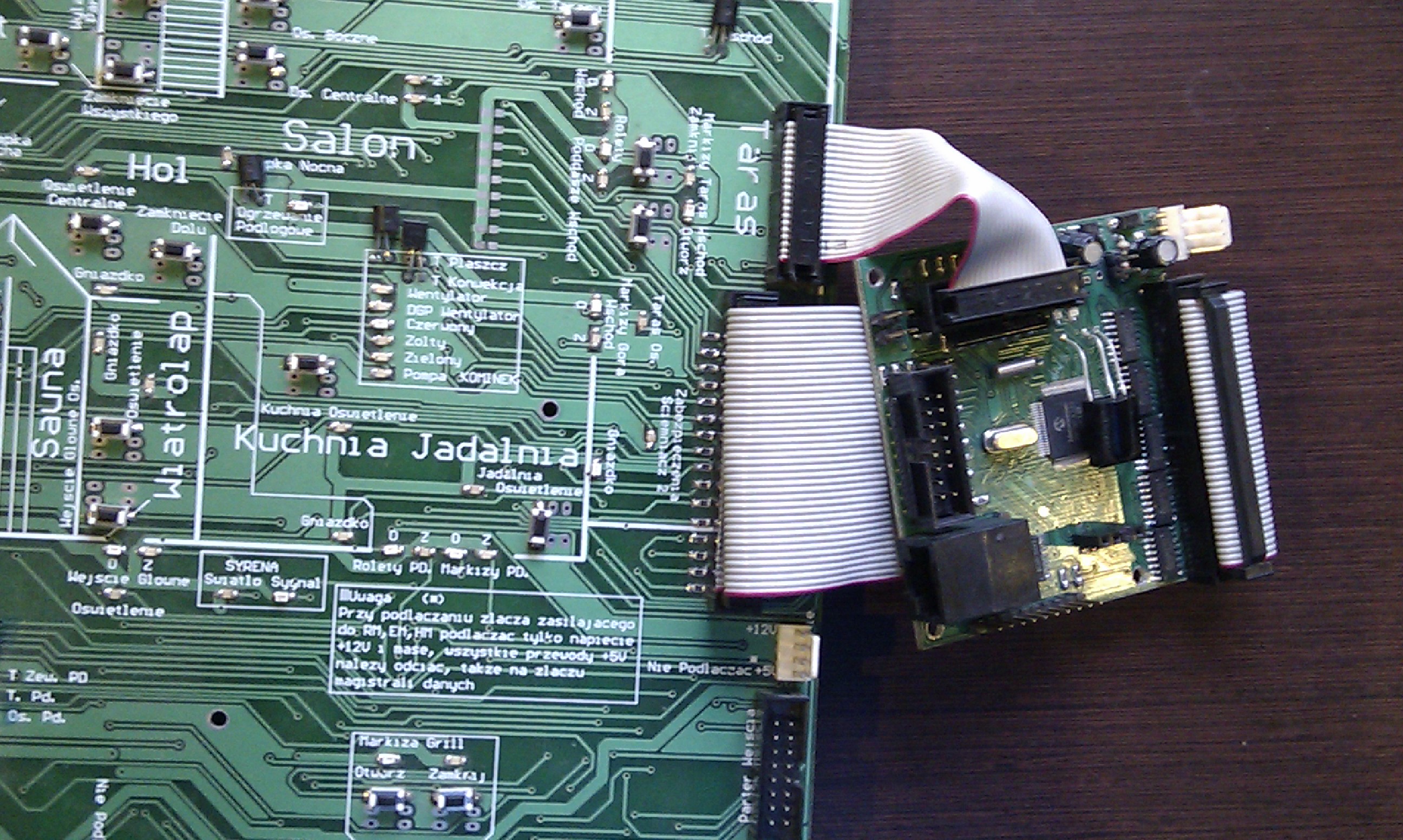 Verbindung mit dem Installationsprogramm Demo RoomManager Heimautomatisierung eHouse Full Screen Anschluss der digitalen Eingänge RoomManager flachen IDC Band – 16 (16pin) .
Flache Kabel ist gequetscht 1:1 ohne przeplotów .  Verbindung mit dem Installationsprogramm Demo RoomManager Heimautomatisierung eHouse Full Screen Netzwerk-Verbindung zu UTP-Kabel RoomManager – 8, und RJ-Stecker gecrimpt – 45 (F)
1:1-Kabel ist gequetscht, ohne przeplotów . Im Falle der Stromversorgung Bus RoomManagera, schneiden Sie die 2 Drähte (weiß – Grün und Blau) in Übereinstimmung mit dem Standard Farbe eHouse Bus . 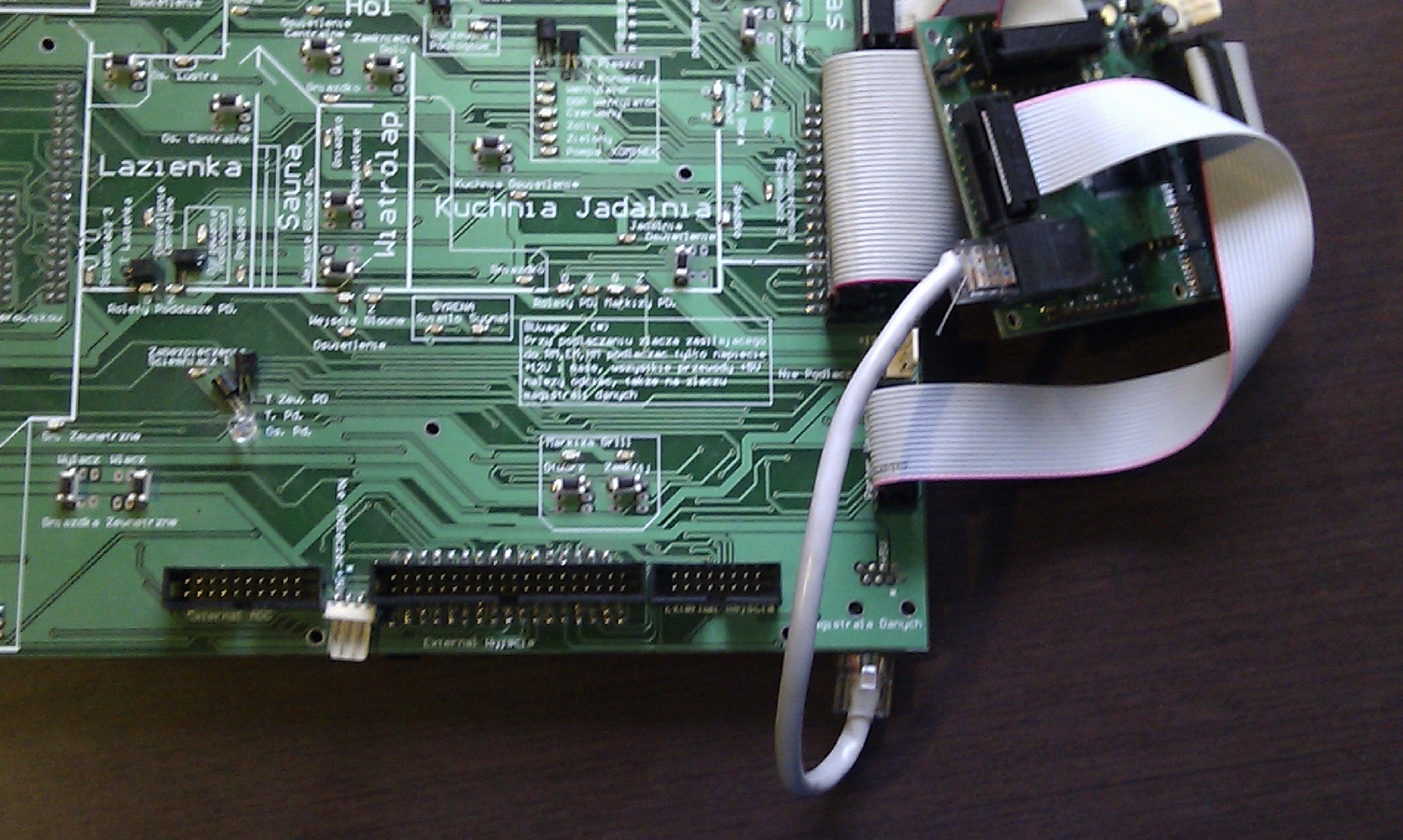 Verbindung mit dem Installationsprogramm Demo RoomManager Heimautomatisierung eHouse Full Screen
 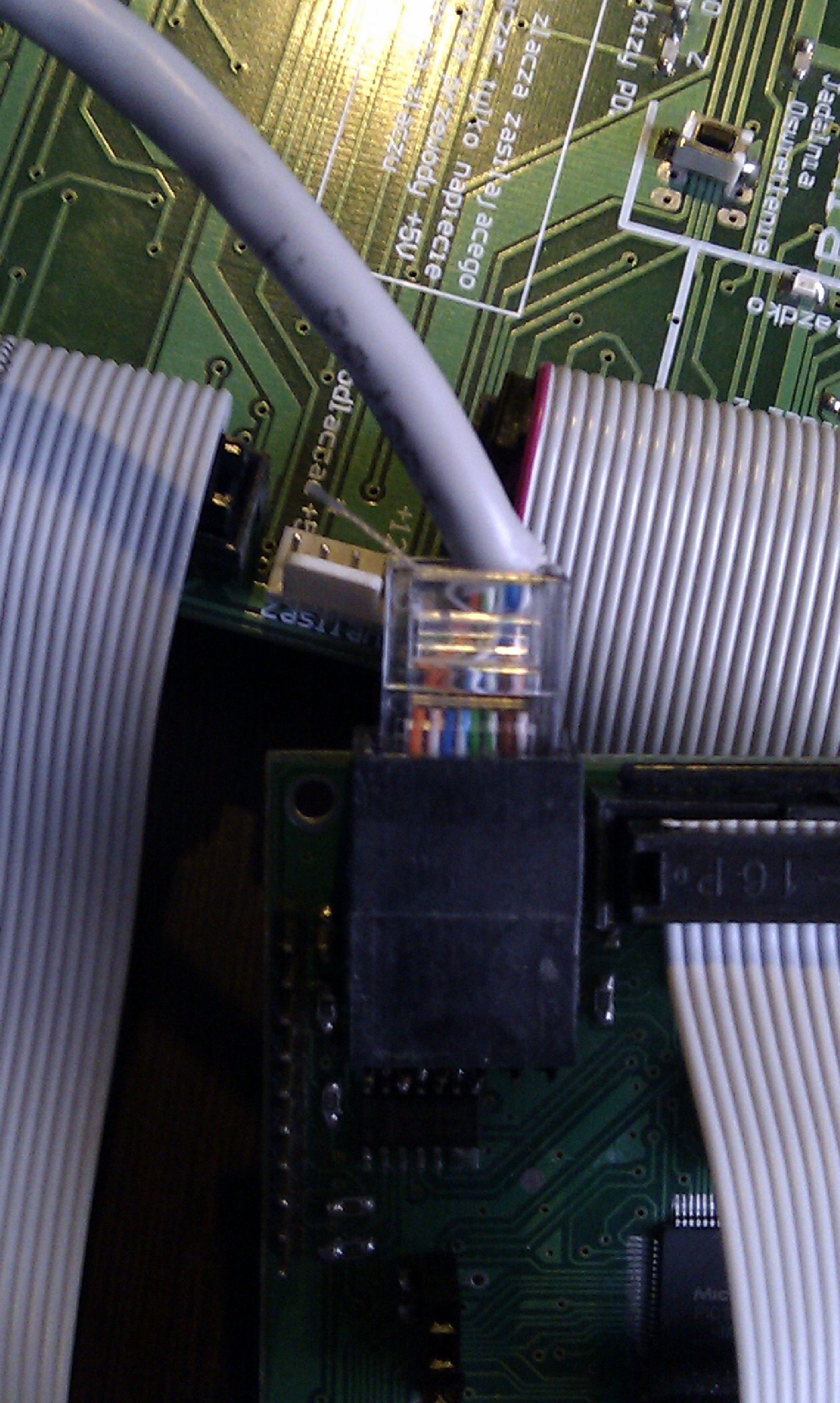 Verbindung mit dem Installationsprogramm Demo RoomManager Heimautomatisierung eHouse Full Screen
 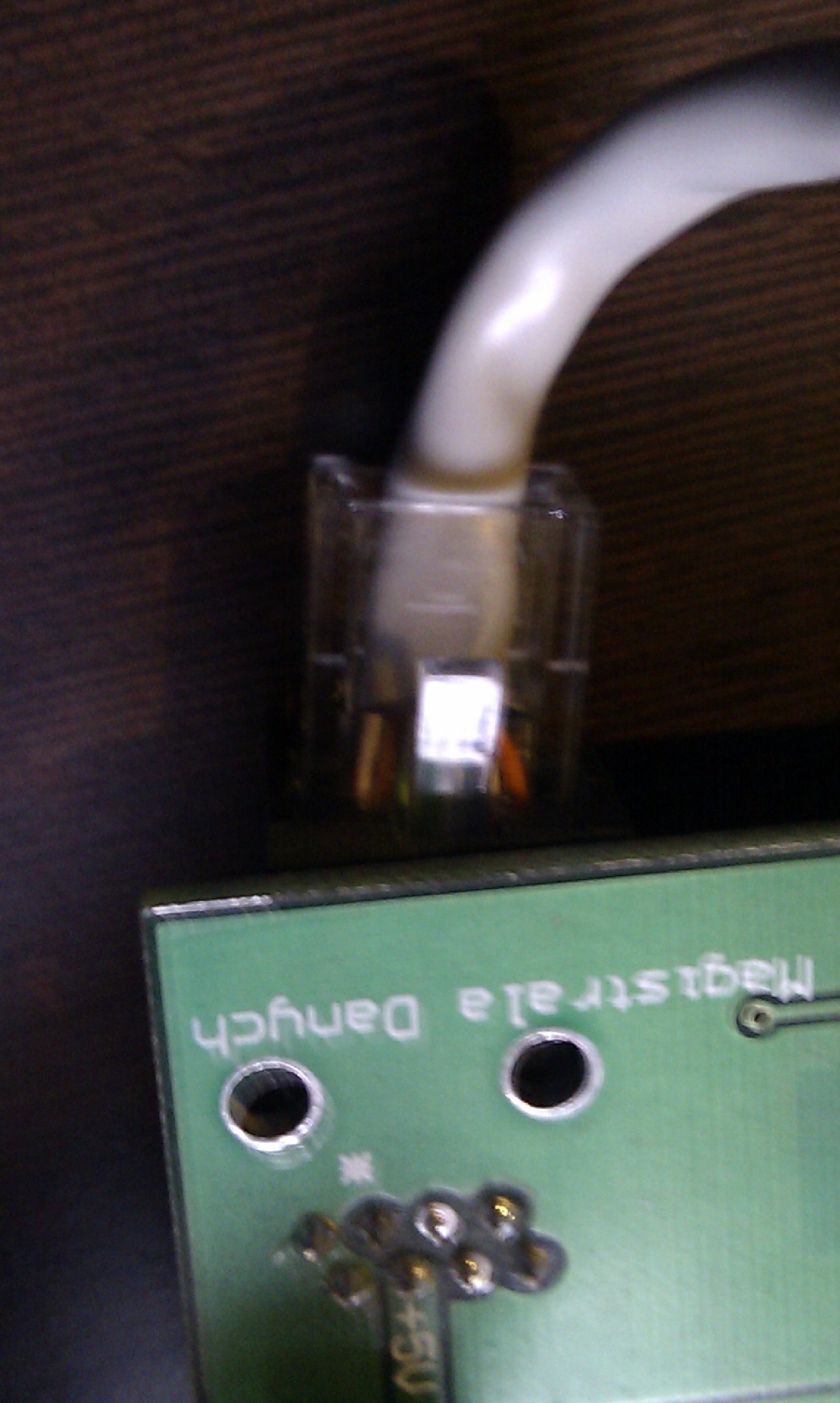 Verbindung mit dem Installationsprogramm Demo RoomManager Heimautomatisierung eHouse Full Screen RoomManager Anschluss an das Bus Power . RoomManager liefert nur einen einzigen Spannung von +12 V-Stecker (4-polig) .
Im Falle der Bus Power RoomManager 12V Stromkabel dürfen abgeschnitten werden (5V, um die Daten der Buslinie oben) . Kabel 5V auf dem Bus Daten muss auch getrennt werden . Alle Fahrer haben eHouse Spannung auf den Wert von dem Modul erforderlich gebaut .  Verbindung mit dem Installationsprogramm Demo RoomManager Heimautomatisierung eHouse Full Screen Nach mehrfach darauf achten, dass alle Kabel angeschlossen sind richtig angezogen, und schalten Sie die Stromversorgung:
 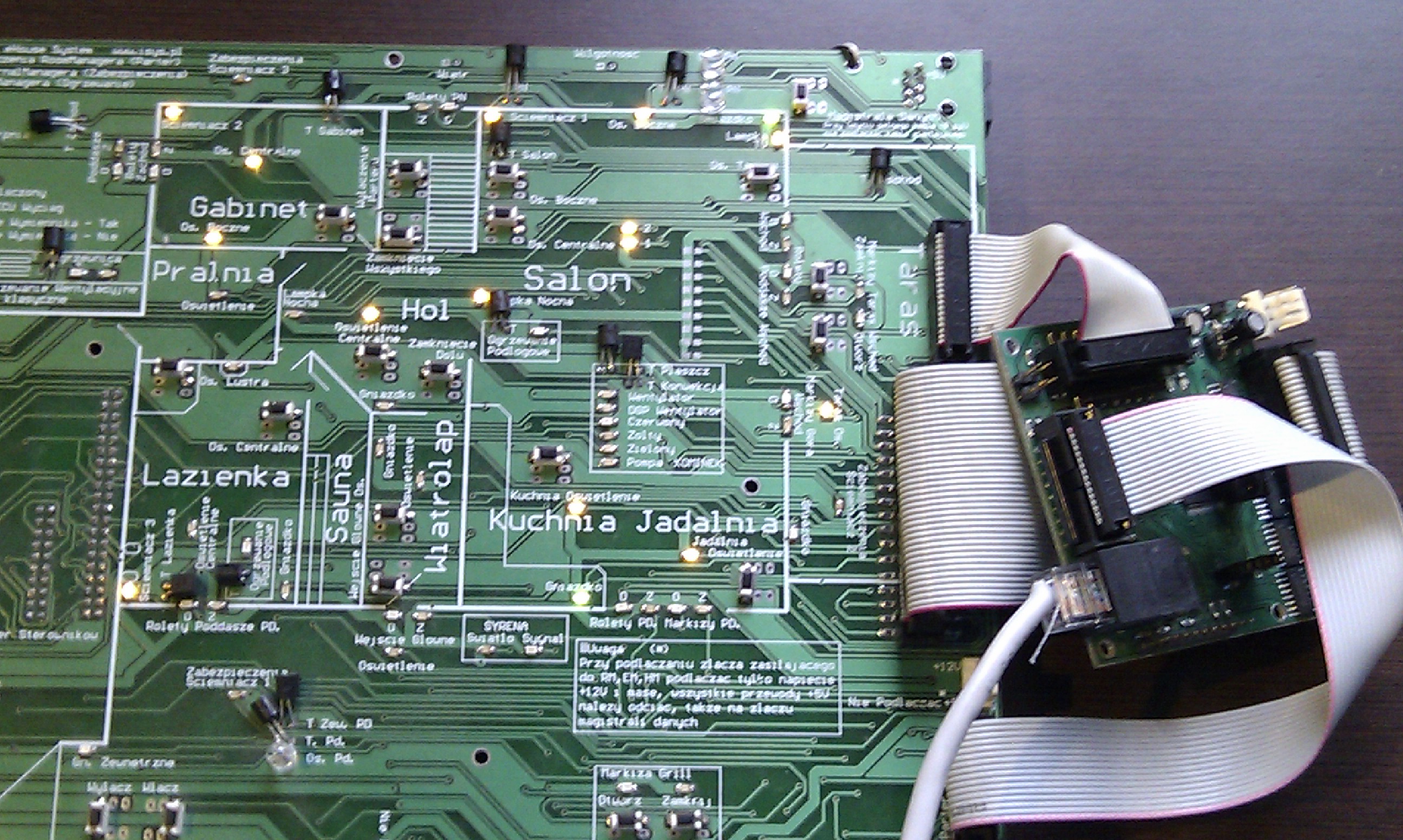 Verbindung mit dem Installationsprogramm Demo RoomManager Heimautomatisierung eHouse Full Screen Zoom-Modul DEMO bei der Arbeit
 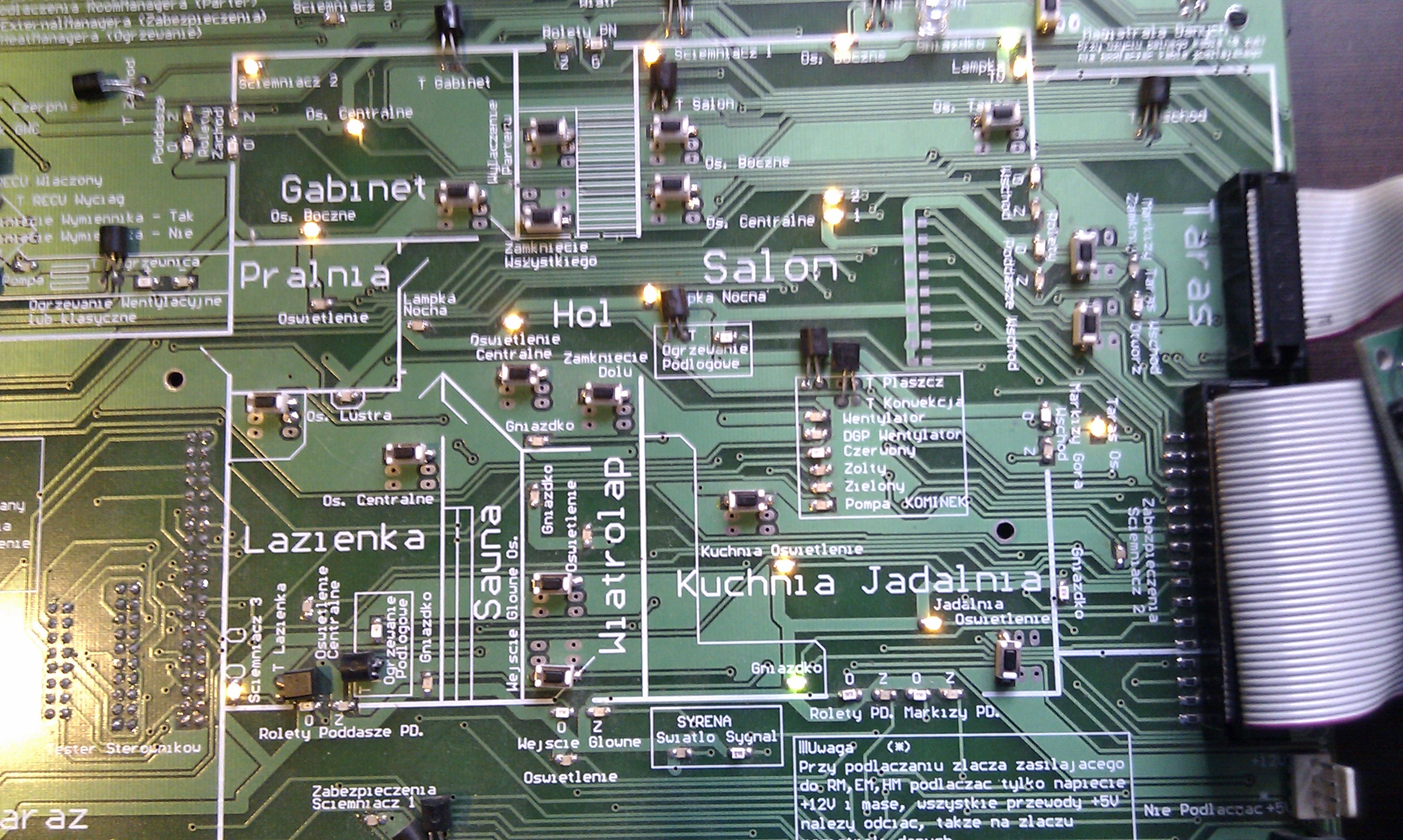 Verbindung mit dem Installationsprogramm Demo RoomManager Heimautomatisierung eHouse Full Screen
 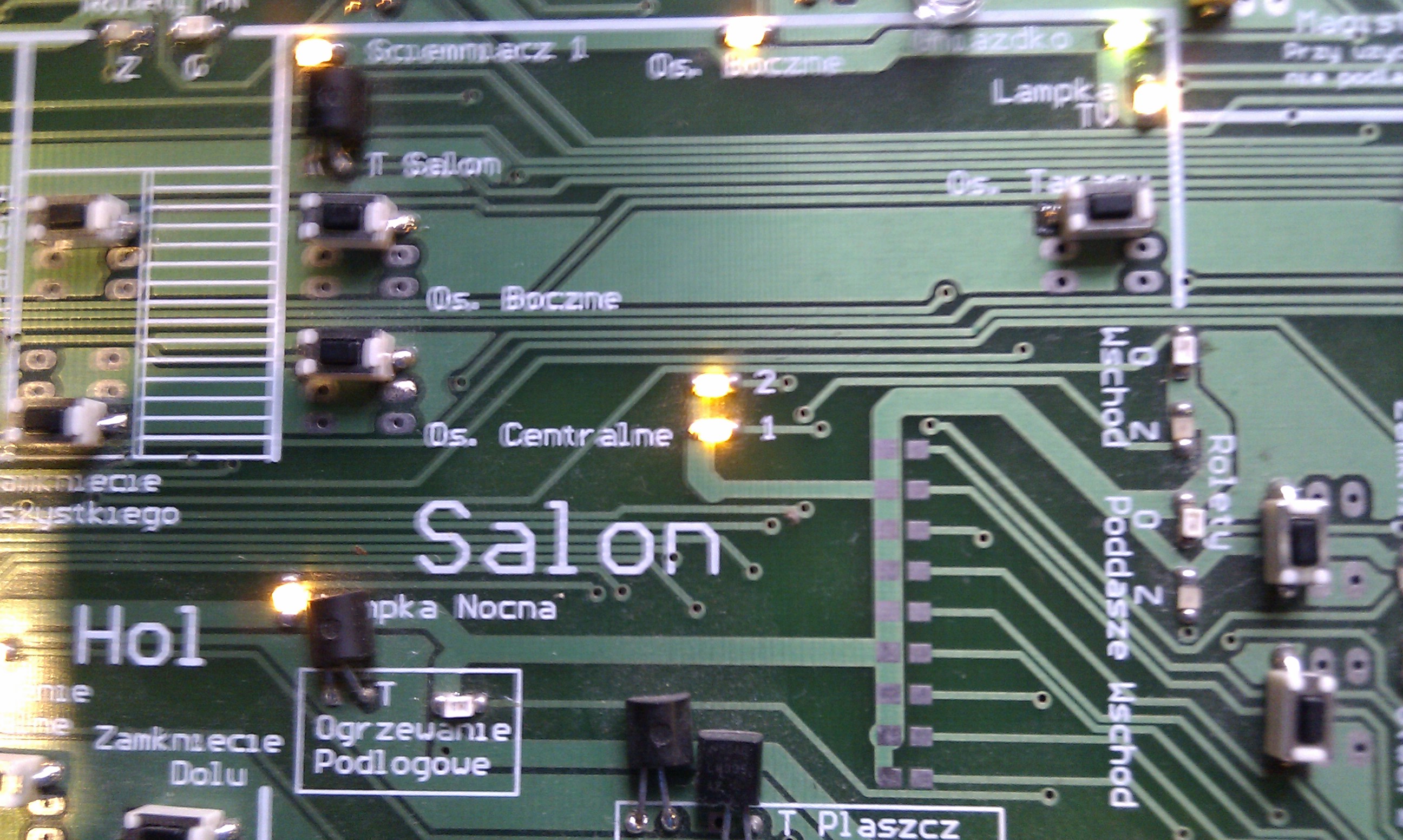 Verbindung mit dem Installationsprogramm Demo RoomManager Heimautomatisierung eHouse Full Screen
 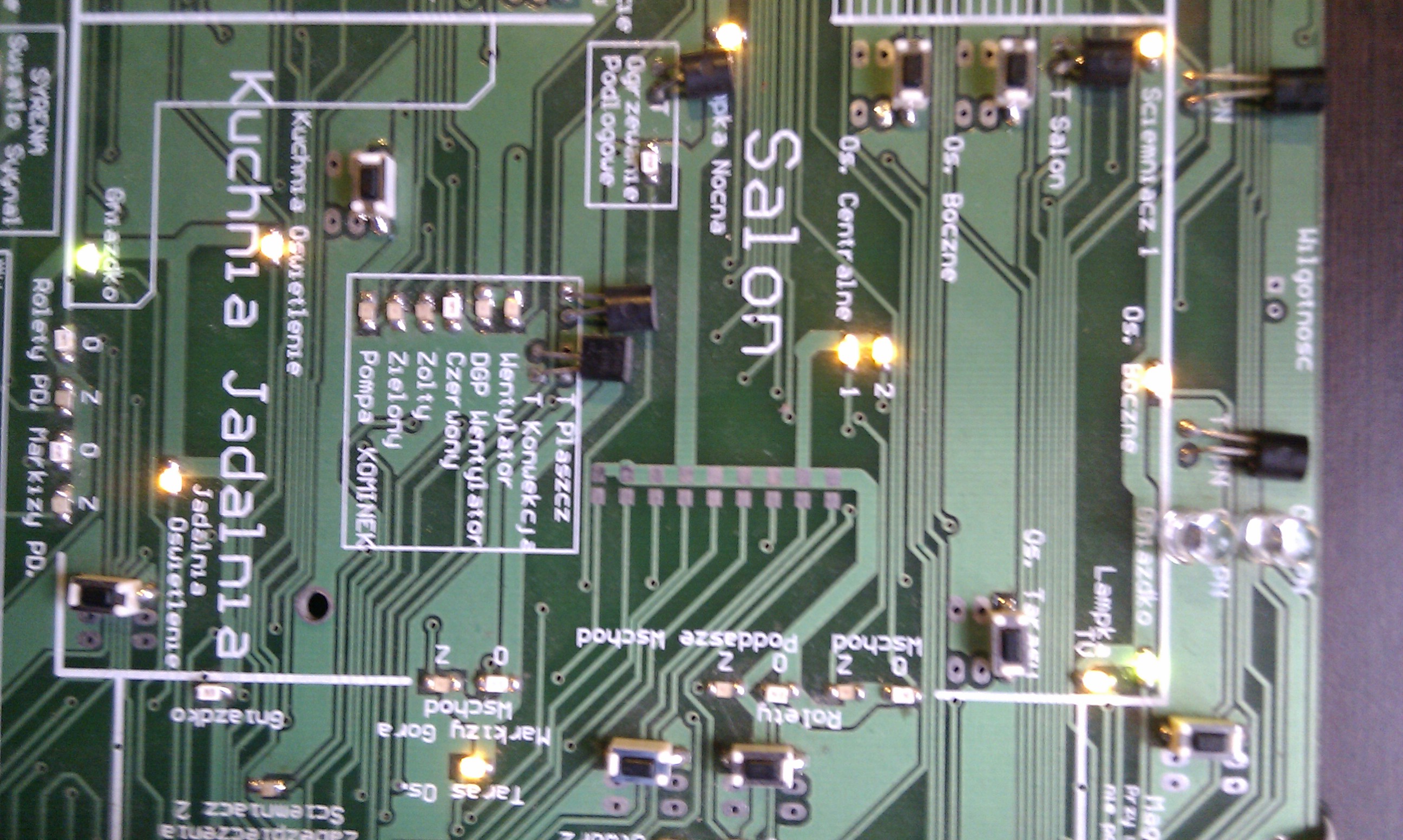 Verbindung mit dem Installationsprogramm Demo RoomManager Heimautomatisierung eHouse Full Screen
 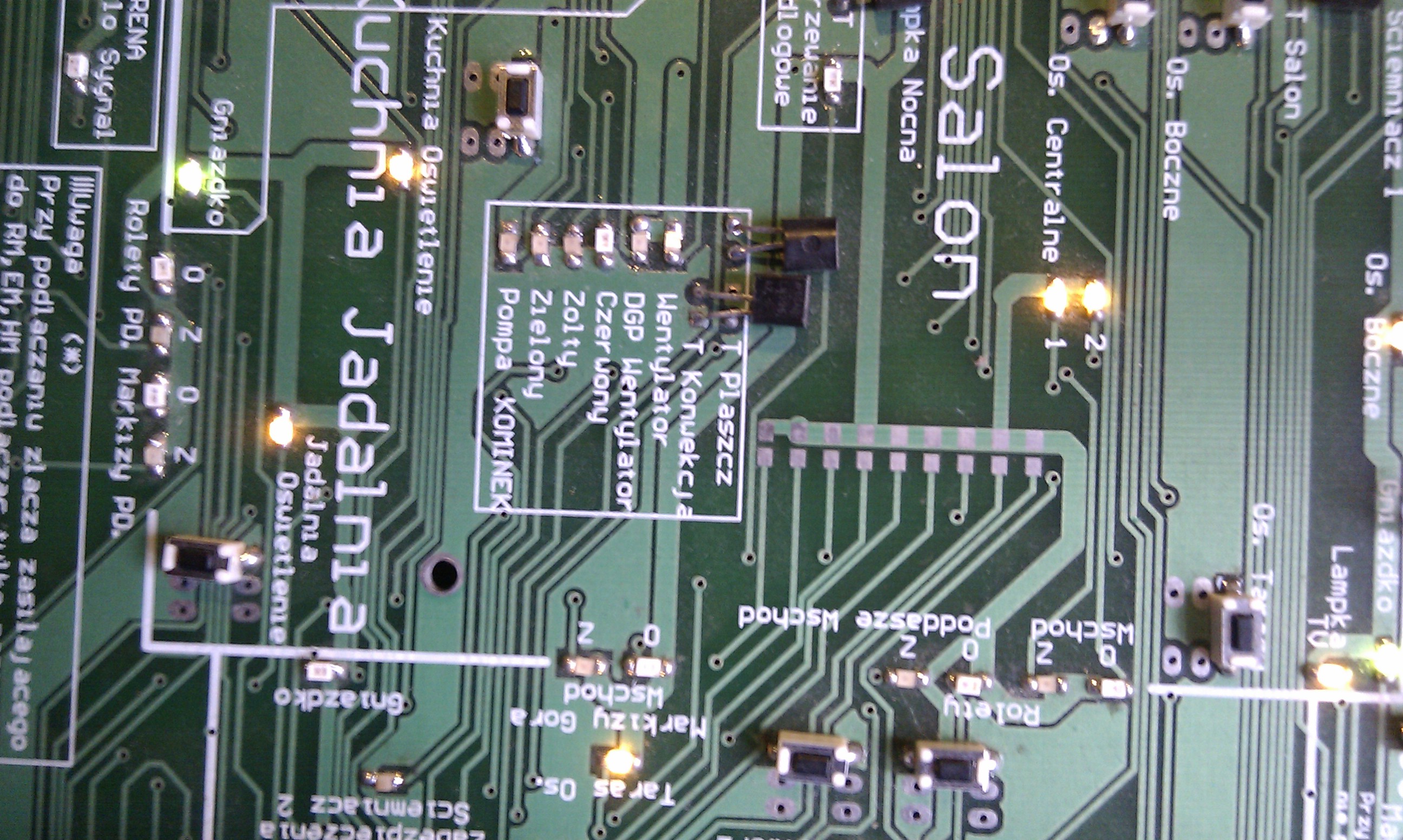 Verbindung mit dem Installationsprogramm Demo RoomManager Heimautomatisierung eHouse Full Screen
  Verbindung mit dem Installationsprogramm Demo RoomManager Heimautomatisierung eHouse Full Screen
 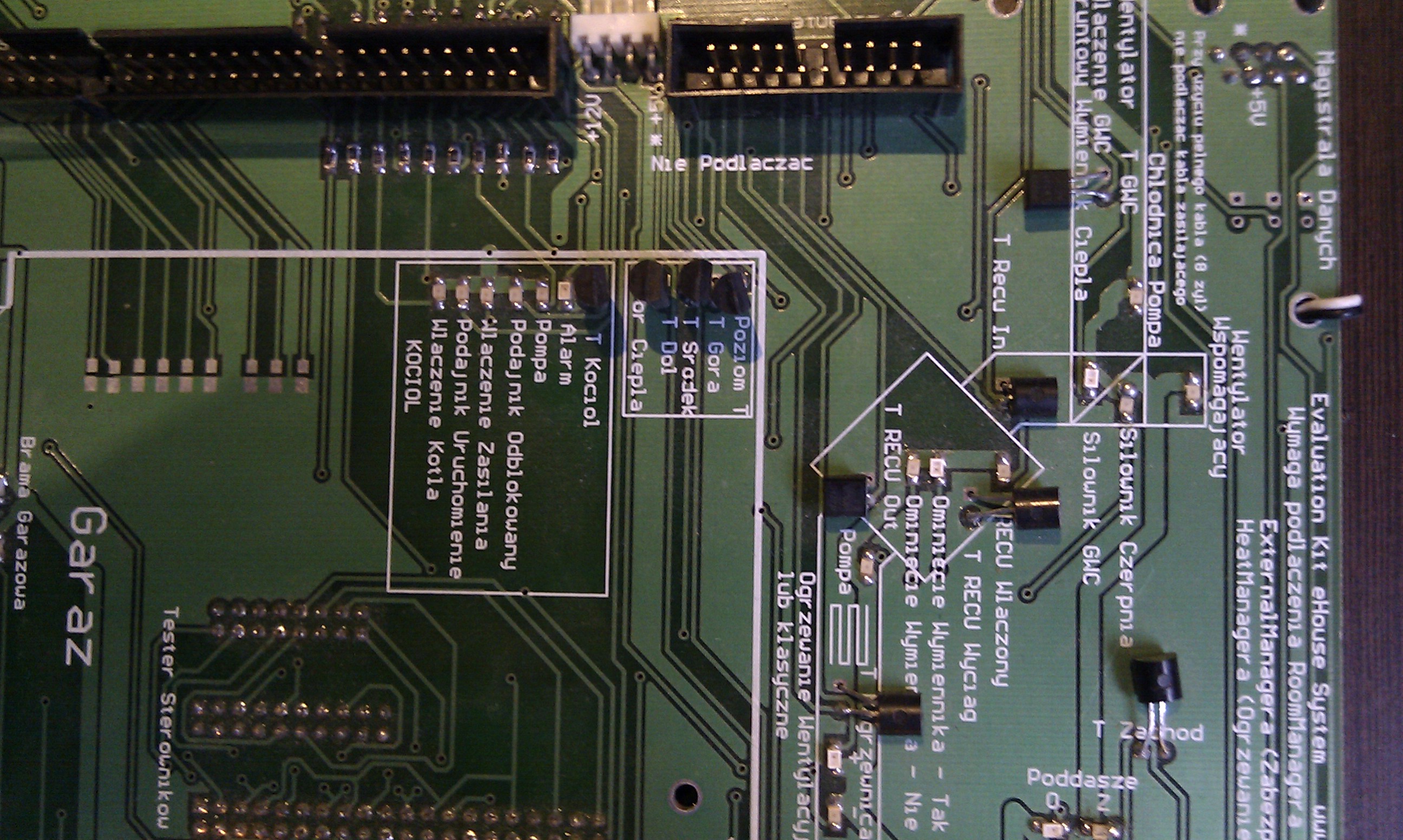 Verbindung mit dem Installationsprogramm Demo RoomManager Heimautomatisierung eHouse Full Screen
 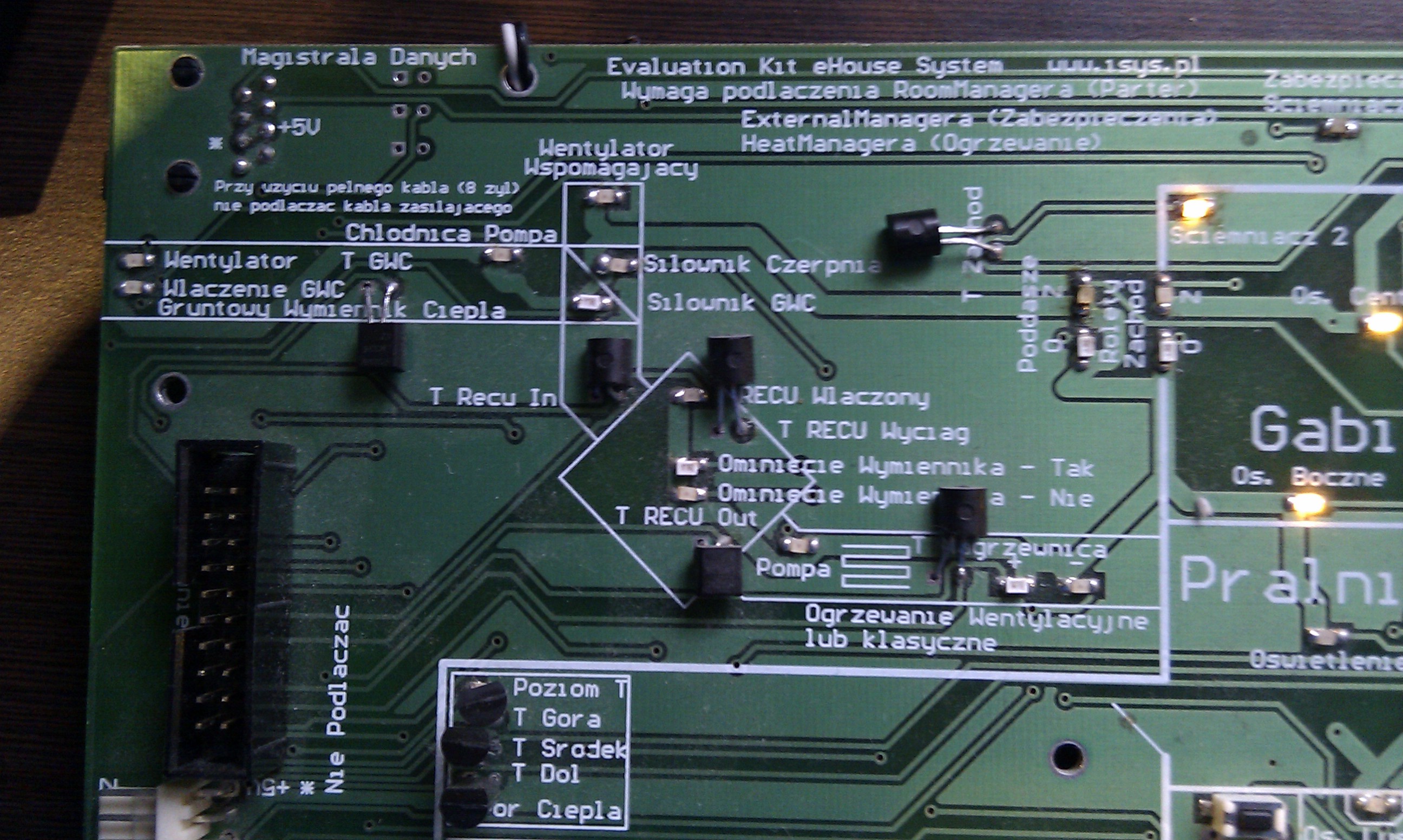 Verbindung mit dem Installationsprogramm Demo RoomManager Heimautomatisierung eHouse Full Screen
 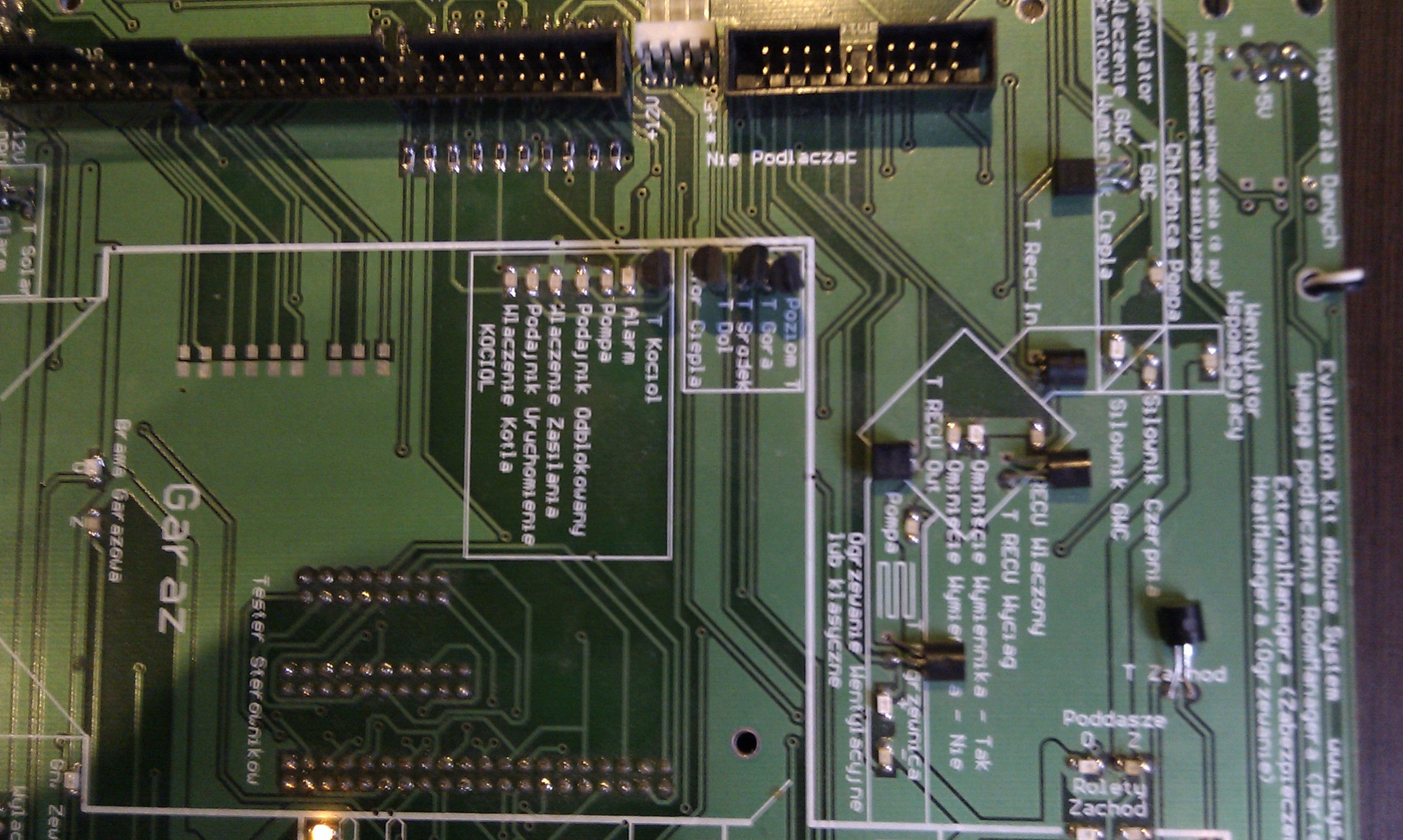 Verbindung mit dem Installationsprogramm Demo RoomManager Heimautomatisierung eHouse Full Screen
 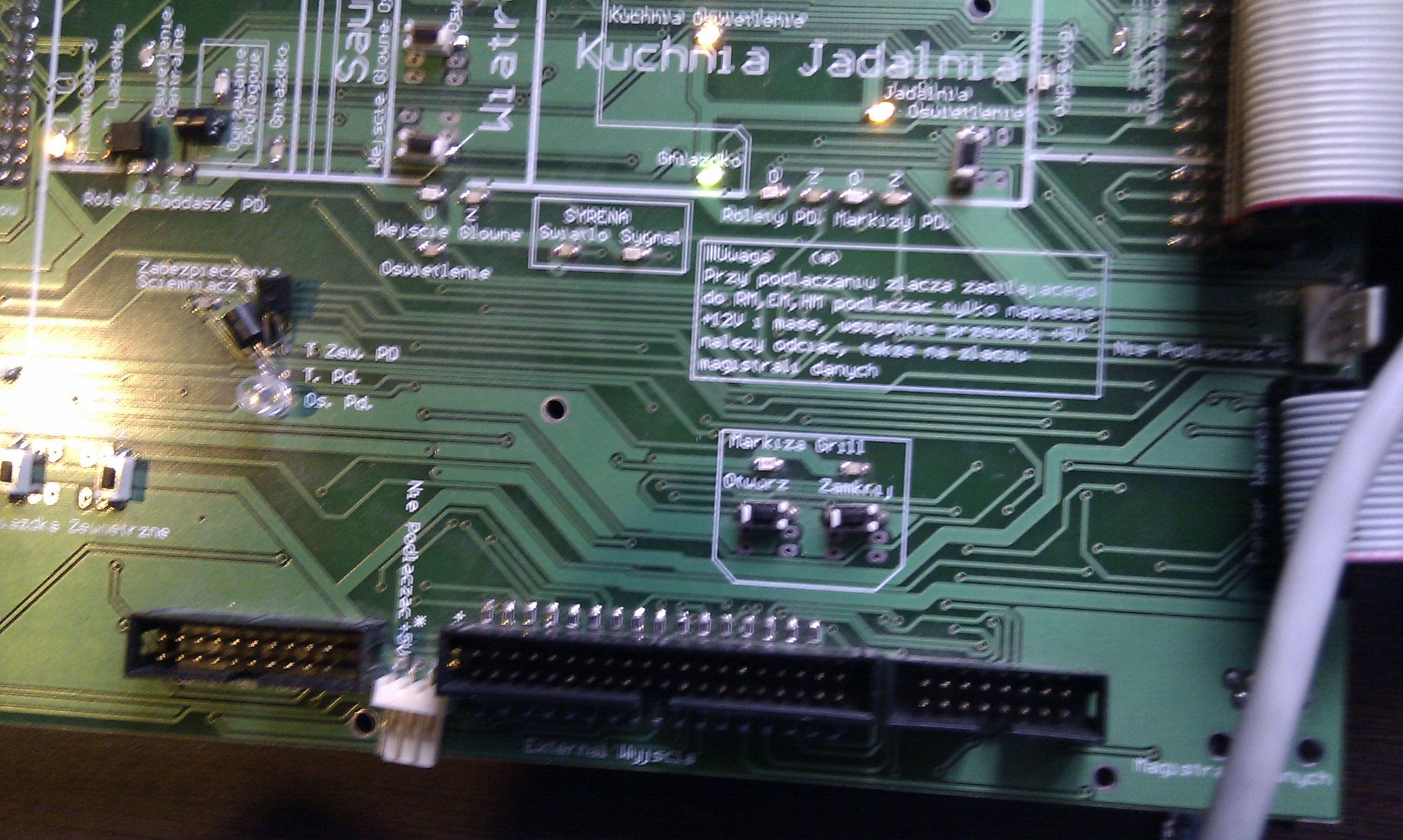 Verbindung mit dem Installationsprogramm Demo RoomManager Heimautomatisierung eHouse Full Screen
 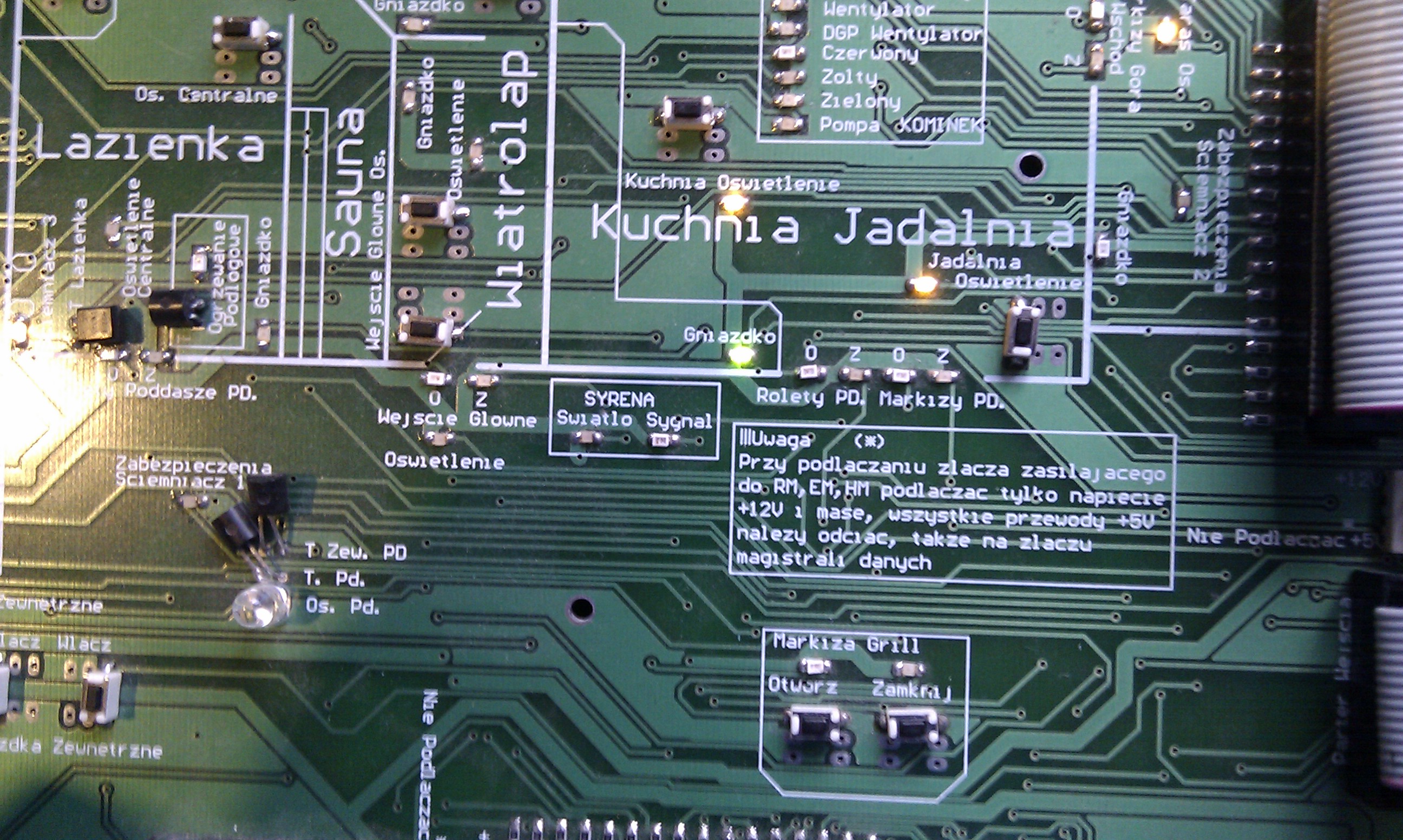 Verbindung mit dem Installationsprogramm Demo RoomManager Heimautomatisierung eHouse Full Screen
  Verbindung mit dem Installationsprogramm Demo RoomManager Heimautomatisierung eHouse Full Screen Andere Treiber für Hausautomation eHouse eine in der gleichen Verbindung .
Nach dem Einschalten, überprüfen Sie die Demo-Modul mit einem PC über die serielle Schnittstelle COMx in das System gesteckt, indem Sie in der Konfigurations-Dateien kommunizieren ” com . cfg ” und ” SAMPLES / com . cfg ” kein Port .
Im Falle von Problemen, überprüfen Sie die Kommunikation mit dem HyperTerminal-Anwendung, indem Sie den seriellen Port, indem Sie die Übertragungsparameter
Geschwindigkeit = 115200
1bit stoppen
keine Flusskontrolle
Parity (E) Auch
Drivers ( Building Automation eHouse – Treiber ) Nach dem Einschalten Reset-Signal senden , was sichtbar in das Anwendungsfenster terminialowej ( EHouse Heimautomatisierung – SOFTWARE ) .
Reset wird alle paar Minuten in der Abwesenheit von Kommunikations-Software eHouse wiederholt ( EHouse Heimautomatisierung – SOFTWARE ) .
Home Automation Savings durch die Installation von Home-Automation Home Automation – Sicherheit nach Hause , LÄRM , Steuerung von Jalousien Einbrecher Home Automation eHouse – Unabhängige System Design Do it yourself Building Automation eHouse – Self-Installation Do it yourself